
Utiliser la fonctionnalité de prix comparé de Shopify sur votre boutique est un excellent moyen de proposer des réductions à vos clients.
Nous allons vous expliquer comment configurer cette fonctionnalité et en tirer le meilleur parti.
Qu’est-ce que la fonctionnalité de prix comparé de Shopify ?
Les prix « compare at » permettent aux clients de voir combien ils économisent sur vos produits. Cela fonctionne très bien lorsque vous organisez une promotion sur votre boutique. Lorsque les consommateurs peuvent voir visuellement combien ils économisent, ils sont plus susceptibles d’acheter sur votre boutique.
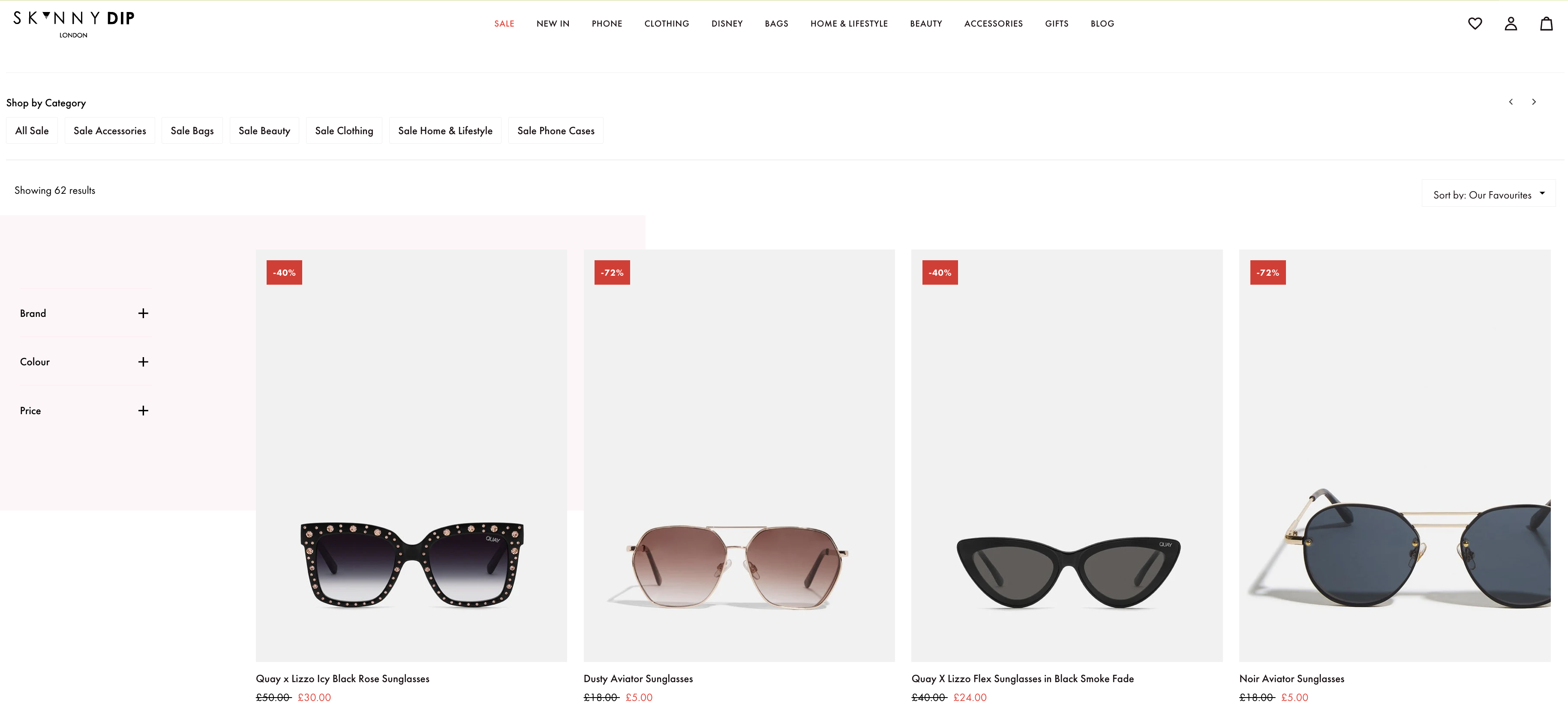
En regardant cet exemple de promotion Skinny Dip London, vous pouvez voir que le prix d’origine a été barré. Le nouveau prix promotionnel est affiché en rouge. Cela utilise la fonctionnalité de prix « compare at » pour attirer l’attention des clients.
Cela permet de voir combien vous économisez et rend donc l’offre plus convaincante pour les consommateurs.
Quand utiliser la fonctionnalité de prix comparé de Shopify ?
Dès que vous souhaitez proposer des réductions sur votre boutique, nous vous recommandons d’utiliser la fonctionnalité de prix comparé. Les réductions sont généralement utilisées pour booster les ventes pendant les périodes chargées comme le Black Friday et Noël.
Mais il existe aussi d’autres raisons de proposer des réductions.
C’est une bonne idée de baisser le prix des stocks qui se vendent lentement. Mettre ces produits en avant sur votre boutique est un bon moyen de capter l’attention de vos clients. S’ils voient que certains de vos produits sont en promotion, ils pourraient être plus enclins à acheter chez vous.
Si vous lancez un nouveau produit que vos clients ne connaissent pas encore, vous pouvez proposer des réductions pour générer de la demande. Davantage de consommateurs pourraient être prêts à essayer votre nouveau produit à un prix plus bas.
Les études montrent que les promotions et les réductions ont été la principale raison pour laquelle les gens ont acheté en ligne en 2024, influençant plus de 53 % des acheteurs. Cela démontre l’importance continue des économies visibles dans les décisions d’achat.
Utiliser trop souvent la fonctionnalité de prix comparé peut aussi avoir des inconvénients. Proposer trop de réductions peut avoir ces effets négatifs :
- Diminuer la valeur perçue de vos produits
- Les clients n’achèteront que lorsque vous proposez des réductions
- Réduire la confiance de vos clients
Utiliser la fonctionnalité de prix comparé de la bonne manière est un excellent moyen d’augmenter les ventes lorsque vous en avez besoin, de façon stratégique.
Comment modifier le prix comparé ?
Voyons comment modifier concrètement la fonctionnalité de prix comparé dans Shopify.
- Accédez au tableau de bord principal de votre boutique
- Sélectionnez Produits dans le menu de gauche
- Sélectionnez le produit pour lequel vous souhaitez définir un prix comparé
- Allez dans la section Tarification où vous verrez les champs « prix » et « compare at price »
- Copiez le prix d’origine dans le champ du prix comparé
- Saisissez un nouveau prix remisé dans le champ du prix, puis enregistrez
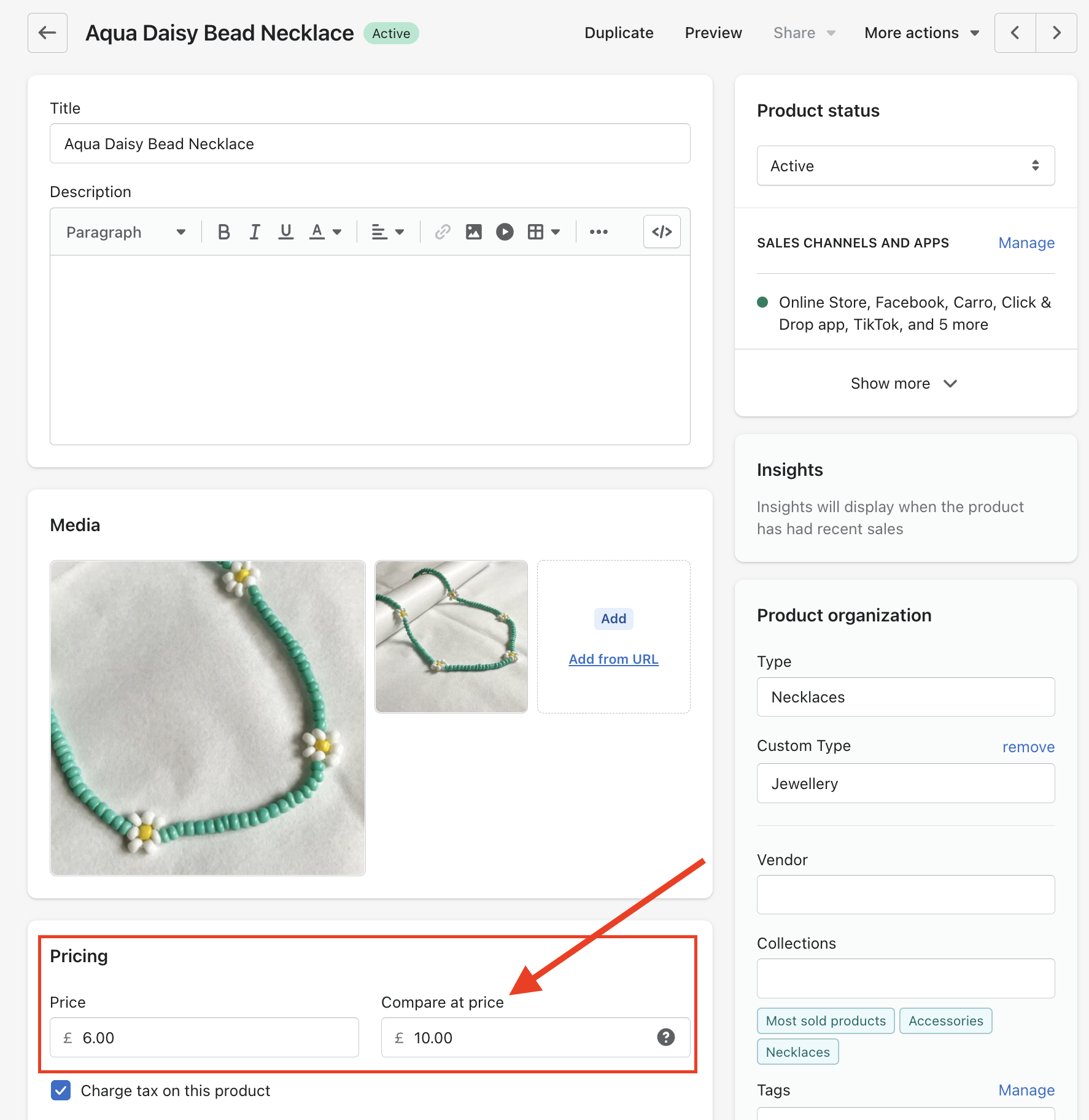
Si vous retournez maintenant sur votre boutique en ligne et trouvez le produit que vous venez de modifier, vous devriez voir le prix comparé barré et votre nouveau prix affiché.
La façon dont votre prix comparé est affiché dépendra des paramètres de votre thème.
Si vous avez des produits avec des variantes, vous pouvez appliquer un prix comparé à une variante spécifique ou à toutes. Cela fonctionne bien si vous souhaitez baisser le prix de variantes qui se vendent lentement.
Si vous souhaitez modifier en masse les prix des variantes, vous pouvez le faire en exportant les produits dans un fichier CSV, en utilisant l’éditeur en masse intégré de Shopify, ou en utilisant des applications spécialisées d’édition de prix en masse depuis le Shopify App Store. Vous pouvez également modifier en masse les prix des produits dans Shopify pour gagner du temps lors de la gestion de grands inventaires.
Supprimer la tarification sur Shopify
Lorsque votre promotion se termine ou que vous souhaitez arrêter les réductions sur votre boutique, vous devrez remettre vos prix comparés au prix d’origine.
Pour supprimer la tarification, il suffit d’inverser les étapes ci-dessus. Définissez le prix comparé à 0 £ et saisissez le prix d’origine dans le champ du prix. Vos prix normaux devraient désormais s’afficher sur votre boutique.
Pourquoi mon prix comparé ne s’affiche-t-il pas ?
La raison la plus fréquente pour laquelle votre prix comparé ne s’affiche pas est qu’il doit être supérieur au prix promotionnel. Saisissez le prix le plus élevé du produit dans le champ « compare at price » et le prix promotionnel plus bas dans le champ « price ». Cela devrait permettre à votre nouvelle tarification de s’afficher sur votre boutique.
Envie de plus de ventes ? 4 conseils bonus
Si vous êtes arrivé jusque-là, c’est que vous souhaitez voir comment maximiser les ventes sur votre boutique. Nous vous avons donné 4 conseils bonus pour vous aider.
1. Offre remisée après achat
Proposer des réductions avant qu’un client n’achète augmente les conversions. Cependant, cela réduit votre chiffre d’affaires.
Si vous voulez tirer le meilleur parti d’une promotion, une excellente offre après achat peut attirer l’attention de vos clients.
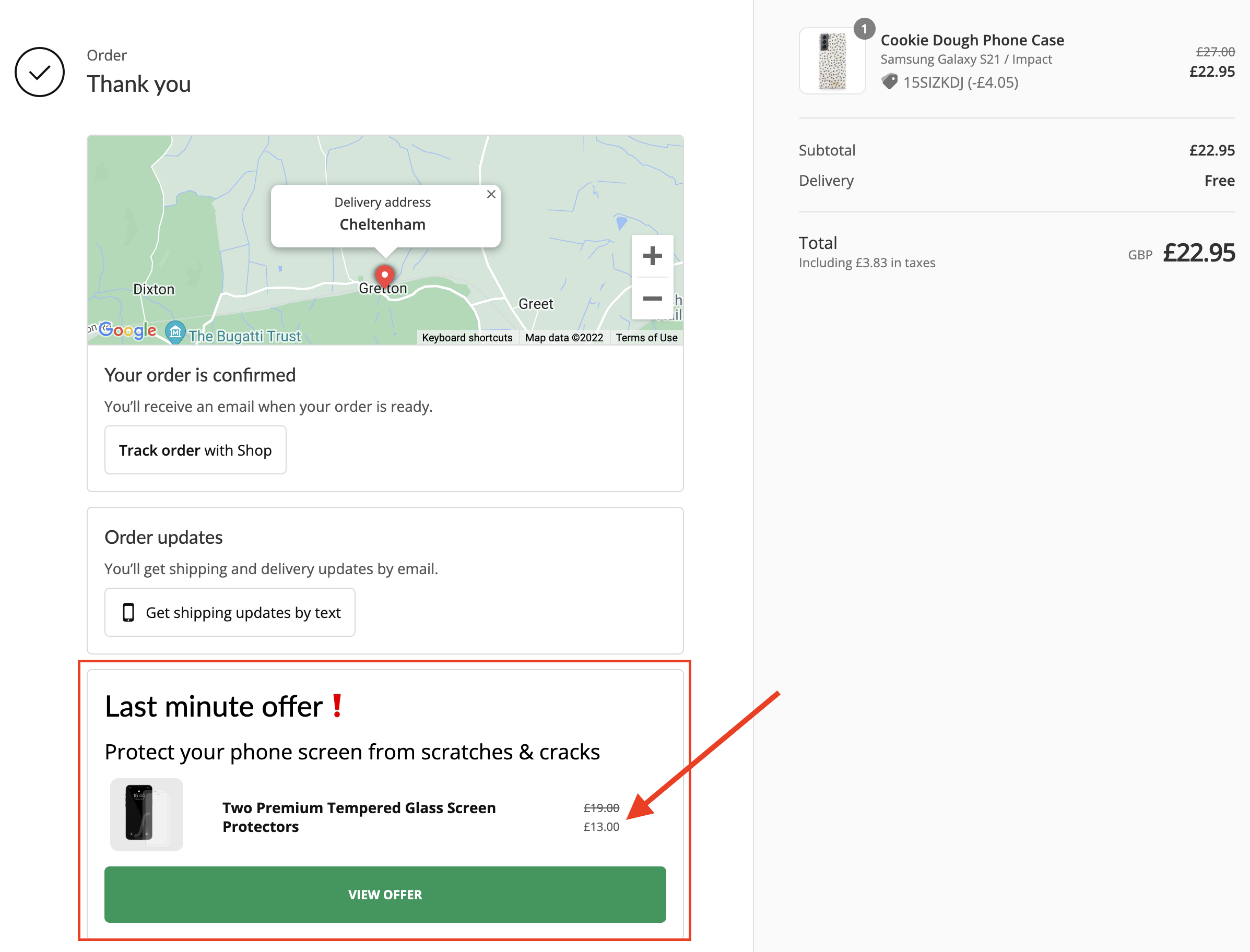
Une offre attrayante sur la page de remerciement peut augmenter instantanément votre valeur moyenne de commande, ce qui booste votre chiffre d’affaires global. SellUp est facile à utiliser et vous permet de configurer des offres après achat pour gagner plus d’argent.
2. Utiliser des codes de réduction
Nous savons que cela n’utilise pas directement la fonctionnalité de prix comparé, mais utiliser des codes de réduction et des coupons que les consommateurs peuvent appliquer au moment du paiement est une alternative.
Les codes de réduction peuvent produire les mêmes effets que les remises via le prix comparé, mais ils ont aussi d’autres avantages.
Les codes de réduction peuvent être basés sur vos segments clients. Vous pouvez proposer des offres plus personnalisées à vos clients VIP et des réductions de bienvenue aux nouveaux clients.
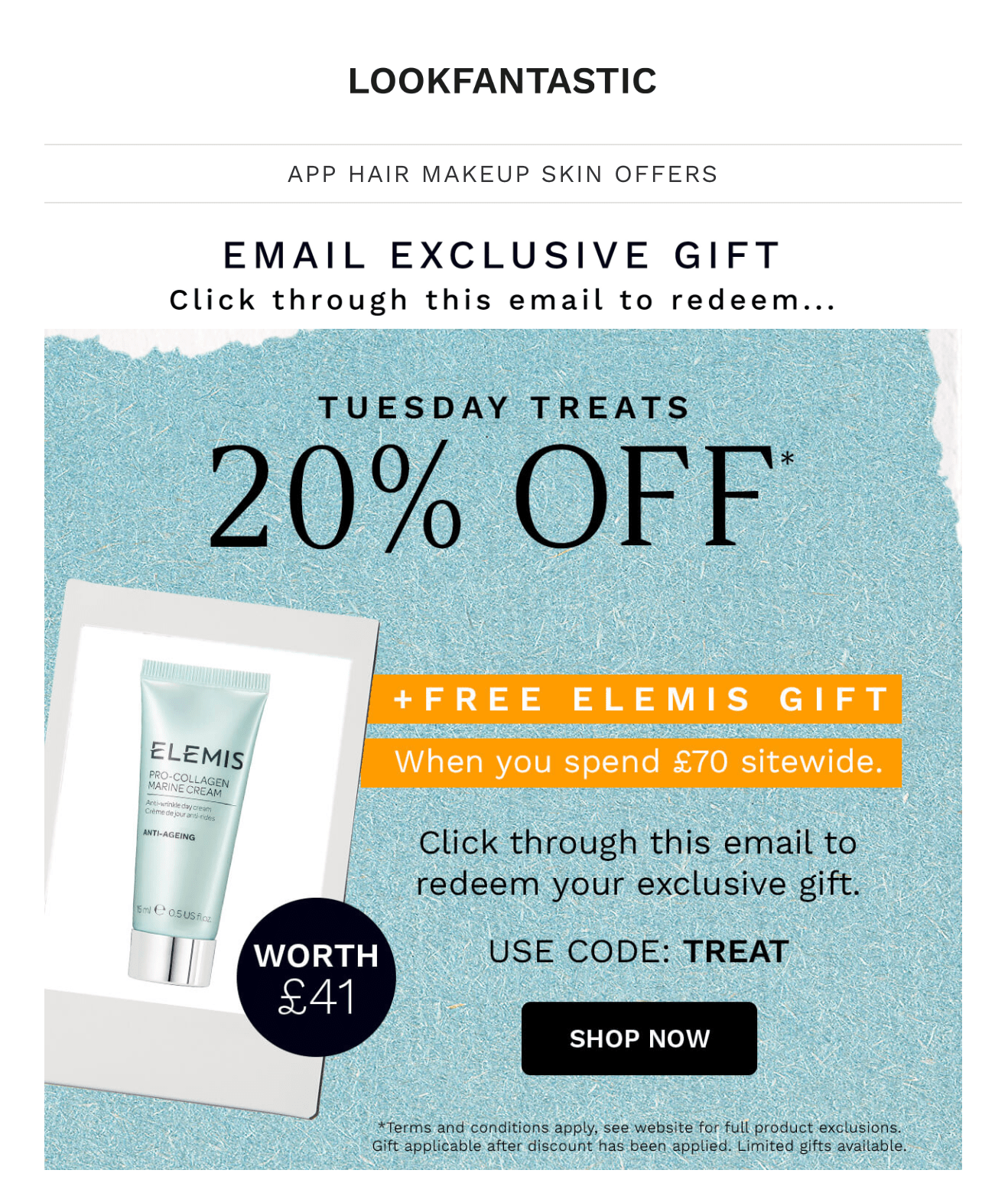
Lookfantastic utilise des codes de réduction via des emails pour augmenter les ventes et les conversions.
Vous pouvez aussi définir des montants minimums pour les codes de réduction. C’est utile si vous voulez que les clients dépensent un certain montant avant de pouvoir appliquer le code.
Les codes de réduction peuvent empêcher les consommateurs de convertir. Cela peut arriver si le client doit retourner dans son email pour retrouver le code. Il peut se laisser distraire et ne pas finaliser l’achat.
Pour les grosses promotions, nous recommandons une réduction sur toute la boutique, car c’est plus facile à comprendre pour les clients et cela favorise la conversion.
3. Utiliser des prix remisés pour des packs de produits
Proposer des prix remisés pour des packs de produits est une alternative aux réductions directes. Regrouper des produits en upsells est une bonne façon de le faire.
Si les clients peuvent économiser en achetant des produits en pack plutôt qu’à l’unité, ils seront plus enclins à acheter sur votre boutique.
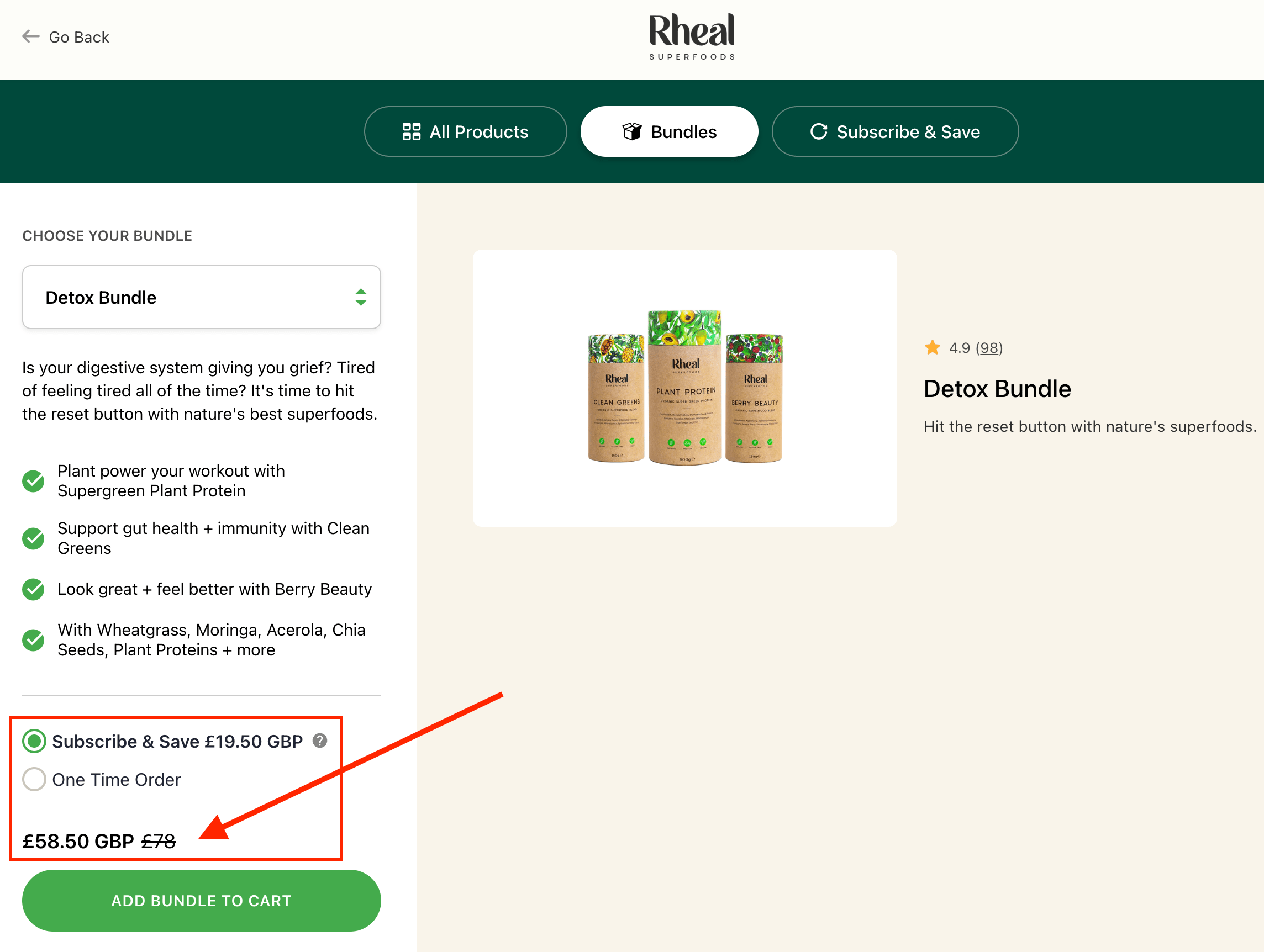
Rheal Superfoods utilise des packs de produits pour créer une réduction pour les clients.
Avec cette approche, les clients peuvent économiser sur les produits à l’unité et n’ont pas non plus à chercher chaque produit séparément. Les clients ont l’impression de faire une bonne affaire avec un pack de produits.
C’est une excellente méthode, car elle augmentera la valeur moyenne de commande de votre boutique : vous pourriez donc obtenir plus de profit par vente.
4. Fractionner le prix d’un produit en paiements plus petits
Pour les articles coûteux, les consommateurs peuvent avoir du mal à payer la totalité d’un coup. Offrir aux clients la possibilité de fractionner leurs paiements en plusieurs mensualités est un excellent moyen de les aider à acheter le produit.
Les services Buy Now, Pay Later (BNPL) ont connu une forte croissance en 2024 et 2025. Aux États-Unis seulement, les dépenses via le BNPL devraient atteindre 97,25 milliards de dollars en 2025, avec plus de 86 millions d’Américains utilisant ces services. Cette flexibilité de paiement est particulièrement populaire chez les jeunes acheteurs, les Millennials et la Gen Z représentant plus de 60 % des utilisateurs du BNPL.
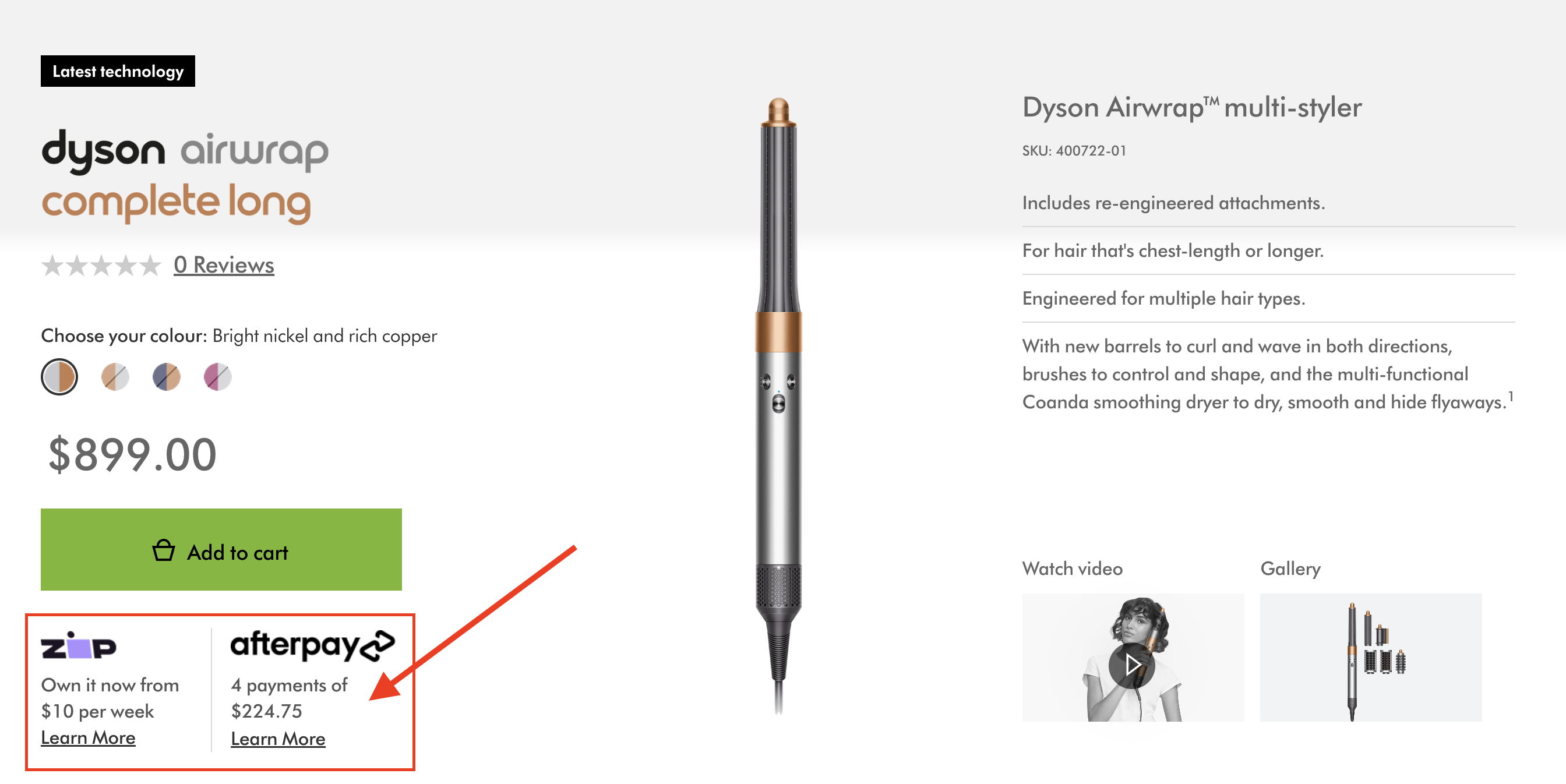
Dyson utilise Afterpay afin que les clients puissent fractionner le paiement important en plusieurs mensualités.
Des fournisseurs BNPL populaires comme Klarna, Affirm, Afterpay et Shop Pay offrent une intégration fluide avec les boutiques Shopify, ce qui facilite la mise en place d’options de paiement flexibles pouvant augmenter les conversions et la valeur moyenne des commandes.
Conclusion sur la fonctionnalité de prix comparé
Pour développer vos ventes ecommerce sur votre boutique Shopify, vous pouvez utiliser une combinaison de stratégies de prix et de réduction.
Nous ne recommandons pas d’utiliser des réductions en permanence, mais plutôt avec parcimonie, aux moments où vous souhaitez booster les ventes, développer votre base clients ou écouler des stocks obsolètes.
Toutes les boutiques sont différentes : il est donc essentiel de tester différentes stratégies pour voir ce qui fonctionne le mieux pour vous.
Vous pouvez tester quelques remises avec la fonctionnalité de prix comparé pour voir comment vos clients y réagissent.


