
Usar la función de precio de comparación de Shopify en tu tienda es una excelente forma de ofrecer descuentos a tus clientes.
Te guiaremos sobre cómo configurar esta función y sacarle el máximo partido.
¿Qué es la función de precio de comparación de Shopify?
Los precios de “comparación” se pueden usar para que los clientes vean cuánto están ahorrando en tus productos. Funciona muy bien cuando estás haciendo una promoción en tu tienda. Cuando los consumidores pueden ver de forma visual cuánto están ahorrando, es más probable que compren en tu tienda.
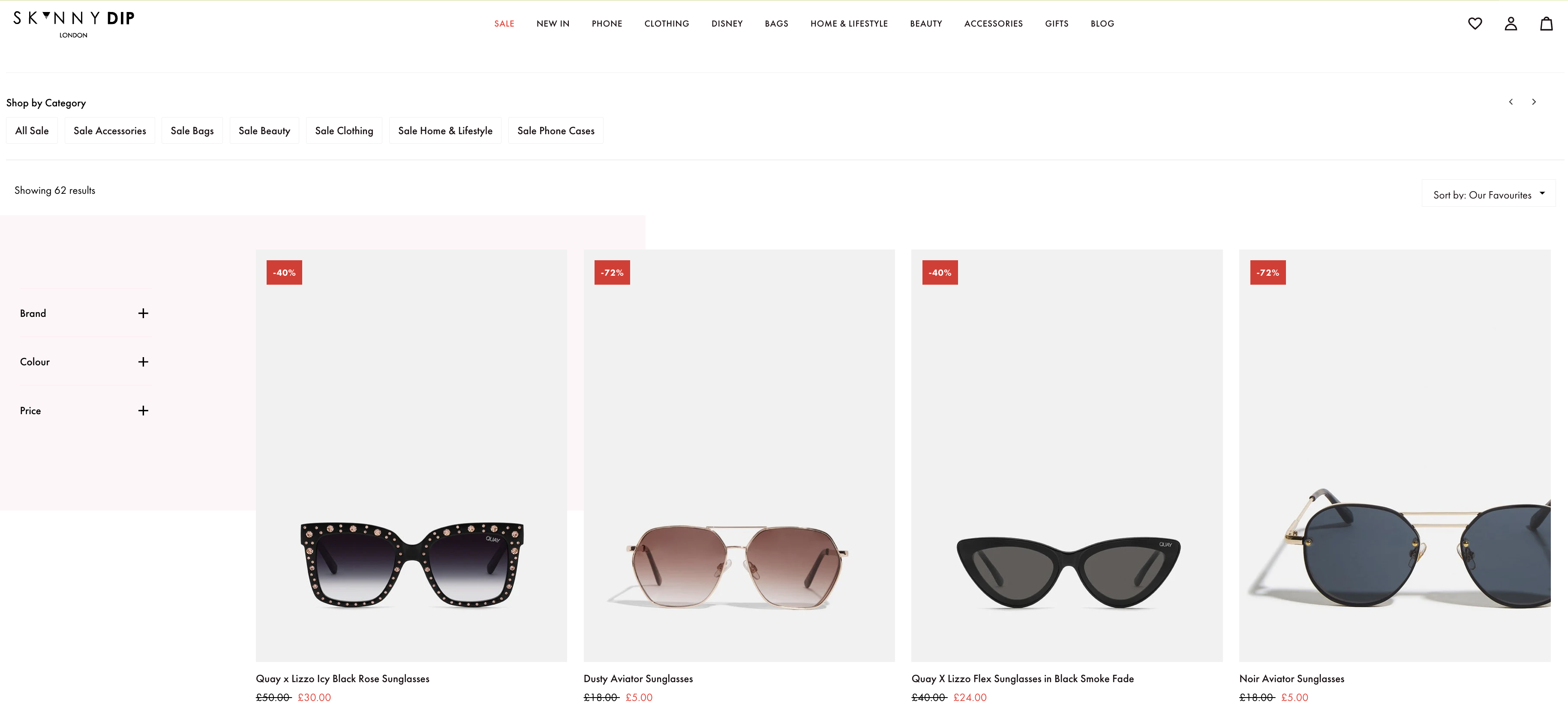
Si miras este ejemplo de rebajas de Skinny Dip London, verás que el precio original aparece tachado. El nuevo precio de oferta se muestra en rojo. Esto utiliza la función de precio de “comparación” para captar la atención de los clientes.
Permite ver cuánto estás ahorrando y, por lo tanto, lo hace más atractivo para los consumidores.
¿Cuándo deberías usar la función de precio de comparación de Shopify?
Siempre que quieras ofrecer descuentos en tu tienda, recomendamos usar la función de precio de comparación. Los descuentos se suelen utilizar para aumentar las ventas en periodos de alta demanda como el Black Friday y Navidad.
Pero también hay otros motivos por los que podrías ofrecer descuentos.
Es una buena idea reducir el precio del stock que se vende lentamente. Mostrar estos productos en tu escaparate es una buena forma de llamar la atención de tus clientes. Si pueden ver que algunos de tus productos están rebajados, puede que estén más inclinados a comprarte.
Si lanzas un producto nuevo que tus clientes todavía no conocen, puedes ofrecer descuentos para generar demanda. Es posible que más consumidores estén dispuestos a probar tu nuevo producto a un precio más bajo.
Las investigaciones muestran que las promociones y los descuentos fueron el principal motivo por el que la gente compró online en 2024, influyendo en más del 53% de los compradores. Esto demuestra la importancia continua de los ahorros visibles a la hora de impulsar las decisiones de compra.
Usar en exceso la función de precio de comparación también puede tener sus desventajas. Aplicar demasiados descuentos puede tener estos efectos negativos:
- Reducir el valor percibido de tus productos
- Los clientes solo comprarán cuando ofrezcas descuentos
- Hacer que tus clientes pierdan confianza
Usar la función de precio de comparación de la manera adecuada es una excelente forma de aumentar las ventas cuando lo necesites de forma estratégica.
¿Cómo cambiar el precio de comparación?
Veamos cómo cambiar realmente la función de precio de comparación en Shopify.
- Ve al panel principal de tu tienda
- Selecciona Productos en el menú de la izquierda
- Selecciona el producto al que te gustaría asignar un precio de comparación
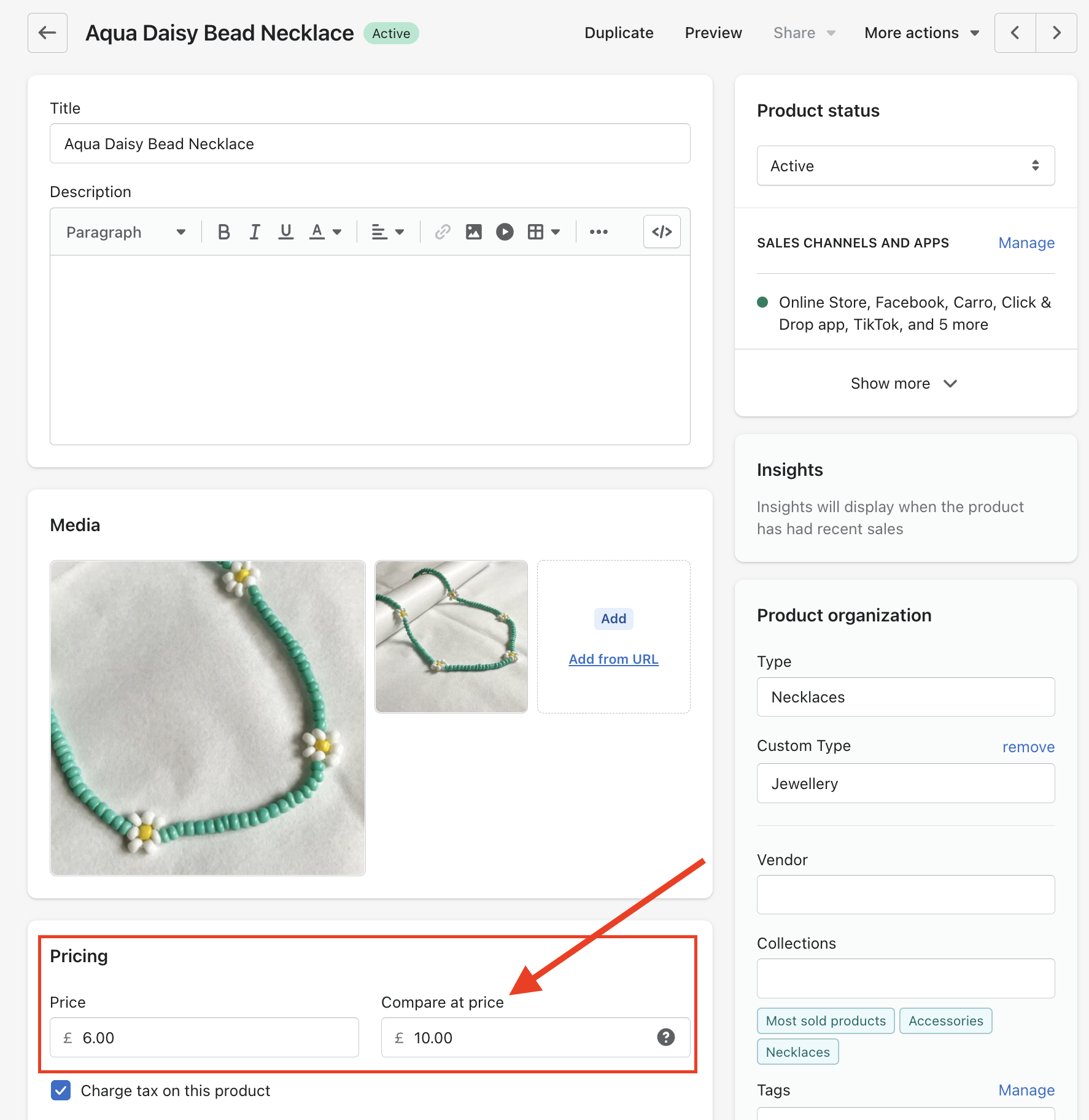
- Ve a la sección Precios, donde verás los campos “precio” y “precio de comparación”
- Copia el precio original en el campo de precio de comparación
- Introduce un nuevo precio con descuento en el campo de precio original y guarda
Si ahora vas a tu tienda online y localizas el producto que acabas de editar, deberías poder ver el precio de comparación tachado y tu nuevo precio mostrado.
La forma en que se muestra el precio de comparación dependerá de la configuración de tu tema.
Si tienes productos con variantes, puedes aplicar un precio de comparación a una variante individual o a todas. Esto funciona bien si quieres bajar el precio de variantes que se mueven lentamente.
Si quieres editar en bloque los precios de las variantes, puedes hacerlo exportando los productos a un archivo CSV, usando el editor masivo integrado de Shopify o utilizando apps especializadas de edición masiva de precios desde la Shopify App Store. También puedes editar en bloque los precios de los productos en Shopify para ahorrar tiempo al gestionar inventarios grandes.
Eliminar precios en Shopify
Cuando tu oferta termina o quieres dejar de aplicar descuentos en tu tienda, querrás volver a cambiar los precios de comparación al precio original.
Para eliminar el precio de comparación, simplemente invierte los pasos anteriores. Establece el precio de comparación en £0 e introduce el precio original en el campo de precio principal. Tus precios normales deberían mostrarse de nuevo en tu escaparate.
¿Por qué no se muestra mi precio de comparación?
La razón más común por la que no se muestra el precio de comparación es que debe ser más alto que el precio de oferta. Introduce el precio más alto del producto en el campo “precio de comparación” y el precio de oferta más bajo en el campo “precio”. Esto debería hacer que tu nueva configuración de precios se muestre en tu escaparate.
¿Quieres más ventas? 4 consejos extra
Si has llegado hasta aquí, tienes ganas de ver cómo puedes maximizar las ventas en tu tienda. Te hemos dado 4 consejos extra para ayudarte.
1. Oferta con descuento después de la compra
Ofrecer descuentos antes de que un cliente compre aumenta las conversiones. Sin embargo, significa que tus ingresos se reducen.
Si quieres sacar el máximo partido a una promoción, contar con una excelente oferta postcompra puede llamar la atención de tus clientes.
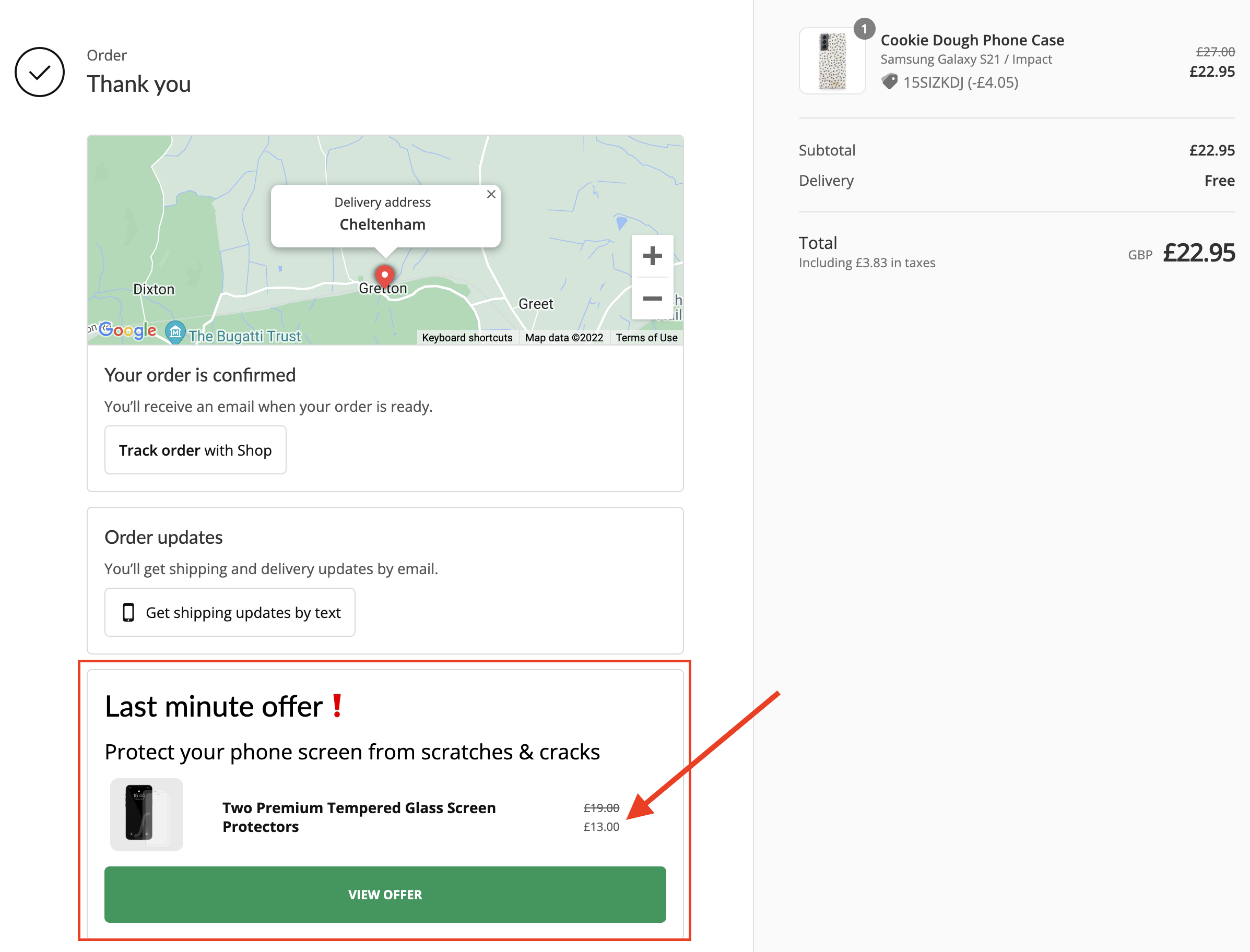
Una oferta atractiva en la página de agradecimiento podría aumentar al instante tu valor medio del pedido, lo que incrementa tus ingresos totales. SellUp es fácil de usar y te permite configurar ofertas postcompra para ganar más dinero.
2. Usa códigos de descuento
Sabemos que esto no utiliza directamente la función de precio de comparación, pero usar códigos de descuento y cupones que los consumidores pueden aplicar en el checkout es una alternativa.
Usar códigos de descuento puede lograr los mismos efectos que los descuentos con precio de comparación, pero también tiene otras ventajas.
Los códigos de descuento pueden basarse en tus segmentos de clientes. Puedes ofrecer ofertas más personalizadas a tus clientes VIP y descuentos de bienvenida a nuevos clientes.
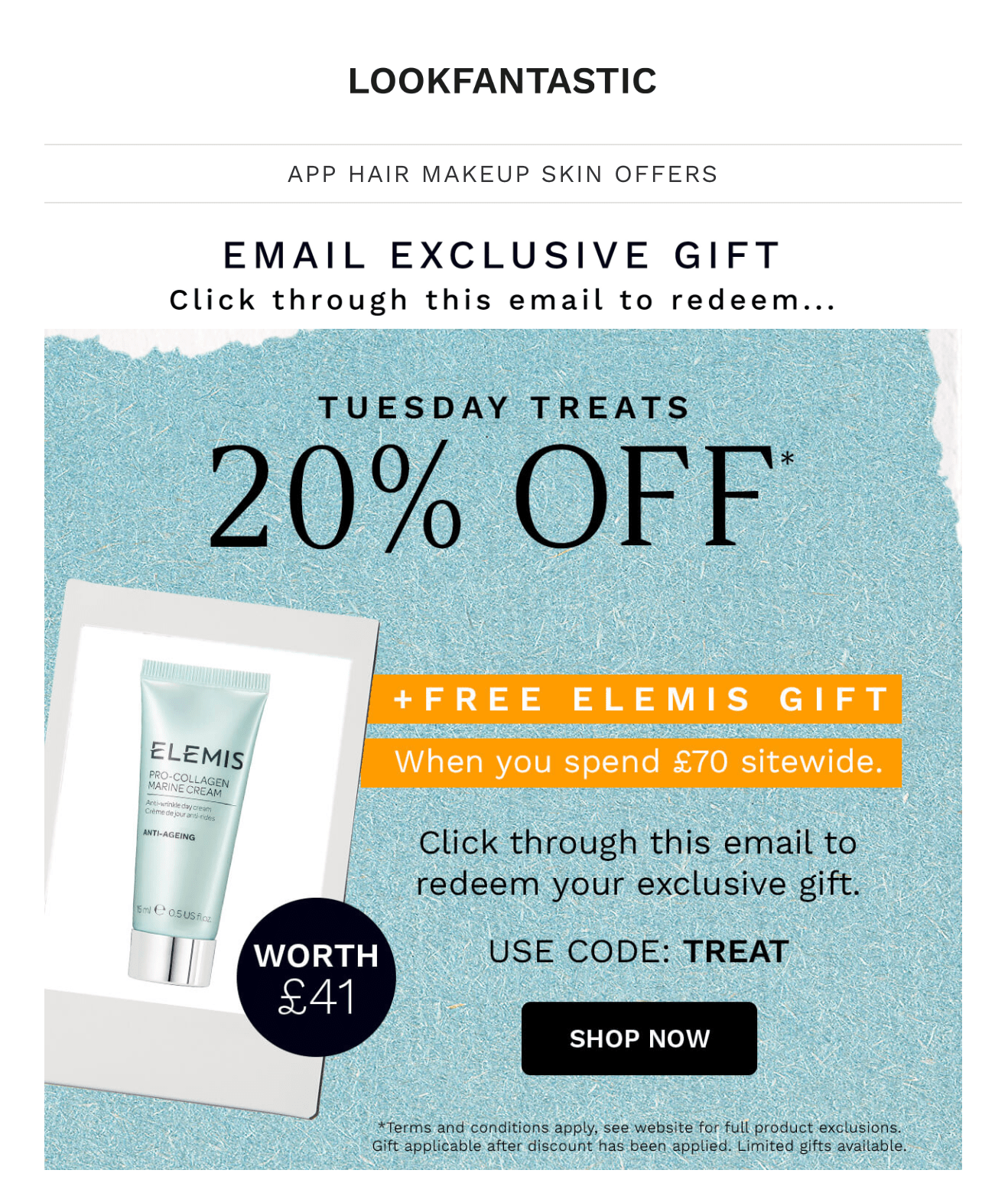
Lookfantastic usa códigos de descuento por email para aumentar las ventas y las conversiones.
También puedes establecer importes mínimos para los códigos de descuento. Esto es útil si quieres que los clientes gasten una cantidad determinada antes de aplicar el código.
Los códigos de descuento pueden impedir que los consumidores conviertan. Esto puede ocurrir si el cliente tiene que volver a su email para encontrar el código. Puede distraerse y no completar la compra.
Para grandes promociones, recomendamos un descuento en toda la tienda, ya que es más fácil de ver y convierte mejor.
3. Usa precios con descuento para packs de productos
Ofrecer precios con descuento para packs de productos es una alternativa a los descuentos directos. Agrupar productos en upsells es una buena forma de hacerlo.
Si los clientes pueden ahorrar comprando productos en pack en lugar de por separado, estarán más inclinados a comprar en tu tienda.
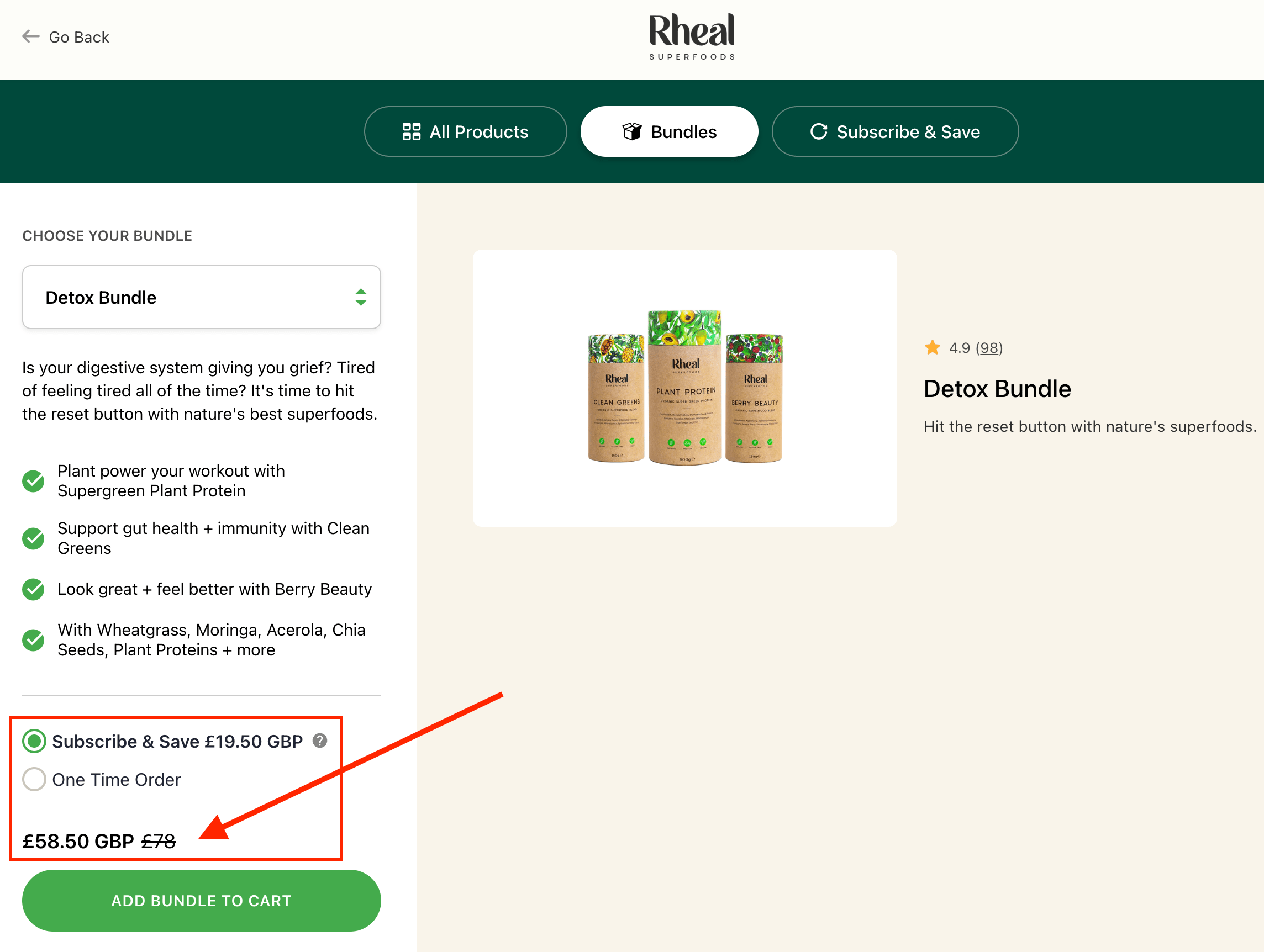
Rheal Superfoods usa packs de productos para crear un descuento para los clientes.
Con este enfoque, los clientes pueden ahorrar en productos individuales y además no tienen que preocuparse por buscarlos uno a uno. Los clientes sienten que están consiguiendo una buena oferta con un pack de productos.
Es un método excelente, ya que aumentará el valor medio del pedido de tu tienda, así que podrías obtener más beneficio por venta.
4. Divide el precio de un producto en pagos más pequeños
En artículos de precio elevado, a los consumidores puede resultarles difícil pagar el importe completo por adelantado. Ofrecer a los clientes la posibilidad de dividir sus pagos en cuotas más pequeñas es una gran forma de que puedan comprar el producto.
Los servicios de Buy Now, Pay Later (BNPL) han experimentado un crecimiento significativo en 2024 y 2025. Solo en EE. UU., se espera que el gasto con BNPL alcance los 97,25 mil millones de dólares en 2025, con más de 86 millones de estadounidenses usando estos servicios. Esta flexibilidad de pago es especialmente popular entre los compradores más jóvenes, ya que los Millennials y la Generación Z representan más del 60% de los usuarios de BNPL.
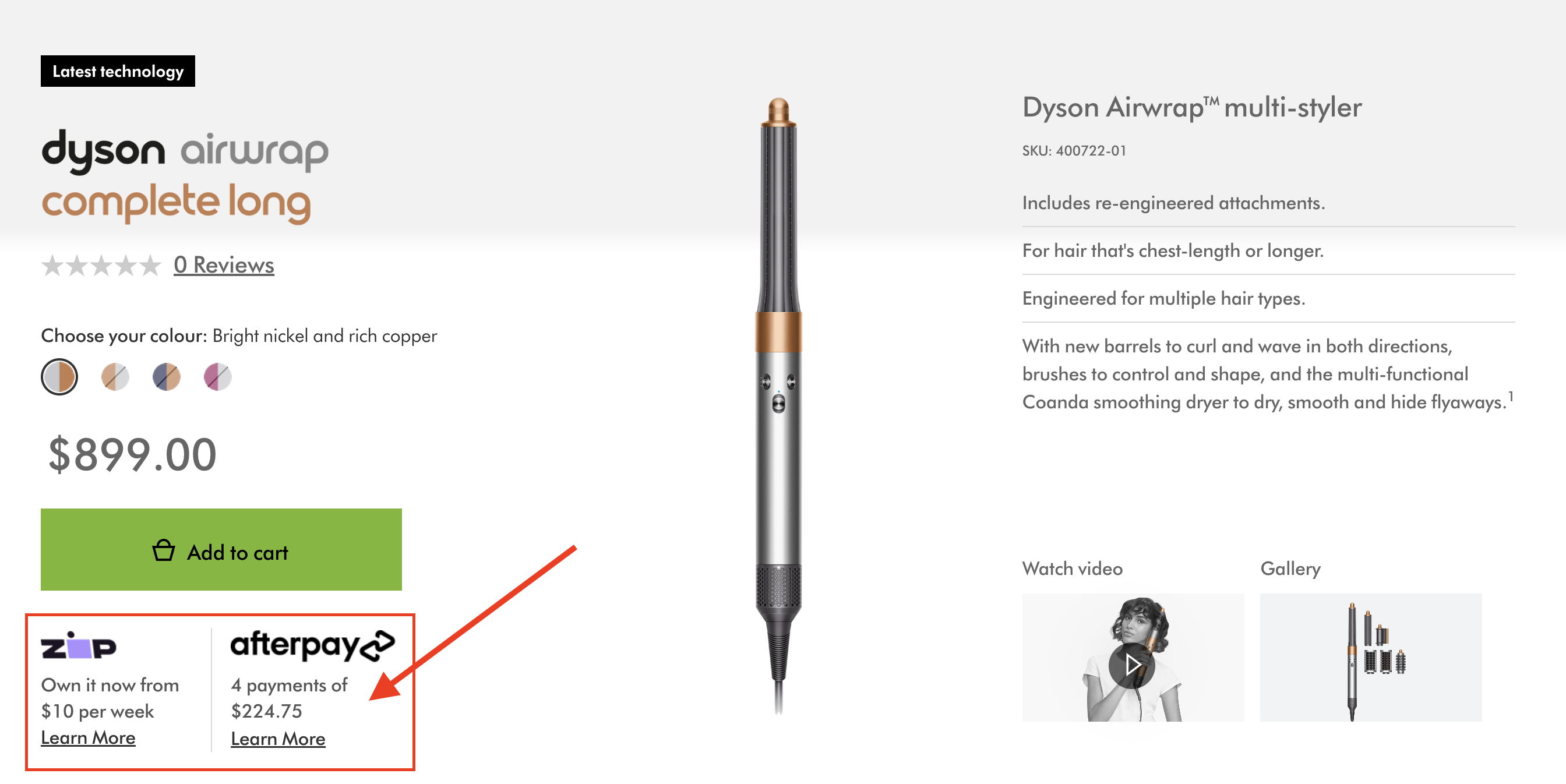
Dyson usa Afterpay para que los clientes puedan dividir el pago grande en cuotas más pequeñas.
Proveedores populares de BNPL como Klarna, Affirm, Afterpay y Shop Pay ofrecen una integración fluida con tiendas Shopify, lo que facilita ofrecer opciones de pago flexibles que pueden aumentar las conversiones y el valor medio del pedido.
Conclusión sobre la función de precio de comparación
Para hacer crecer tus ventas ecommerce en tu tienda Shopify, puedes usar una combinación de estrategias de precios y descuentos.
No sugerimos usar descuentos todo el tiempo, sino de forma puntual y en momentos en los que quieras aumentar las ventas, hacer crecer tu base de clientes o dar salida a stock antiguo.
Cada tienda es diferente, así que es clave probar distintas estrategias para ver qué funciona mejor para ti.
Puedes probar algunos descuentos con la función de precio de comparación para ver cómo funciona con tus clientes.


