

Die Nutzung der „Compare at Price“-Funktion von Shopify in deinem Shop ist eine großartige Möglichkeit, deinen Kunden Rabatte anzubieten.
Wir zeigen dir, wie du diese Funktion einrichtest und das Beste daraus machst.
Was ist die „Compare at Price“-Funktion von Shopify?
„Compare at“-Preise können genutzt werden, damit Kunden sehen, wie viel sie bei deinen Produkten sparen. Das funktioniert besonders gut, wenn du in deinem Shop einen Sale durchführst. Wenn Verbraucher visuell sehen können, wie viel sie sparen, kaufen sie eher in deinem Shop.
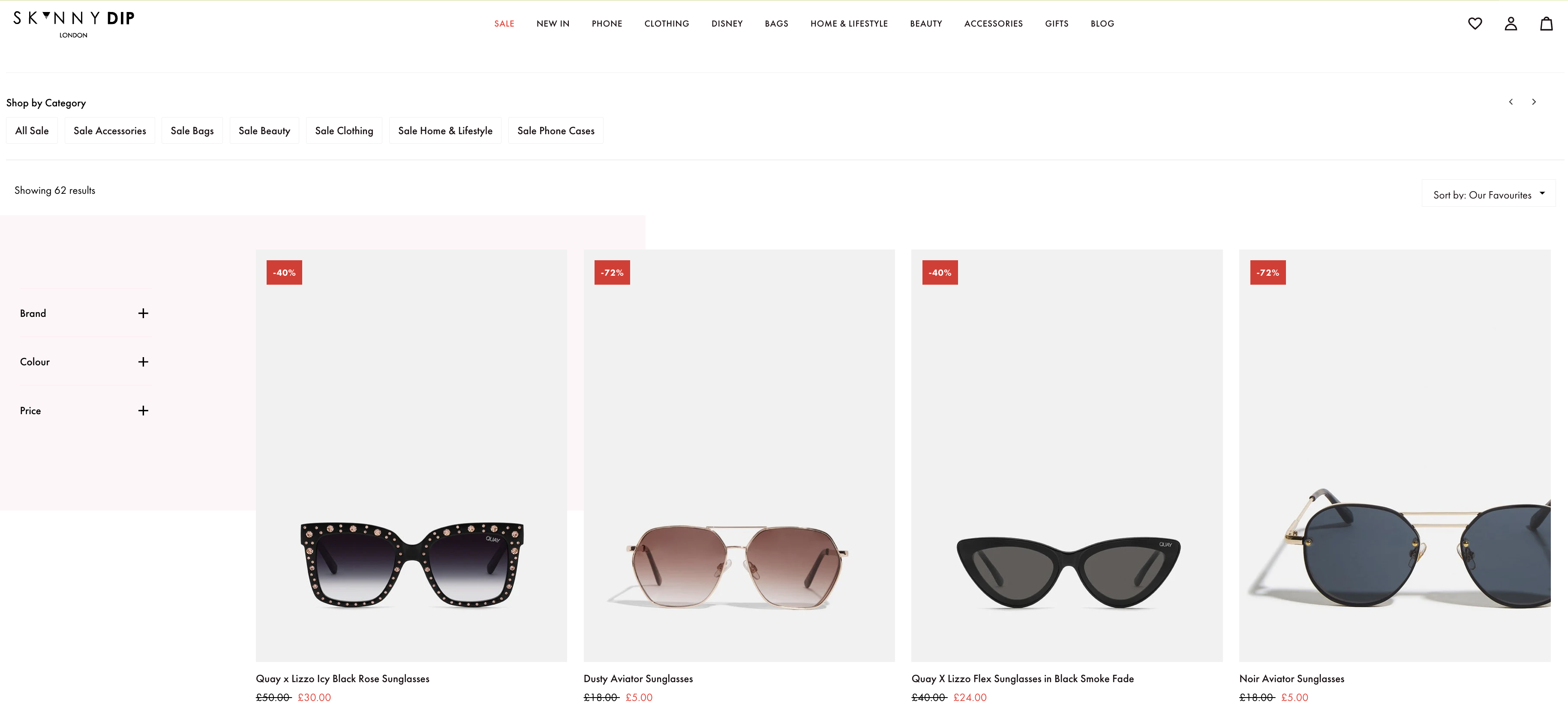
Wenn wir uns dieses Skinny Dip London-Sale-Beispiel ansehen, erkennst du, dass der ursprüngliche Preis durchgestrichen ist. Der neue Sale-Preis wird in Rot angezeigt. Das nutzt die „Compare at“-Preisfunktion, um die Aufmerksamkeit der Kunden zu gewinnen.
So sieht man sofort, wie viel man spart – und genau das macht das Angebot für Verbraucher attraktiver.
Wann solltest du die Shopify-„Compare at Price“-Funktion verwenden?
Immer wenn du in deinem Shop Rabatte anbieten möchtest, empfehlen wir die „Compare at Price“-Funktion. Rabatte werden normalerweise genutzt, um den Umsatz in umsatzstarken Zeiten wie Black Friday und Weihnachten zu steigern.
Es gibt aber auch andere Gründe, warum du Rabatte anbieten könntest.
Es ist eine gute Idee, den Preis von Lagerbestand zu senken, der sich langsam verkauft. Diese Produkte prominent im Shop zu platzieren, ist eine gute Möglichkeit, die Aufmerksamkeit deiner Kunden zu gewinnen. Wenn sie sehen, dass einige deiner Produkte reduziert sind, sind sie möglicherweise eher bereit, bei dir zu kaufen.
Wenn du ein neues Produkt launcht, das deine Kunden noch nicht kennen, kannst du Rabatte anbieten, um Nachfrage zu erzeugen. Mehr Verbraucher sind eher bereit, dein neues Produkt zu einem niedrigeren Preis auszuprobieren.
Studien zeigen, dass Aktionen und Rabatte 2024 der wichtigste Grund waren, warum Menschen online einkauften – sie beeinflussten über 53% der Käufer. Das unterstreicht, wie wichtig sichtbare Ersparnisse weiterhin für Kaufentscheidungen sind.
Die „Compare at Price“-Funktion zu häufig zu nutzen, kann aber auch Nachteile haben. Zu viele Rabatte können folgende negative Effekte haben:
- Senken den wahrgenommenen Wert deiner Produkte
- Kunden kaufen nur noch, wenn du Rabatte anbietest
- Verringern das Vertrauen deiner Kunden
Wenn du die „Compare at Price“-Funktion richtig einsetzt, ist sie eine hervorragende Möglichkeit, Umsätze zu steigern – genau dann, wenn du es strategisch brauchst.
Wie ändert man den „Compare at Price“?
Schauen wir uns an, wie du die „Compare at Price“-Funktion in Shopify tatsächlich änderst.
- Gehe zu deinem Haupt-Dashboard
- Wähle im linken Menü Produkte aus
- Wähle das Produkt aus, für das du einen „Compare at Price“ festlegen möchtest
- Gehe zum Bereich Preisgestaltung, wo du die Felder „Preis“ und „Compare at Price“ siehst
- Kopiere den ursprünglichen Preis in das Feld „Compare at Price“
- Gib einen neuen reduzierten Preis in das Feld „Preis“ ein und speichere
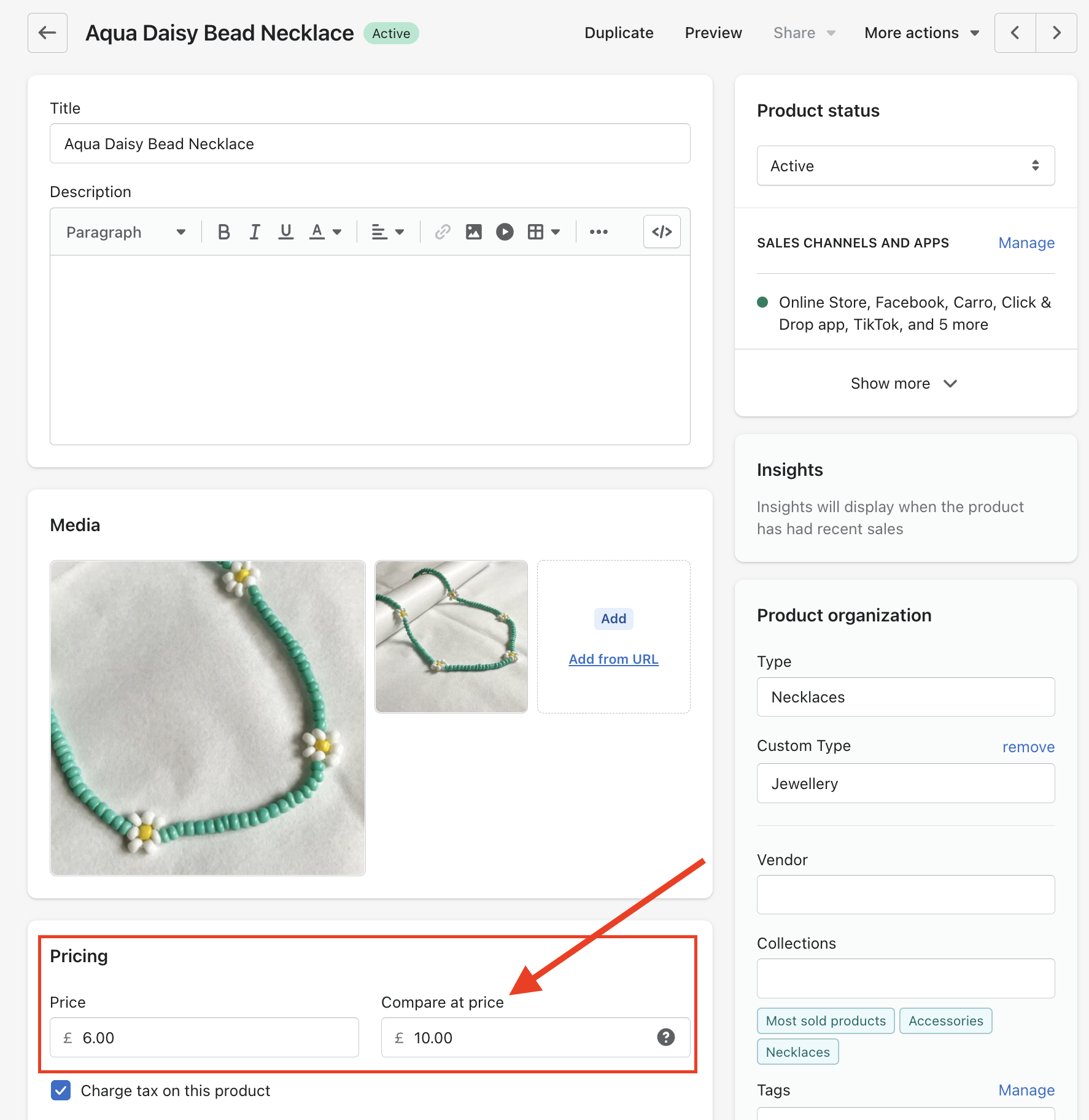
Wenn du jetzt zu deinem Onlineshop gehst und das gerade bearbeitete Produkt aufrufst, solltest du den durchgestrichenen „Compare at Price“ und deinen neuen Preis sehen.
Wie dein „Compare at Price“ formatiert ist, hängt von den Einstellungen deines Themes ab.
Wenn du Produkte mit Varianten hast, kannst du einen „Compare at Price“ für eine einzelne Variante oder für alle Varianten festlegen. Das ist besonders praktisch, wenn du den Preis von Varianten senken möchtest, die sich langsam verkaufen.
Wenn du die Variantenpreise von Produkten in großen Mengen bearbeiten möchtest, kannst du die Produkte in eine CSV-Datei exportieren, den integrierten Bulk-Editor von Shopify nutzen oder spezielle Bulk-Preis-Editor-Apps aus dem Shopify App Store verwenden. Du kannst Produktpreise in Shopify auch gesammelt bearbeiten, um bei großen Beständen Zeit zu sparen.
Preise in Shopify entfernen
Wenn dein Sale endet oder du Rabatte in deinem Shop beenden möchtest, solltest du deine „Compare at“-Preise wieder auf den ursprünglichen Preis zurücksetzen.
Um die Preisreduzierung zu entfernen, kehre einfach die obigen Schritte um. Setze den „Compare at Price“ auf £0 und trage den ursprünglichen Preis in das Hauptfeld „Preis“ ein. Deine normalen Preise sollten nun wieder im Shop angezeigt werden.
Warum wird mein „Compare at Price“ nicht angezeigt?
Der häufigste Grund, warum dein „Compare at Price“ nicht angezeigt wird, ist, dass er höher sein muss als der Sale-Preis. Trage den höheren Produktpreis in das Feld „Compare at Price“ ein und den niedrigeren Sale-Preis in das Feld „Preis“. Dadurch sollte deine neue Preisgestaltung im Shop angezeigt werden.
Mehr Umsatz? 4 Bonus-Tipps
Wenn du bis hierhin gelesen hast, möchtest du wissen, wie du die Verkäufe in deinem Shop maximieren kannst. Wir haben 4 Bonus-Tipps für dich.
1. Rabattangebot nach dem Kauf
Rabatte anzubieten, bevor ein Kunde kauft, steigert die Conversion. Allerdings sinkt dadurch dein Umsatz pro Bestellung.
Wenn du das Maximum aus einem Sale herausholen willst, kann ein starkes Angebot nach dem Kauf die Aufmerksamkeit deiner Kunden auf sich ziehen.
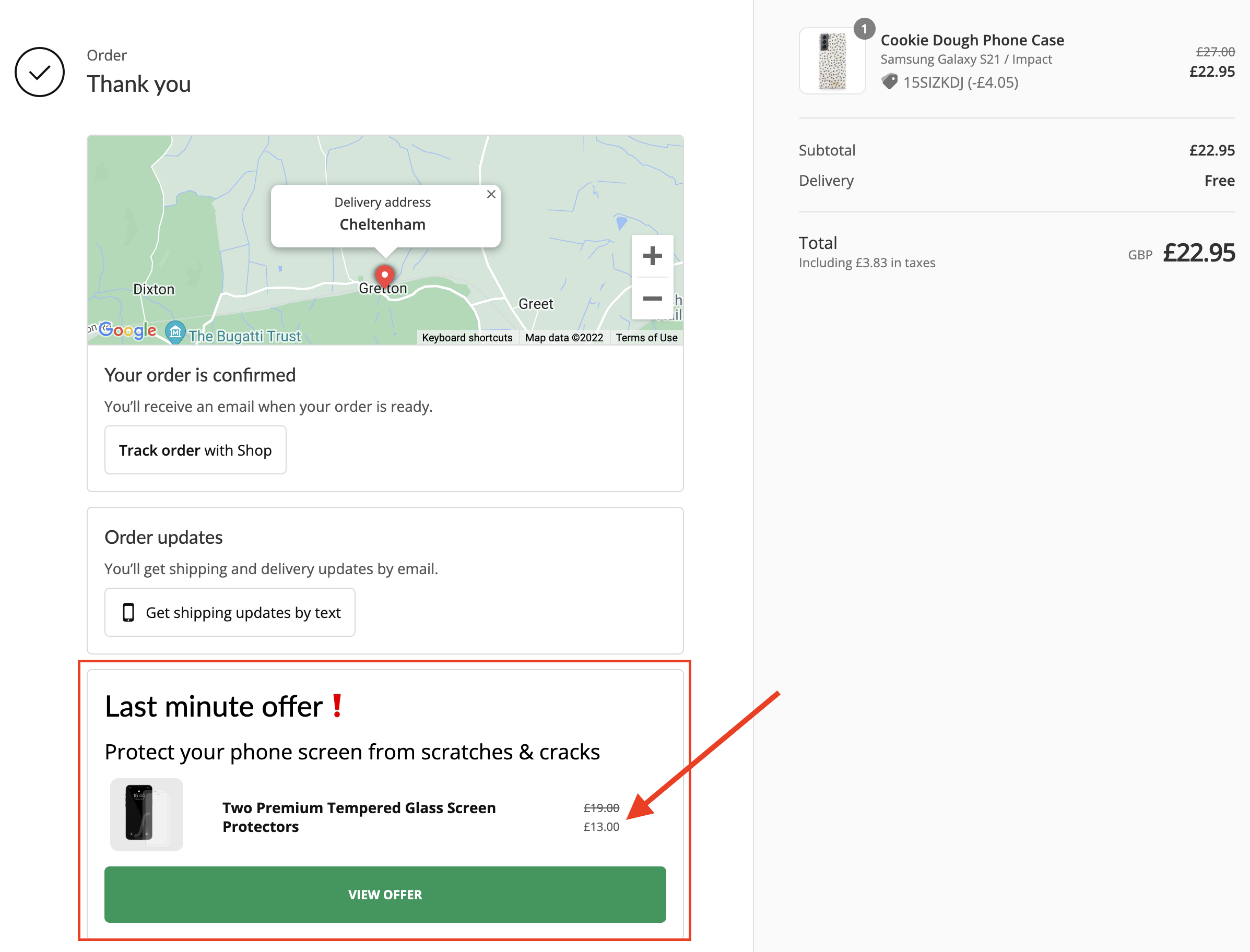
Ein verlockendes Angebot auf der Danke-Seite kann deinen durchschnittlichen Bestellwert sofort erhöhen – und damit auch deinen Gesamtumsatz. SellUp ist einfach zu bedienen und ermöglicht dir, Post-Purchase-Angebote einzurichten, mit denen du mehr Umsatz erzielst.
2. Rabattcodes verwenden
Wir wissen: Das nutzt die „Compare at Price“-Funktion nicht direkt – aber Rabattcodes und Coupons, die Kunden an der Kasse einlösen können, sind eine Alternative.
Mit Rabattcodes kannst du ähnliche Effekte erzielen wie mit „Compare at Price“-Rabatten – sie haben aber auch weitere Vorteile.
Rabattcodes können auf deinen Kundensegmenten basieren. Du kannst deinen VIP-Kunden personalisiertere Angebote geben und neuen Kunden Einführungsrabatte anbieten.
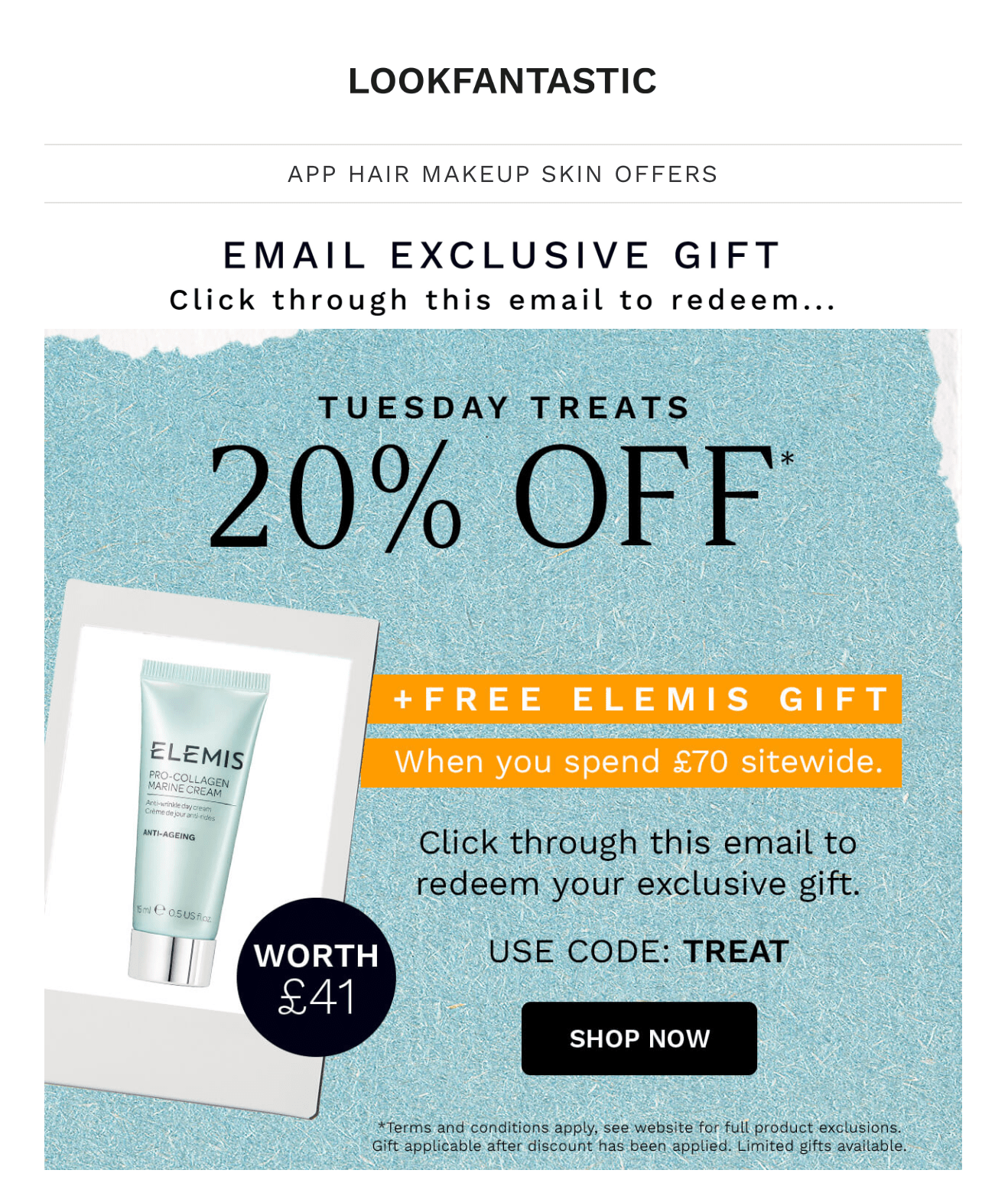
Lookfantastic nutzt Rabattcodes per E-Mail, um Verkäufe und Conversions zu steigern.
Du kannst für Rabattcodes auch Mindestbestellwerte festlegen. Das ist sinnvoll, wenn Kunden erst einen bestimmten Betrag ausgeben sollen, bevor sie den Rabattcode anwenden können.
Rabattcodes können aber auch Conversions verhindern. Das kann passieren, wenn der Kunde zurück in seine E-Mails muss, um den Code zu finden. Dabei kann er abgelenkt werden und den Kauf nicht abschließen.
Für große Sales empfehlen wir einen shopweiten Rabatt, da er für Kunden leichter zu erkennen ist und sie einfacher damit konvertieren.
3. Reduzierte Preise für Produkt-Bundles nutzen
Reduzierte Preise für Produkt-Bundles sind eine Alternative zu klassischen Rabatten. Produkte zu bündeln und als Upsells anzubieten, ist eine gute Möglichkeit dafür.
Wenn Kunden Geld sparen, indem sie Produkte als Bundle statt einzeln kaufen, sind sie eher bereit, in deinem Shop zu kaufen.
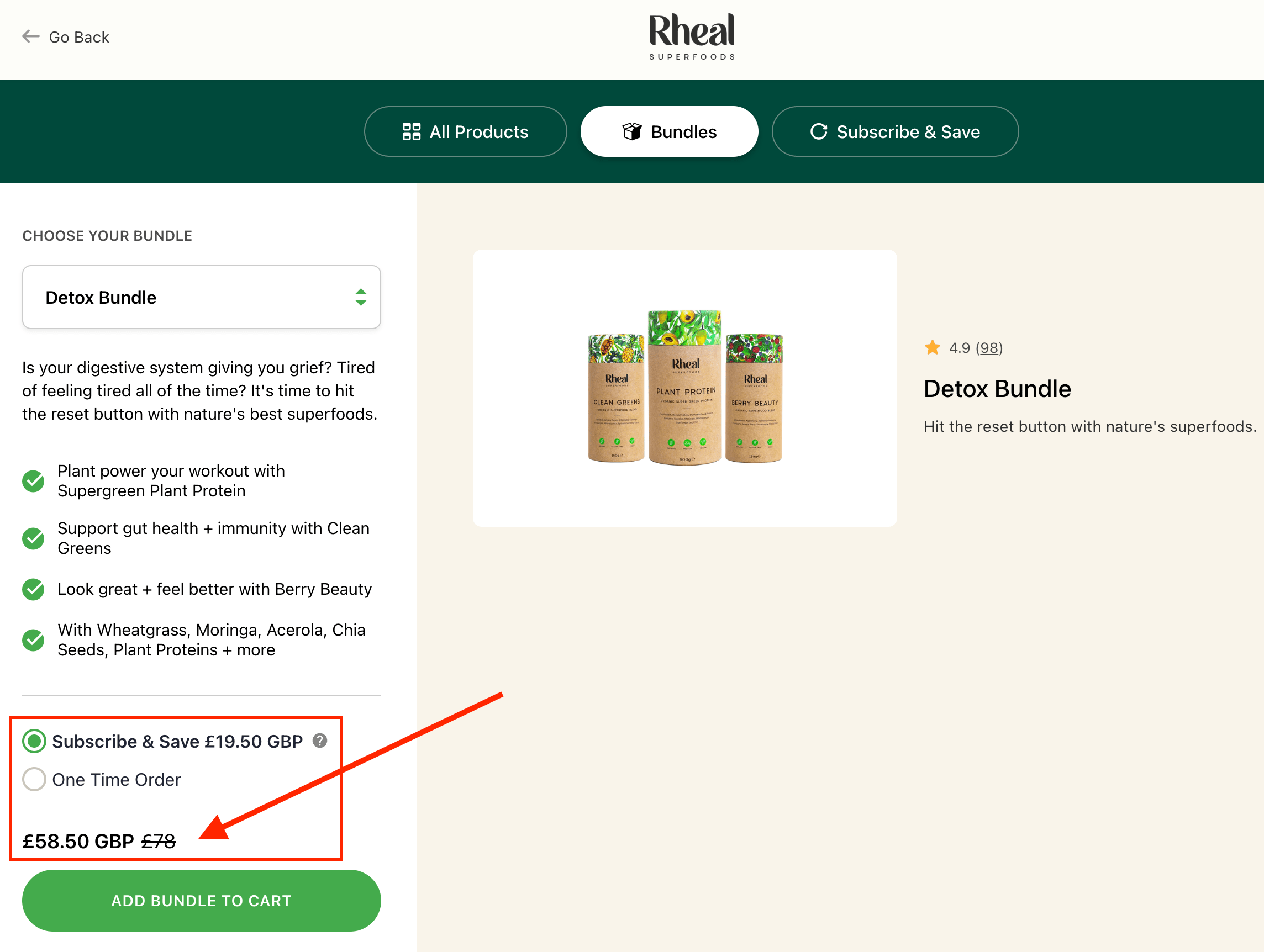
Rheal Superfoods nutzt Produkt-Bundles, um einen Rabatt für Kunden zu schaffen.
Mit diesem Ansatz können Kunden bei einzelnen Produkten sparen und müssen außerdem nicht jedes Produkt einzeln suchen. Mit einem Bundle haben Kunden das Gefühl, ein gutes Angebot zu bekommen.
Das ist eine großartige Methode, weil sie den durchschnittlichen Bestellwert deines Shops erhöht – du könntest also pro Verkauf mehr Gewinn erzielen.
4. Den Preis eines Produkts in kleinere Zahlungen aufteilen
Bei hochpreisigen Artikeln fällt es Verbrauchern oft schwer, den Gesamtbetrag sofort zu bezahlen. Wenn du Kunden die Möglichkeit gibst, ihre Zahlungen in kleinere Raten aufzuteilen, ist das eine gute Möglichkeit, damit sie das Produkt kaufen.
Buy Now, Pay Later (BNPL)-Services haben 2024 und 2025 ein starkes Wachstum erlebt. Allein in den USA wird erwartet, dass die BNPL-Ausgaben 2025 97,25 Milliarden US-Dollar erreichen, und über 86 Millionen Amerikaner nutzen diese Services. Diese Zahlungsflexibilität ist besonders bei jüngeren Käufern beliebt: Millennials und Gen Z machen über 60% der BNPL-Nutzer aus.
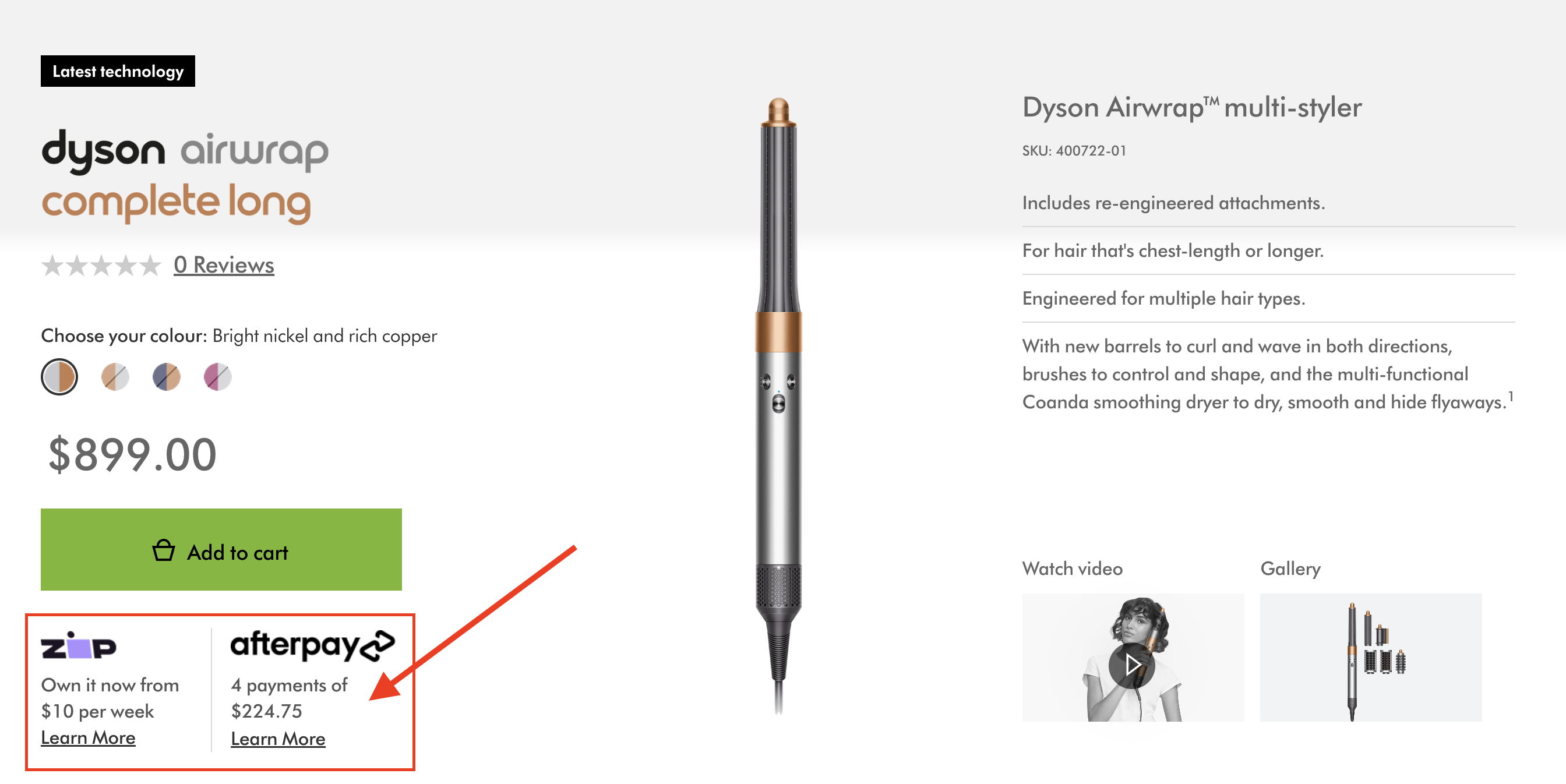
Dyson nutzt Afterpay, damit Kunden die große Zahlung in kleinere Raten aufteilen können.
Beliebte BNPL-Anbieter wie Klarna, Affirm, Afterpay und Shop Pay bieten eine nahtlose Integration in Shopify-Shops. So kannst du flexible Zahlungsoptionen anbieten, die Conversions und durchschnittliche Bestellwerte steigern können.
Fazit zur „Compare at Price“-Funktion
Um deine Ecommerce-Umsätze in deinem Shopify-Shop zu steigern, kannst du eine Kombination aus Preis- und Rabattstrategien nutzen.
Wir empfehlen nicht, ständig Rabatte zu geben, sondern sie gezielt und sparsam einzusetzen – zu Zeiten, in denen du den Umsatz steigern, deine Kundendatenbank ausbauen oder veralteten Bestand abverkaufen möchtest.
Jeder Shop ist anders – deshalb ist es entscheidend, verschiedene Strategien zu testen, um herauszufinden, was für dich am besten funktioniert.
Du kannst ein paar Rabatte mit der „Compare at Price“-Funktion testen, um zu sehen, wie deine Kunden darauf reagieren.


