
Quer uma vitória rápida para aumentar o valor médio do pedido na sua loja Shopify? O cart drawer é o lugar perfeito para upsells no momento certo. Os clientes veem o que pretendem comprar, então você pode adicionar ofertas relevantes e sugestões de “frequentemente comprados juntos” que parecem naturais.
Lojistas Shopify podem implementar upsells no cart drawer por meio de personalização do tema ou apps especializados, com trade-offs importantes entre controle, facilidade de configuração e funcionalidades.
No guia a seguir, vamos passar pelas opções. Vamos começar.
Entendendo os upsells no cart drawer na Shopify
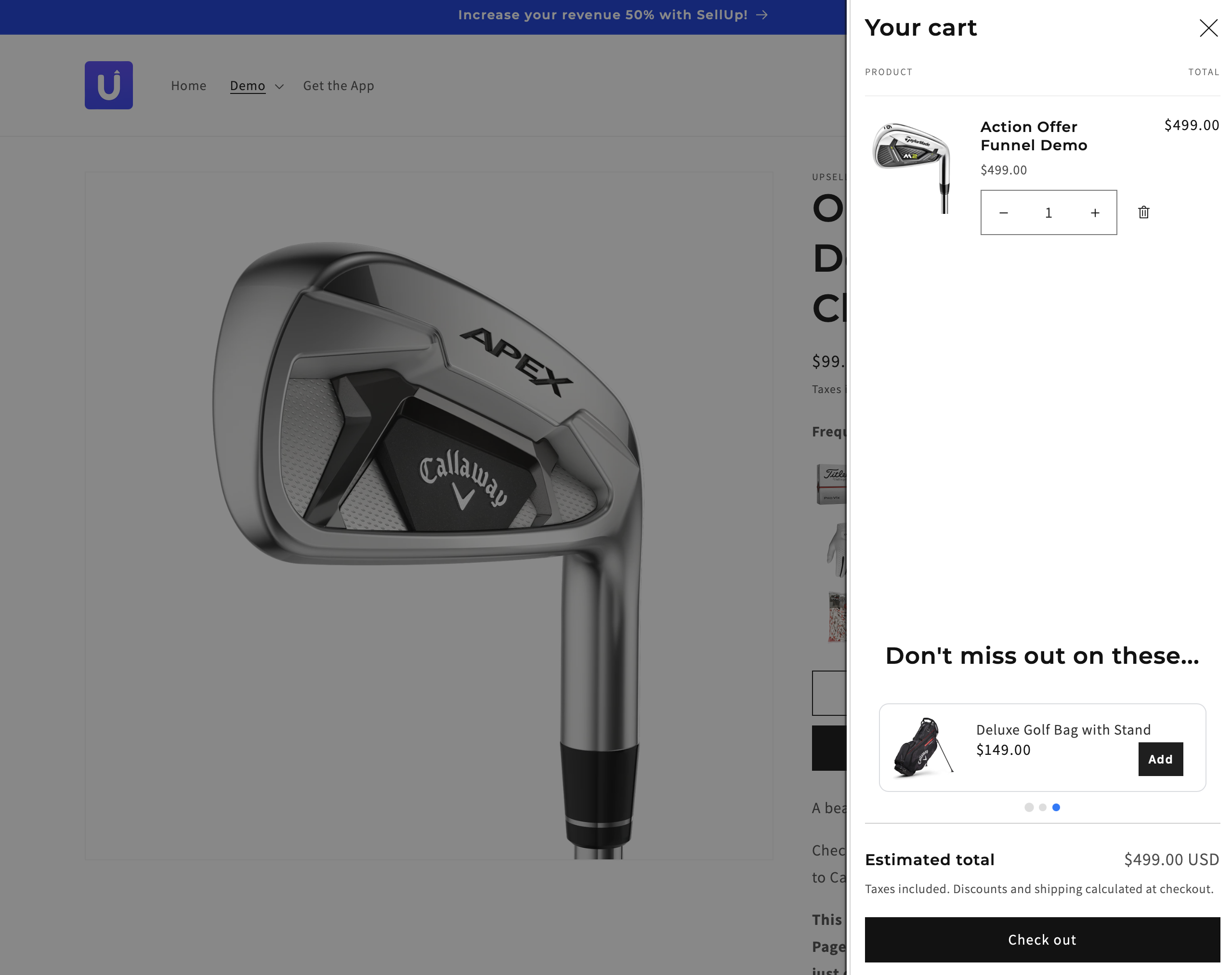
Os upsells no cart drawer exibem recomendações direcionadas dentro de um painel de carrinho deslizante enquanto os clientes revisam os itens. Essa experiência de upsell no cart drawer da Shopify mantém os compradores nas páginas de produto e aumenta o valor médio do pedido com ofertas complementares e combos de “frequentemente comprados juntos”.
Os upsells no cart drawer funcionam em múltiplos pontos, como página de produto, carrinho, checkout e página de agradecimento. Ofertas geradas por IA entram no ar em 60 segundos e se alinham ao seu tema para uma identidade visual consistente. As análises de performance acompanham visualizações e conversões e ajudam a iterar.
Usuários mobile se beneficiam do cart drawer da Shopify porque ele permite edições rápidas no carrinho em telas pequenas sem recarregar páginas. A personalização do design mantém a confiança na marca e sustenta uma UX consistente.
Boas práticas para upsells no cart drawer da Shopify
- Coloque ofertas em pontos de alta intenção, como o cart drawer ou o checkout, se você otimiza decisões na etapa de conversão.
- Ajuste as recomendações ao contexto do carrinho, como variantes, categorias e faixas de preço, se você busca relevância.
- Limite o número de ofertas simultâneas para reduzir atrito, se você está gerenciando a carga cognitiva.
- Comunique o benefício em uma linha, como upgrade, desconto ou brinde, se você quer compreensão rápida.
- Ofereça ações claras de recusa, como Dispensar ou Não, obrigado(a), se você protege o fluxo de compra.
- Estruture os layouts por objetivo, como vertical para leitura rápida, horizontal para grades compactas ou carrossel para foco único, se você precisa gerenciar espaço.
- Acompanhe visualizações, cliques e receita de upsells nas análises, se você faz testes A/B.
- Alinhe fontes, cores e selos aos tokens da marca, se você mantém confiança e consistência.
Casos de uso comuns
- Promova produtos complementares, como carregadores, capas e refis, para itens no carrinho.
- Crie combos de “frequentemente comprados juntos”, como câmera + cartão SD + bolsa.
- Incentive metas de valor com uma barra de frete grátis ou uma escada de descontos para aumentar o valor do carrinho.
- Exiba add-ons na página de agradecimento para capturar a intenção pós-compra.
- Configure recomendações com IA para selecionar automaticamente cross-sells do seu catálogo, se você quer uma implementação rápida.
- Personalize os designs para combinar com a identidade da loja no cart drawer e nos selos, se você protege a consistência visual.
- Verifique a compatibilidade com os temas mais recentes da Shopify antes de publicar, se você quer evitar conflitos de layout.
- Use análises de performance para comparar posicionamentos, como carrinho vs. checkout, se você está distribuindo tráfego.
Benefícios de implementar upsells no cart drawer
- AOV mais alto: apresente produtos complementares ou premium no cart drawer de upsell da Shopify e estimule compras de add-ons no momento de intenção, conforme orientações de implementação e resultados de lojistas em recursos do setor.
- Melhor experiência: mantenha os clientes nas páginas de produto com um cart drawer deslizante e reduza atrito com visibilidade instantânea, como documentado em padrões de UX de cart drawer.
- Caminho mais rápido: evite redirecionamentos e mantenha o ritmo durante as etapas do checkout, reduzindo interrupções na revisão da compra.
- Relevância mais inteligente: combine ofertas de upsell com o contexto do carrinho usando handles e títulos de produto nas configurações do tema, mantendo recomendações personalizadas e no timing certo.
- Insights acionáveis: acompanhe visualizações, aceitações e receita de upsells no cart drawer e itere em produtos e layouts com análises de performance.
- Design sem emendas: alinhe o módulo de upsell à identidade da loja e aos temas mais recentes da Shopify para um sistema visual consistente.
- Ajuste estratégico: use o cart drawer para upsells de baixa fricção, como acessórios ou proteção de envio, e leve bundles mais complexos para a página completa do carrinho para maior clareza
Métodos para adicionar ofertas de upsell ao cart drawer
Adicione upsells no cart drawer na Shopify com código do tema ou com apps. Escolha código para ter controle; escolha apps para ganhar velocidade e análises.
Usando personalização de tema da Shopify
Edite seu tema para inserir um upsell direcionado no cart drawer.
- Faça backup do seu tema, se você pretende editar código em produção.
- Abra Loja virtual > Temas > Ações > Editar código.
- Localize snippets/cart-drawer.liquid; se o seu tema usa um snippet diferente, encontre o arquivo do minicart inspecionando o DOM do cart drawer.
- Crie configurações de tema para upsell_product_handle e upsell_title.
- Verifique os itens do carrinho pelo handle; se o item de upsell já existir, não renderize.
- Adicione este bloco Liquid acima do container drawer__footer.
{% assign cart_contains_upsell = false %}
{% for item in cart.items %}

{% if item.product.handle == settings.upsell_product_handle %}

{% assign cart_contains_upsell = true %}

{% endif %}

{% endfor %}

{% unless cart_contains_upsell %}

<div class="drawer__upsell">

<h3><strong>{{ settings.upsell_title }}</strong></h3>

{% assign upsell_product = all_products[settings.upsell_product_handle] %}

{% render 'card-product',

card_product: upsell_product,

quick_add: 'standard',

horizontal_class: true,

horizontal_quick_add: true

%}

</div>

{% endunless %}- Direcione a exibição ao contexto do carrinho; se o carrinho contém o produto X, mostre o produto Y.
- Adicione CSS mínimo para espaçamento e tipografia, se o drawer precisar de alinhamento visual.
- Escute atualizações do carrinho via JS do tema para atualizar o drawer, se o upsell for adicionado dinamicamente.
- Teste em desktop e mobile, se o seu tema usa drawers diferentes por breakpoint.
Aproveitando apps e integrações da Shopify
Use apps de upsell para adicionar ofertas no cart drawer rapidamente, com segmentação e análises embutidas. Alguns apps substituem o carrinho nativo do tema, o que pode causar problemas. Para uma experiência coesa, procure apps que adicionem a funcionalidade ao seu tema existente em vez de substituir componentes.
- Instale um app de upsell no cart drawer nativo na Shopify App Store, por exemplo SellUp.
- Crie uma campanha de Cart Upsell no painel do app, se o app agrupa ofertas em Cart Offers.
- Selecione produtos e regras, por exemplo recomendações da Shopify, SKUs específicos, o mais barato no carrinho, o mais caro no carrinho, visualização recente.
- Personalize os estilos para combinar com o seu tema, se você quer uma UI consistente.
- Ative a oferta e verifique o comportamento no front-end; depois, monitore a performance nas análises do app.
| Método | Descrição | Exige habilidades técnicas | Flexibilidade | Custo |
|---|---|---|---|---|
| Personalização do tema (Liquid) | Edite cart-drawer.liquid para renderizar um upsell condicional | Sim | Alta com condições personalizadas | Grátis, exceto desenvolvimento |
| Apps da Shopify | Configure upsells no cart drawer via UI do app e análises | Mínimo | Alta com lógica pronta | Planos pagos, níveis gratuitos |
Implemente upsells nativos no carrinho com SellUp
SellUp oferece uma solução completa para upsells no cart drawer que se integra perfeitamente ao seu tema existente sem substituir a funcionalidade nativa do seu side cart.
Principais recursos para upsells no cart drawer
SellUp transforma seu cart drawer em um motor de receita com recomendações por IA e segmentação precisa. O app cria upsells marcantes e integrados que combinam com o design da sua loja, mantendo a experiência nativa do cart drawer do seu tema.
Configure cross-sells e upsells com IA usando o Product Recommendations AI, que funciona melhor para lojas com 3+ meses de histórico de pedidos. Para lojas mais novas, selecione manualmente produtos padrão para exibir em todo o carrinho.
Crie upsells personalizados no carrinho com base em conteúdos específicos do carrinho. Eles têm prioridade sobre as recomendações padrão e se ocultam automaticamente se os clientes já tiverem os produtos sugeridos no carrinho.
Processo de configuração
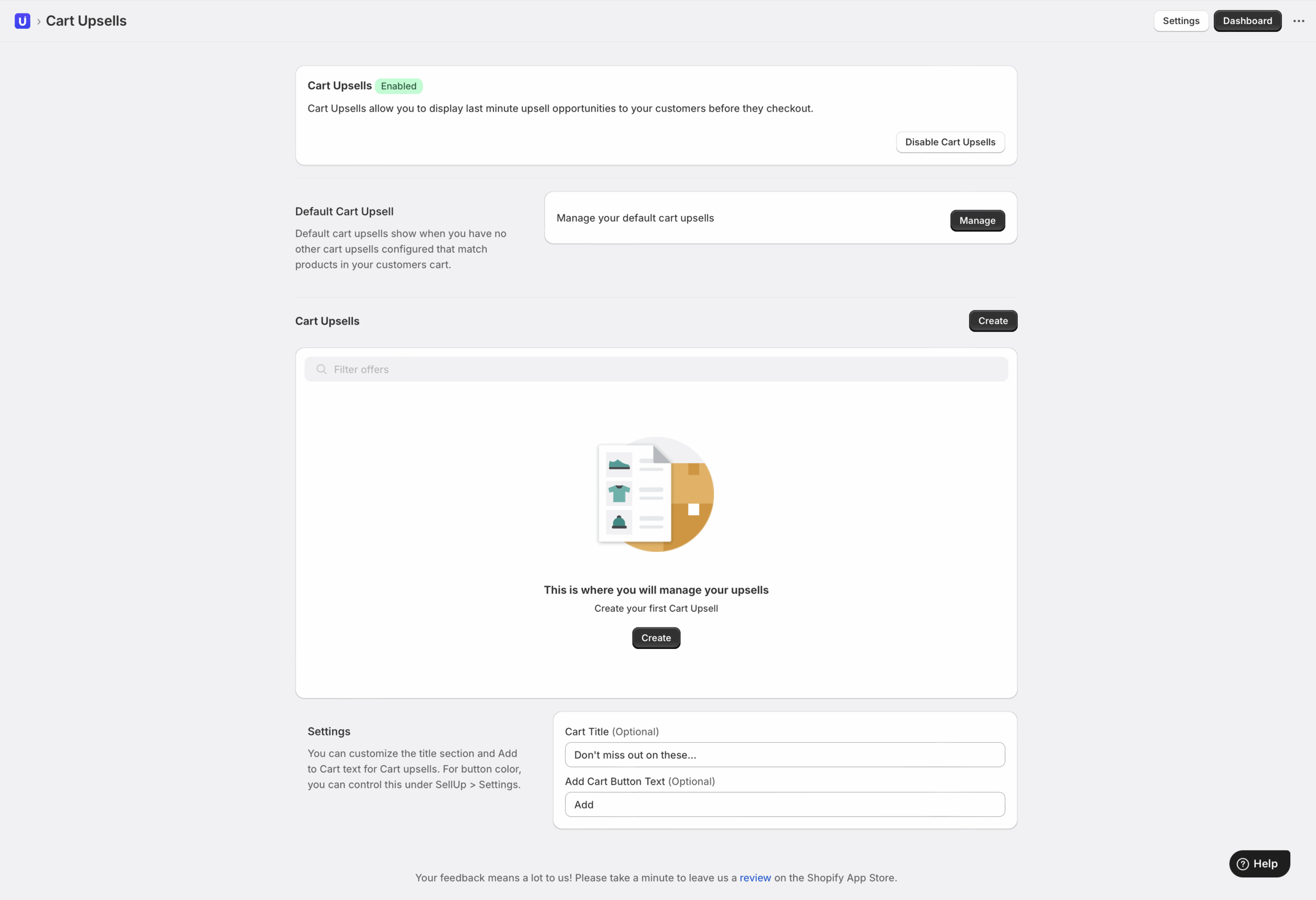
Vá em Cart Upsells no SellUp Dashboard para configurar suas ofertas.
Configure upsells padrão do carrinho que aparecem em toda a loja, a menos que regras personalizadas os substituam. Adicione vários slots de produto usando o botão de mais para ampliar as recomendações.
Crie upsells personalizados no carrinho com condições de gatilho específicas com base no conteúdo do carrinho. Essas ofertas direcionadas apresentam maior relevância e taxas de conversão.
Personalize a exibição com substituições opcionais de título (padrão: “You may like this”) e texto personalizado do botão “Add to Cart” para combinar com o tom da sua marca.
Benefícios da integração com o carrinho
SellUp mantém o side cart drawer nativo do seu tema enquanto adiciona recursos poderosos de upsell. A integração mantém seu carrinho existente limpo e funcional, sem substituição ou grandes modificações.
Acompanhe a performance com o pacote de análises integrado do SellUp para monitorar taxa de visualização de upsell, taxa de conversão e receita incremental gerada por ofertas no cart drawer.
Ative o toggle de cart upsells para habilitar recomendações na sua página de carrinho e no drawer nativo, criando oportunidades consistentes de upsell ao longo da jornada do cliente.
Conclusão
Seu cart drawer pode se tornar um forte impulsionador de receita com a abordagem certa. Escolha o método que combina com suas habilidades técnicas e recursos: seja código personalizado do tema ou uma solução de app dedicado.
Priorize a relevância, mantenha velocidade de carregamento rápida e garanta que a experiência pareça nativa da sua marca. Teste de forma sistemática, meça os resultados e itere com base nos dados de performance. Com otimização consistente, seu cart drawer vai deixar de ser apenas uma etapa do checkout e se transformar em um gerador de lucro confiável.