
Você é um lojista Shopify e quer aumentar suas vendas e oferecer mais flexibilidade aos seus clientes? Adicionar uma opção de produção acelerada ou um upsell às suas páginas de produto pode ser um divisor de águas para o seu e-commerce.
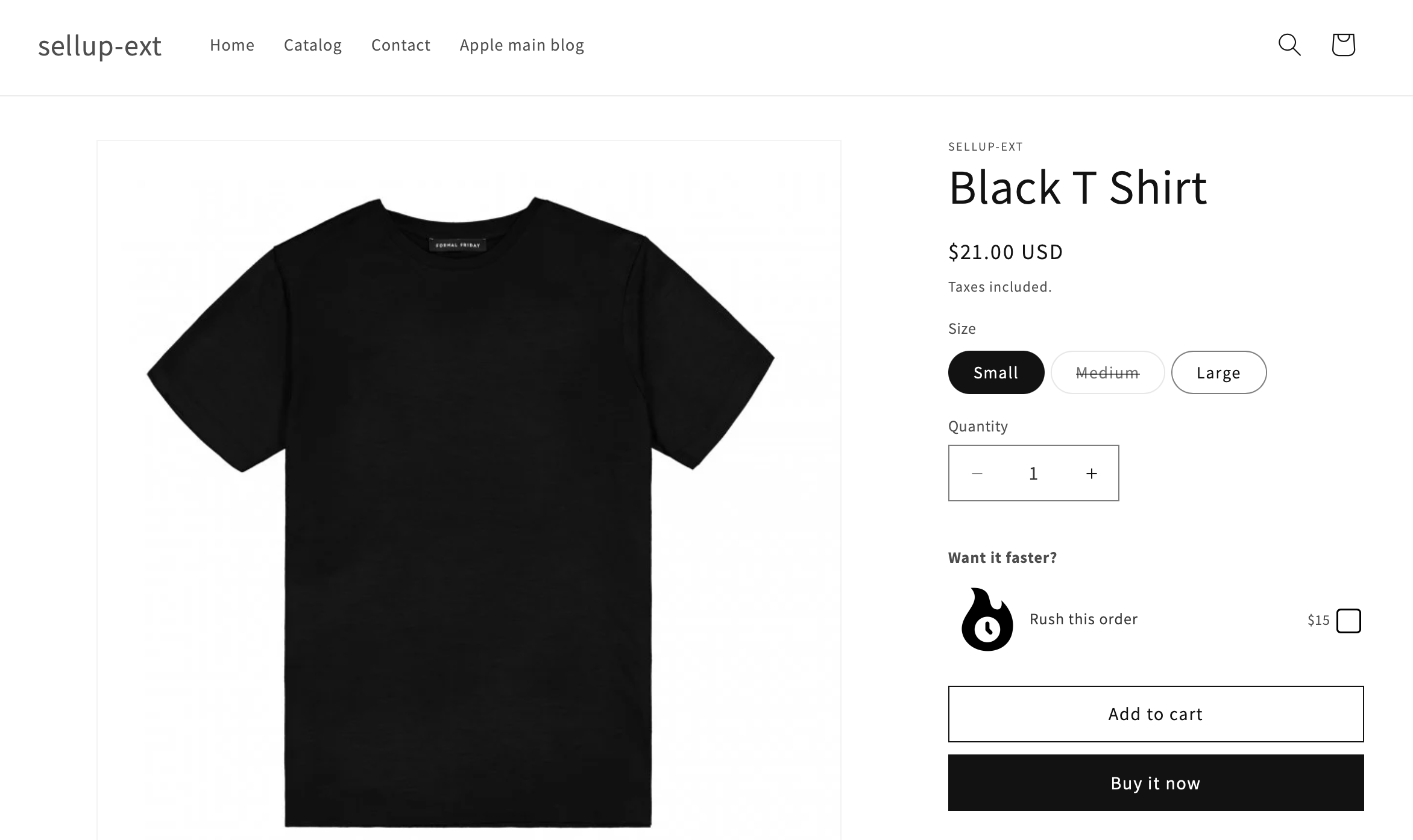
Neste guia, vamos mostrar o passo a passo para configurar uma caixa de seleção de produção acelerada nas páginas de produto da sua Shopify, com uma taxa que aparece como um item separado no carrinho.
Configurando a produção acelerada na Shopify
Para adicionar uma opção de produção acelerada à sua loja Shopify, siga estes passos simples:
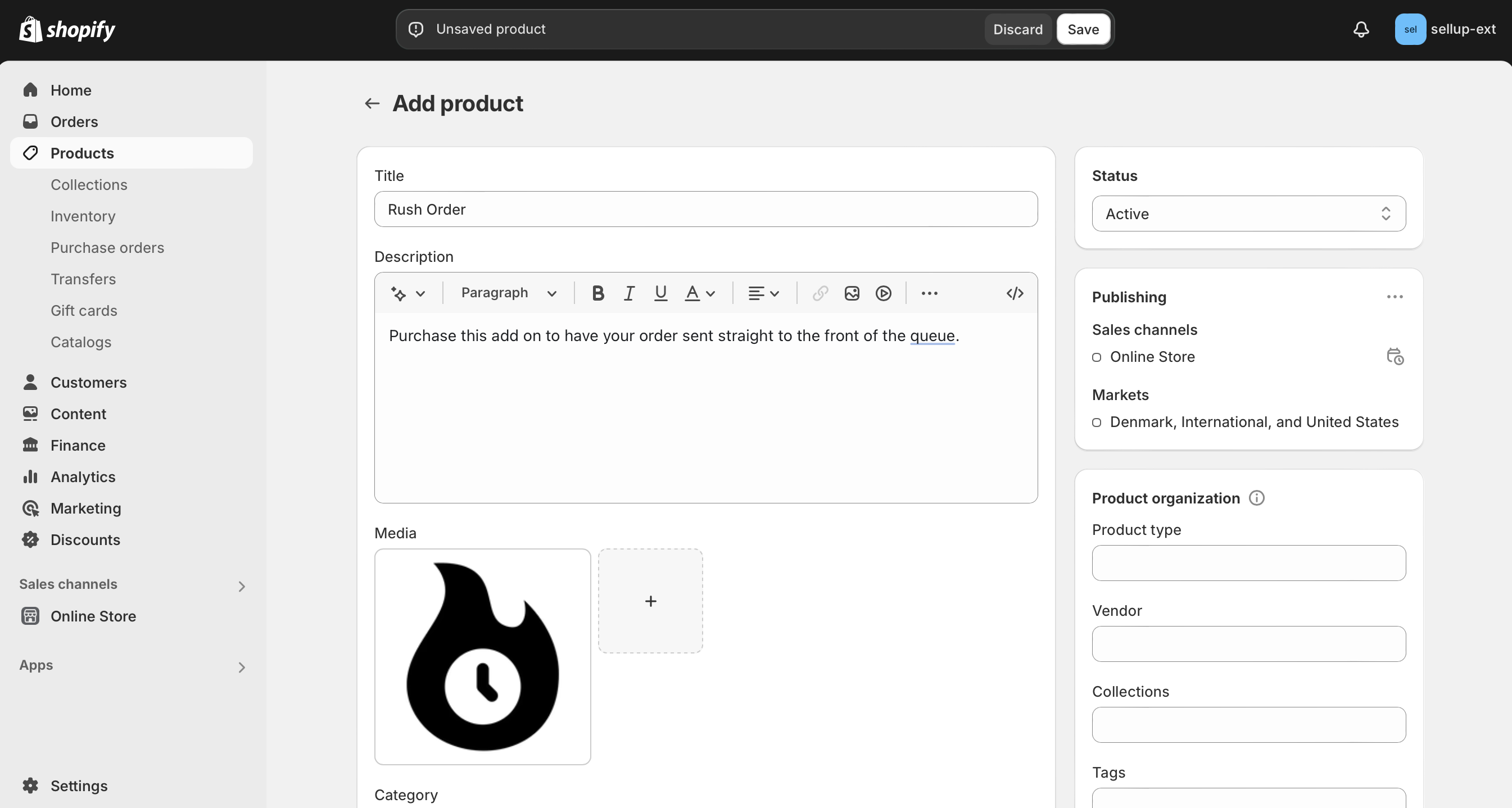
- Crie um novo produto na Shopify chamado, por exemplo, “Rush Production”.
- Defina o preço como algo que faça sentido para você acelerar um pedido; vamos usar US$ 15.
- Envie uma imagem apropriada para a opção de produção acelerada (confira sites de ícones como o flaticon).
- Desative o controle de estoque para este produto (como você só acelera itens que já pode vender, não precisa de estoque para isso).
- Garanta que o produto esteja ativo na sua loja no canal de vendas online.
Implementando o upsell com caixa de seleção
Agora que você criou o produto de produção acelerada, é hora de adicioná-lo como uma opção de caixa de seleção nas suas páginas de produto. Veja como:
- Instale o app SellUp na Shopify App Store, caso você ainda não tenha.
- No SellUp, crie uma “On Page Offer” e defina o modo de exibição como checkbox.
- Defina o gatilho desta oferta como uma coleção específica que contenha os produtos para os quais você quer oferecer a opção de urgência. (Crie uma nova coleção na Shopify, se ainda não tiver, com todos os produtos para os quais você quer oferecer produção acelerada.)
- Atribua a coleção recém-criada como gatilho da sua On Page Offer no SellUp.
- Salve a oferta e comece a gerar receita adicional.
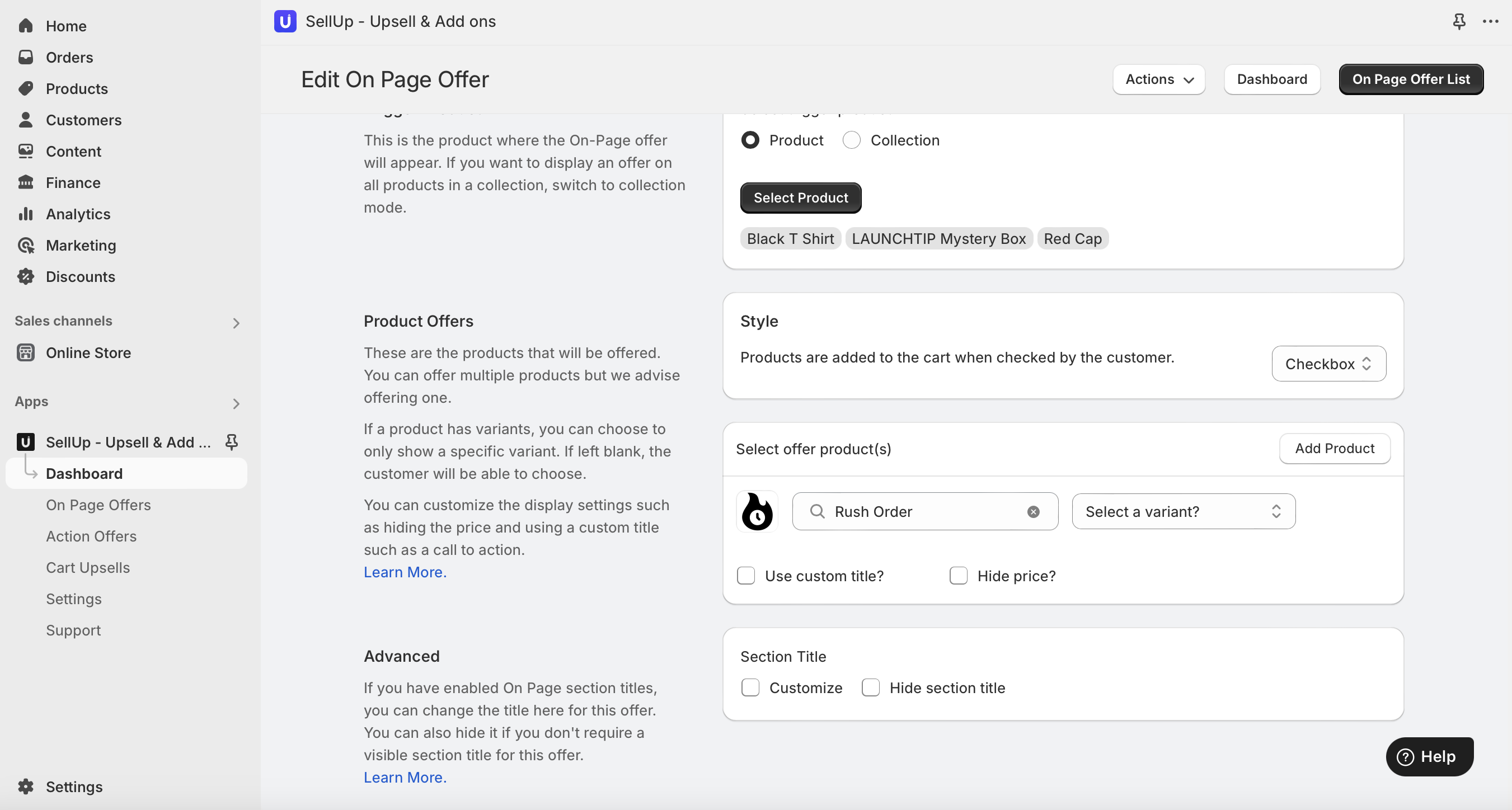
Ao seguir esses passos, você vai criar uma experiência de upsell fluida para seus clientes, permitindo que eles adicionem facilmente a produção acelerada aos pedidos com uma simples caixa de seleção.
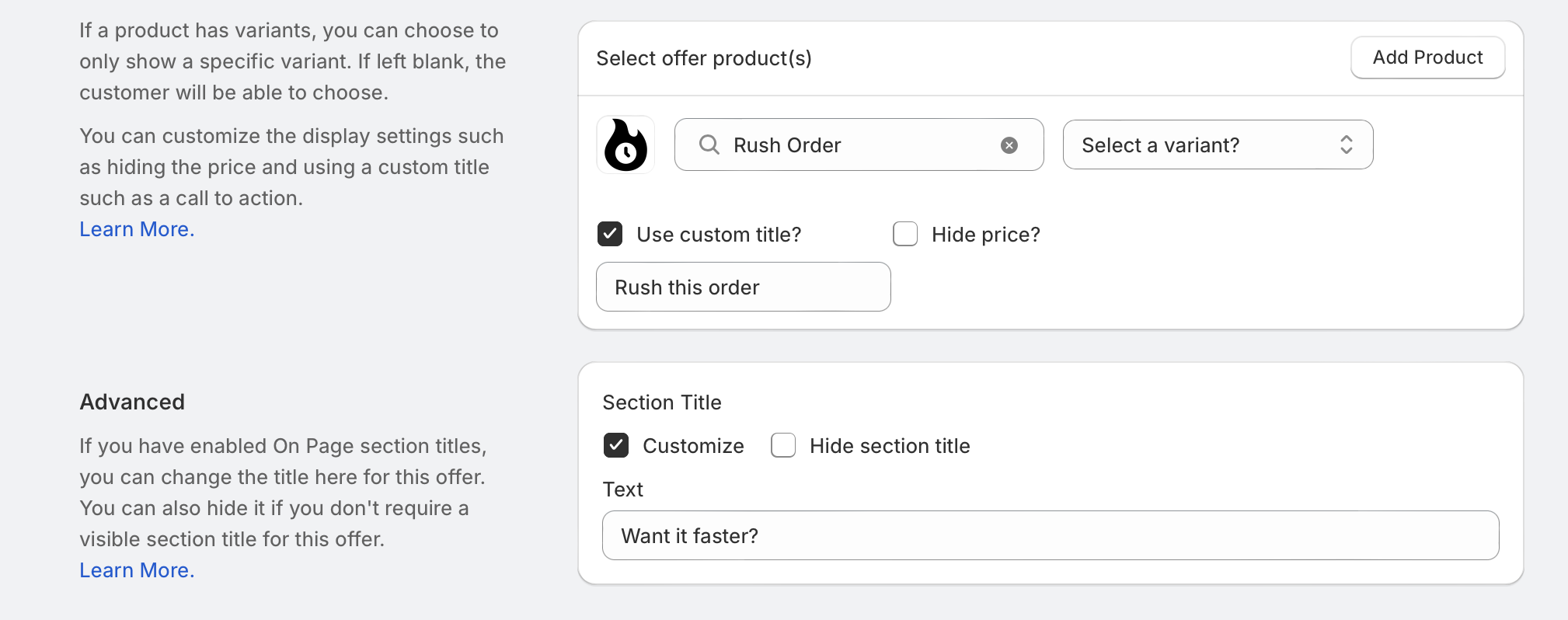
Além disso, você pode usar o SellUp para adicionar um título à seção e também personalizar o Call to Action do título do produto.
Ativando a atribuição ao produto principal (opcional)
Se você quiser acompanhar quais upsells estão associados a produtos específicos, o SellUp oferece um recurso chamado Parent Attribution. Isso pode ser especialmente útil se seus upsells estiverem diretamente relacionados aos produtos principais (gatilho). Veja como ativar esse recurso:
- Acesse o app SellUp no painel de administração da Shopify.
- Vá até “Settings“.
- Role até a seção “Display settings”.
- Clique na aba “Advanced”.
- Marque a opção “Parent attribution“.
- Clique em “Save” para aplicar as alterações.
Ao ativar o Parent Attribution, você terá insights valiosos sobre o desempenho dos seus upsells. Quando os pedidos entrarem, você verá o produto principal listado como um item de linha abaixo do produto de upsell. Isso facilita identificar quais upsells estão associados a produtos específicos na sua loja.
Ativar esse recurso pode ajudar você a:
- Acompanhar a eficácia dos seus upsells para produtos específicos
- Obter insights sobre o comportamento e as preferências dos clientes
- Otimizar sua estratégia de upsell com base em dados
- Agilizar a separação e o envio dos pedidos ao associar claramente os upsells aos produtos principais
O Parent Attribution é especialmente útil para lojistas que oferecem acessórios específicos do produto, complementos ou serviços como upsells. Ao vincular claramente essas ofertas aos produtos principais, você consegue gerenciar melhor o estoque, analisar padrões de venda e aprimorar suas táticas de upsell ao longo do tempo.
Benefícios de adicionar opções de produção acelerada
Implementar um upsell de produção acelerada pode:
- Aumentar seu valor médio do pedido
- Oferecer mais conveniência para clientes com necessidades urgentes
- Diferenciar sua loja dos concorrentes
- Criar uma fonte adicional de receita
Otimize sua loja Shopify para ter mais sucesso
Adicionar recursos como opções de produção acelerada é apenas uma das formas de otimizar sua loja Shopify para aumentar as vendas e a satisfação do cliente. Continue explorando novas maneiras de melhorar seu e-commerce e ficar à frente da concorrência.
Lembre-se: a chave para upsells bem-sucedidos é oferecer valor real para seus clientes. Garanta que sua opção de produção acelerada cumpra o que promete e atenda às expectativas dos seus clientes.
Ao implementar essas estratégias, você estará no caminho certo para aumentar o Average Order Value da sua loja Shopify e oferecer uma experiência de compra melhor para seus clientes.


