

Quer adicionar um toque de magia festiva à sua loja Shopify nesta temporada de fim de ano? Um efeito de neve caindo é uma das formas mais fáceis de criar uma atmosfera de “país das maravilhas de inverno” que encanta seus clientes e aumenta as vendas de Natal. E o melhor: você consegue adicionar isso à sua loja em menos de 5 minutos, totalmente grátis.
Neste tutorial, você vai aprender a adicionar uma animação de neve bonita e leve à sua loja Shopify usando um snippet simples que você pode ativar e desativar com uma única linha de código.
Por que adicionar um efeito de neve à sua loja Shopify?
Antes de irmos para o passo a passo, vamos falar sobre por que esse efeito simples pode fazer uma grande diferença para a sua loja online:
Cria uma experiência de compra festiva. Durante as festas, os clientes buscam aquela sensação especial da época. Um efeito de neve discreto define o clima na hora e deixa sua loja mais convidativa.
Aumenta o tempo no site. Elementos visuais que encantam os clientes podem fazer com que eles naveguem por mais tempo — o que muitas vezes se traduz em mais vendas.
Zero impacto de performance. O efeito de neve que vamos adicionar é extremamente leve e não vai deixar sua loja lenta nem afetar suas notas de velocidade.
Fácil de remover. Quando as festas acabarem, você pode desativar o efeito com um único comentário. Sem precisar de nenhuma limpeza complicada.

O que você vai precisar
Você não precisa de nenhuma expertise técnica nem de apps de terceiros para isso. Tudo o que você precisa é:
- Acesso ao painel de admin da Shopify
- 5 minutos do seu tempo
- Os snippets de código abaixo (totalmente grátis)
Sem apps pagos, sem assinaturas, sem plugins complicados. Apenas um código limpo e simples que faz exatamente o que você precisa.
Passo a passo: adicionando o efeito de neve
Antes de tudo, um cuidado básico. Recomendamos baixar um backup do seu tema atual caso algo dê errado.
Com isso resolvido, vamos em frente.
Passo 1: crie o snippet do efeito de neve
Primeiro, você vai criar um arquivo separado para o efeito de neve. Isso mantém seu código organizado e facilita a gestão.
- Faça login no painel de admin da Shopify
- Vá até Loja virtual → Temas
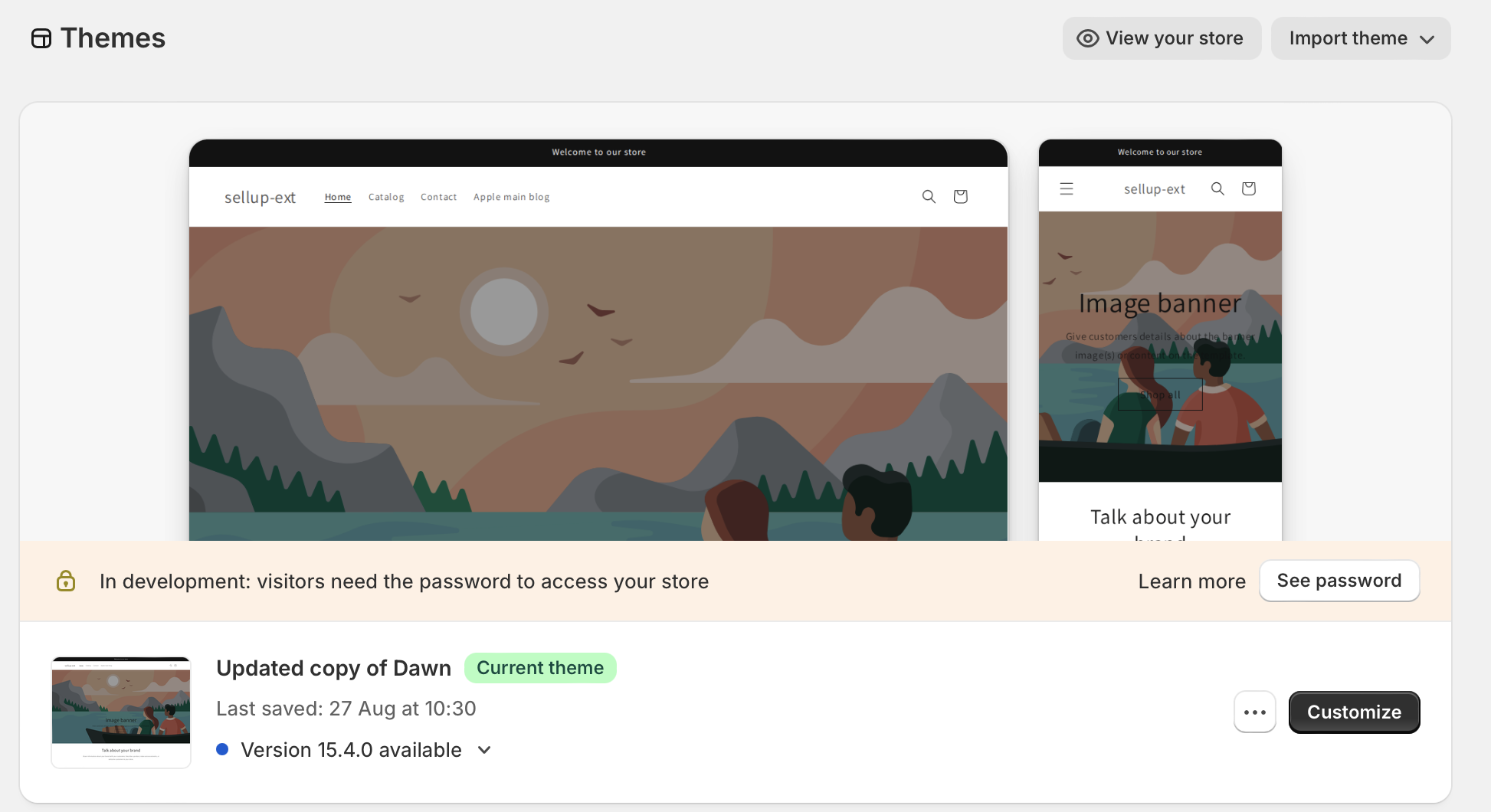
- Clique nos três pontos (…) ao lado do botão Personalizar do seu tema ativo
- Selecione Editar código
- Na barra lateral esquerda, encontre a pasta Snippets
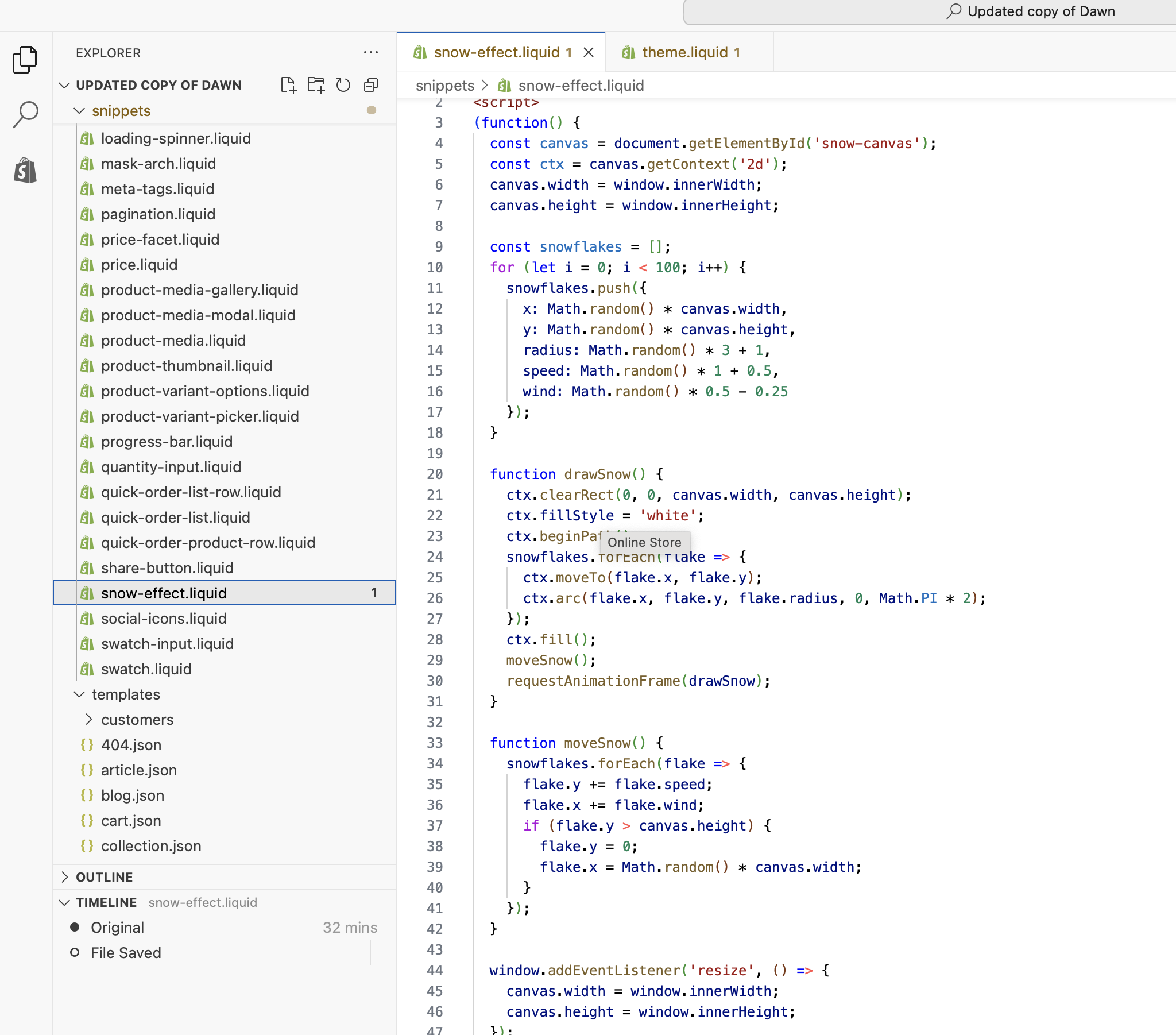
- Clique em Adicionar um novo snippet
- Dê o nome
snow-effect.liquidao snippet - Cole o seguinte código:
<canvas id="snow-canvas" style="position:fixed;top:0;left:0;width:100%;height:100%;pointer-events:none;z-index:9999;"></canvas>
<script>
(function() {
  const canvas = document.getElementById('snow-canvas');
  const ctx = canvas.getContext('2d');
  canvas.width = window.innerWidth;
  canvas.height = window.innerHeight;

  const snowflakes = [];
  for (let i = 0; i < 100; i++) {
    snowflakes.push({
      x: Math.random() * canvas.width,
      y: Math.random() * canvas.height,
      radius: Math.random() * 3 + 1,
      speed: Math.random() * 1 + 0.5,
      wind: Math.random() * 0.5 - 0.25
    });
  }

  function drawSnow() {
    ctx.clearRect(0, 0, canvas.width, canvas.height);
    ctx.fillStyle = 'white';
    ctx.beginPath();
    snowflakes.forEach(flake => {
      ctx.moveTo(flake.x, flake.y);
      ctx.arc(flake.x, flake.y, flake.radius, 0, Math.PI * 2);
    });
    ctx.fill();
    moveSnow();
    requestAnimationFrame(drawSnow);
  }

  function moveSnow() {
    snowflakes.forEach(flake => {
      flake.y += flake.speed;
      flake.x += flake.wind;
      if (flake.y > canvas.height) {
        flake.y = 0;
        flake.x = Math.random() * canvas.width;
      }
    });
  }

  window.addEventListener('resize', () => {
    canvas.width = window.innerWidth;
    canvas.height = window.innerHeight;
  });

  drawSnow();
})();
</script>- Clique em Salvar
Passo 2: adicione o snippet ao seu tema
Agora você vai adicionar uma única linha ao arquivo Liquid principal do seu tema, que controla todo o efeito de neve.
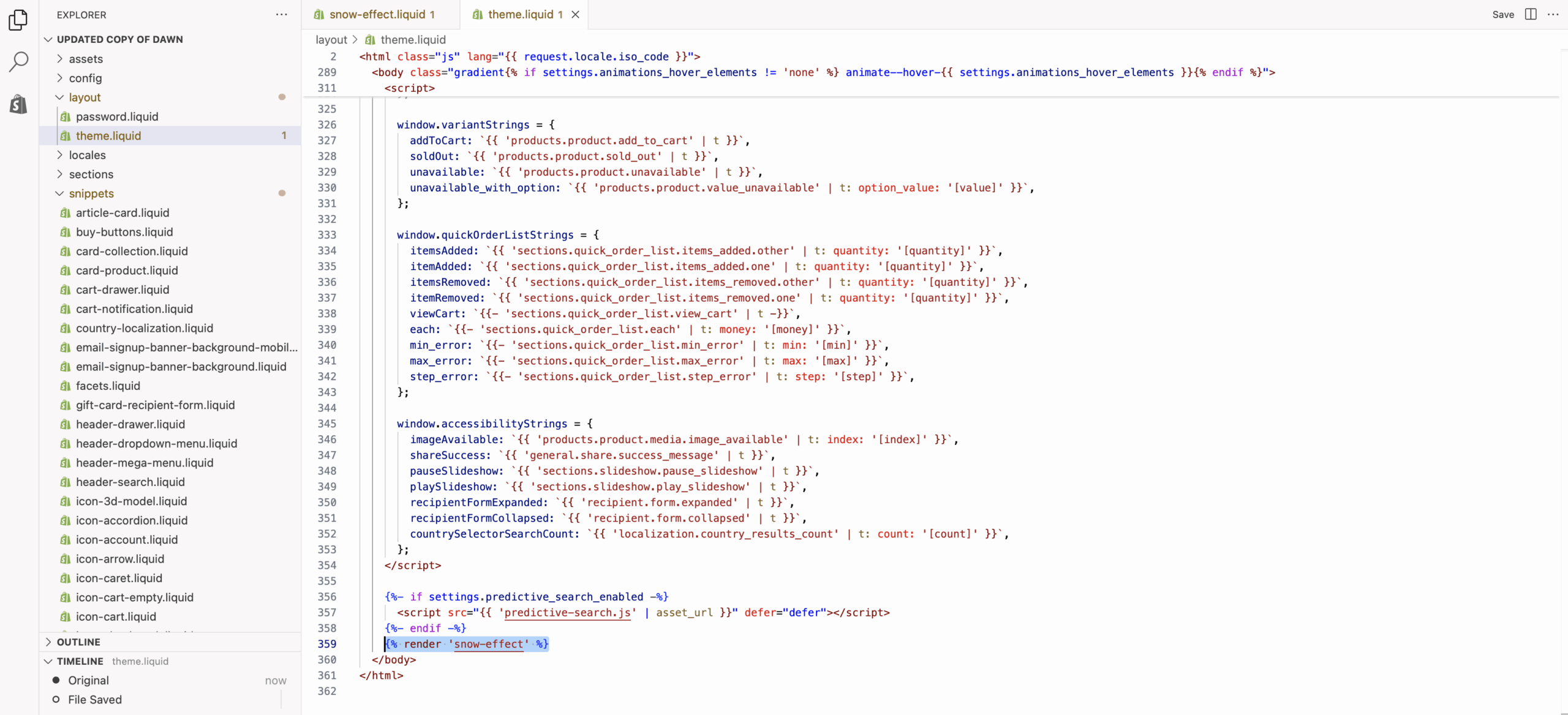
- No mesmo editor de código, encontre a pasta Layout
- Clique em
theme.liquid - Role para baixo até encontrar a tag de fechamento
</body>(normalmente fica perto do final) - Adicione esta linha logo antes da tag
</body>:
{% render 'snow-effect' %}- Clique em Salvar
Pronto! Visite sua loja e você deve ver lindos flocos de neve caindo suavemente por todo o site.
Como ativar e desativar o efeito de neve
O melhor dessa configuração é como ela é fácil de controlar. Você tem controle total com apenas uma linha de código no arquivo theme.liquid.
Para LIGAR a neve:
{% render 'snow-effect' %}Para DESLIGAR a neve:
{%- comment -%}{% render 'snow-effect' %}{%- endcomment -%}Basta envolver a tag de renderização com tags de comentário do Liquid, e a neve some instantaneamente. Não é preciso apagar arquivos nem fazer mudanças complicadas.
Personalizando seu efeito de neve
Quer ajustar a aparência da neve? Aqui vão alguns ajustes fáceis que você pode fazer no snippet snow-effect:
Alterar a quantidade de flocos: Encontre a linha for (let i = 0; i < 100; i++) e troque 100 pelo número que você quiser. Teste 150 para uma neve mais intensa ou 50 para uma neve mais leve.
Ajustar a velocidade da neve: Modifique a linha speed: Math.random() * 1 + 0.5 para mudar a velocidade com que os flocos caem. Aumente os números para uma neve mais rápida e diminua para mais lenta.
Alterar o tamanho dos flocos: Edite a linha radius: Math.random() * 3 + 1 para deixar os flocos maiores ou menores.
Alterar a cor da neve: Encontre ctx.fillStyle = 'white' e troque 'white' pela cor que você quiser, como '#e6f2ff' para uma neve com tom azulado.
Por que este método é melhor do que apps
Você pode estar se perguntando por que usar código em vez de instalar um app da Shopify. Veja por que este método ganha:
Zero mensalidades. Muitos apps de efeito de neve cobram assinatura mensal. Esta solução é totalmente grátis para sempre.
Melhor performance. Apps adicionam código extra e podem deixar seu site mais lento. Este snippet leve praticamente não impacta o tempo de carregamento.
Mais controle. Você pode ligar e desligar instantaneamente, personalizar exatamente como quiser e não fica preso às limitações de um app.
Sem “inchaço” de apps. Cada app instalado adiciona complexidade à sua loja. Assim, sua stack fica limpa e simples.
Funciona com qualquer tema. Este código funciona em todos os temas da Shopify, seja um tema gratuito ou premium.
Solução de problemas comuns
A neve não aparece? Verifique se você salvou os dois arquivos e se a tag de renderização está antes da tag de fechamento </body> no theme.liquid. Limpe o cache do navegador e confira novamente.
A neve aparece atrás do conteúdo? O snippet inclui z-index:9999, o que deve colocá-la acima de tudo. Se ainda tiver problemas, tente aumentar esse número para z-index:99999.
A neve não fica visível no mobile? O efeito funciona em todos os dispositivos, mas teste em um aparelho móvel real, não apenas redimensionando o navegador.
Quer desativar apenas no mobile? Adicione isto no seu snippet logo após a tag de abertura <canvas>:
<style>
@media (max-width: 768px) {
  #snow-canvas { display: none; }
}
</style>
Quando usar (e remover) o efeito de neve
Melhores momentos para ativar o efeito de neve:
- Da Black Friday até a Cyber Monday
- De 1º de dezembro a 25 de dezembro
- Qualquer promoção ou liquidação de inverno
- Comemorações de Ano-Novo
Quando desativar:
- Depois das festas (início de janeiro)
- Se você estiver rodando promoções sem sazonalidade
- Se o feedback dos clientes indicar que está distraindo
- Durante grandes períodos de promoção em que você quer zero distrações
Lembre-se: você pode alternar entre ligar e desligar em segundos, então não tenha medo de testar diferentes momentos.
Levando sua loja de fim de ano para o próximo nível
O efeito de neve é apenas uma forma de criar uma experiência de compra memorável nas festas. Aqui vão outras maneiras de melhorar sua loja sazonal:
Combine o efeito de neve com banners temáticos e artes promocionais para criar uma experiência festiva coesa. Atualize as fotos dos seus produtos com adereços e fundos sazonais. Considere adicionar contadores regressivos para promoções de fim de ano e criar senso de urgência.
O segredo é criar uma experiência imersiva que faça os clientes entrarem no clima das festas enquanto compram. Pequenos detalhes como neve caindo podem gerar um grande impacto emocional — que se traduz em fidelidade e aumento de vendas.
Considerações finais
Adicionar um efeito de neve caindo à sua loja Shopify não precisa ser complicado nem caro. Com este método simples de snippet, você cria uma atmosfera de fim de ano encantadora que diferencia sua loja dos concorrentes — tudo isso sem mexer no seu orçamento mensal de apps.
E a melhor parte? Você tem controle total. Ligue quando quiser aquele clima festivo, desligue quando a temporada acabar e personalize para combinar perfeitamente com a sua marca.
Pronto para fazer nevar na sua loja? Siga os passos acima e veja suas taxas de conversão de fim de ano subirem junto com aqueles lindos flocos de neve.


