

Als Shopify-merchant ben je voortdurend op zoek naar manieren om je klanten betere productcuratie en kortingen te bieden, terwijl je tegelijkertijd je gemiddelde bestelwaarde verhoogt. Een effectieve strategie om dit te bereiken is het maken van productbundels.
Met de native Shopify Bundles-app kun je eenvoudig vaste bundels en multipacks maken, rechtstreeks vanuit je Shopify-beheeromgeving. In dit artikel bekijken we de voordelen van Shopify Bundles en begeleiden we je stap voor stap bij het maken van bundels.
De kracht van Shopify Bundles
Shopify Bundles stelt je in staat om aantrekkelijke productbundels te maken zonder code of maatwerk. Deze gratis first-party app is beschikbaar op alle Shopify-abonnementen. Dat betekent dat je, ook als je niet technisch bent, je klanten toch aantrekkelijke bundels kunt aanbieden om hun shopervaring te verbeteren.

Door producten te bundelen moedig je klanten aan om meerdere items tegelijk te kopen. Dat leidt tot een hogere gemiddelde bestelwaarde en hogere conversieratio’s. Daarnaast kun je met bundels specifieke producten en varianten extra in de spotlight zetten, waardoor je klanten meer keuze en personalisatie krijgen.
Krachtig voorraadbeheer
Een van de grootste zorgen bij het aanbieden van bundelproducten is voorraadbeheer. Shopify Bundles dekt dit af met realtime voorraadupdates. Dat betekent dat je met een gerust hart kunt werken, omdat je voorraadniveaus altijd kloppen en je beschermd bent tegen oververkoop.
Bundels en multipacks maken met de Shopify Bundles-app
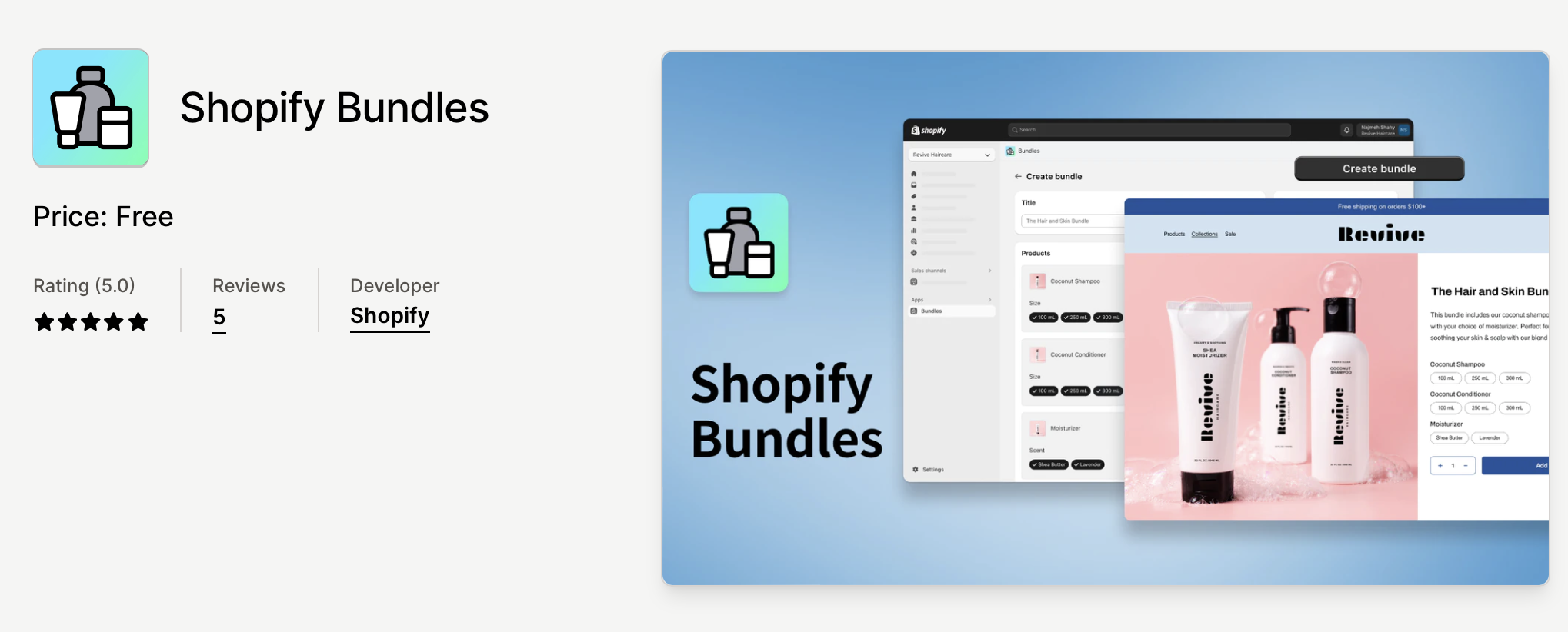
Bundels maken met de native Shopify Bundles-app is heel eenvoudig. Je begint door naar je Shopify-beheeromgeving te gaan en het tabblad “Apps” te selecteren. Zoek daar naar de app “Shopify Bundles” en klik op “Add App” om deze te installeren, of ga naar de Shopify App Store. Na installatie open je de app door op het pictogram te klikken.
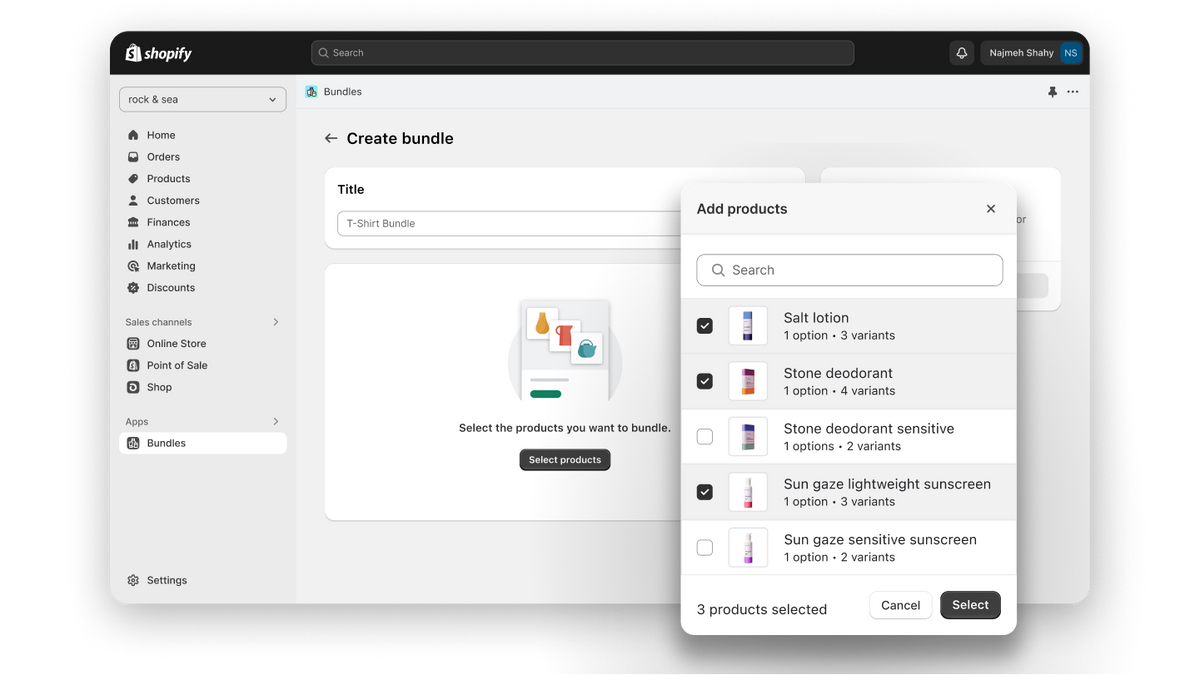
Om een bundel te maken, klik je op de knop “Create Bundle”. Vervolgens kies je de producten die je aan de bundel wilt toevoegen. Shopify Bundles laat je tot 30 producten in één bundel opnemen, zodat je bundels kunt samenstellen met items die al populair zijn bij je klanten.
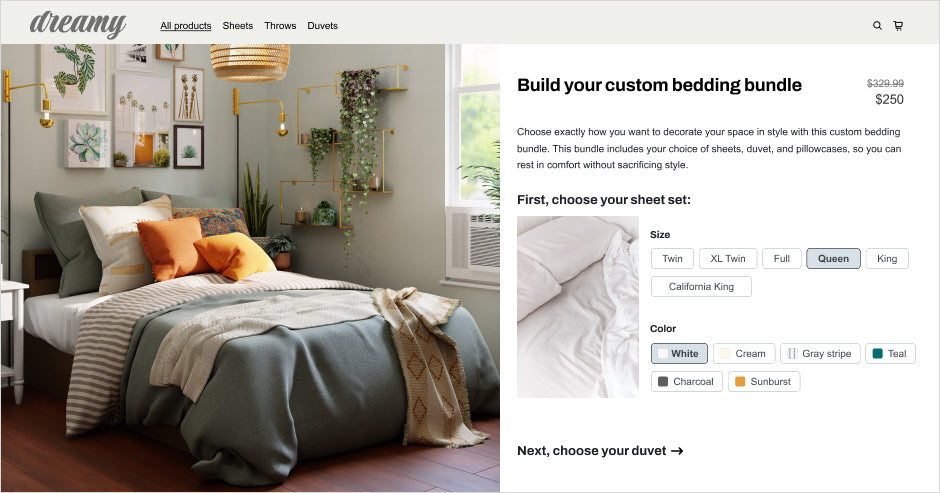
Nadat je de producten hebt geselecteerd, kun je de productpagina van de bundel aanpassen. Denk aan het toevoegen van afbeeldingen, het specificeren van varianten en het inschakelen van productopties. Maak hier optimaal gebruik van om de gebundelde producten aantrekkelijk en informatief te presenteren. Met duidelijke visuals en volledige informatie vergroot je de kans dat klanten de bundel aan hun winkelwagen toevoegen.
Een bundel maken met Shopify Bundles
Volg deze stappen om een bundel te maken met Shopify Bundles (zorg dat je de app hebt geïnstalleerd en actieve producten hebt):
- Ga in je Shopify-beheeromgeving naar het tabblad “Bundles”.
- Klik op “Create bundle“.
- Voer in het veld Title een titel in voor je bundel.
- Klik op “Select products“.
- Selecteer in het venster Add products de producten die je aan je bundel wilt toevoegen en klik vervolgens op “Select“.
-
Optioneel: doe een of meer van het volgende:
- Wil je de hoeveelheid van een product in je bundel verhogen, pas dan het aantal aan in het quantity-veld.
- Wil je de varianten in je bundel aanpassen, klik dan op de variantnaam om de variant te selecteren of te deselecteren.
- Wil je de hoeveelheid als bundeloptie toevoegen, klik dan op het tandwielpictogram naast het product en selecteer vervolgens “Add quantity as an option”.
- Wil je een multipack-bundel maken, klik dan op het tandwielpictogram en selecteer “Duplicate product”.
- Klik op “Save and continue“.
- Voeg op de pagina met productdetails alle relevante productgegevens toe.
- Optioneel: beheer onder Publishing je verkoopkanalen om de bundel te publiceren in je Online Store, Shop channel en Shopify POS.
- Optioneel: selecteer onder Status “Active” in de dropdown om de productstatus bij te werken.
- Klik op “Save“.
Door deze stappen te volgen, kun je eenvoudig een bundel maken met Shopify Bundles. Pas de titel van je bundel aan, selecteer de producten en varianten die je wilt opnemen en stel eventuele extra opties of details in. Vergeet niet je wijzigingen op te slaan, zodat je bundel live gaat in je Shopify-winkel.
Begin vandaag nog met bundelen!
Bundels maken op Shopify was nog nooit zo eenvoudig als met de native Shopify Bundles-app. Door vaste bundels en multipacks aan te bieden, geef je je klanten betere productcuratie, aantrekkelijke kortingen en gepersonaliseerde keuzes. Bundels toevoegen aan je winkel kan zorgen voor een hogere gemiddelde bestelwaarde en meer klanttevredenheid.
Ga vandaag nog aan de slag door de Shopify Bundles-app te installeren vanuit je Shopify-beheeromgeving. Zonder code of maatwerk kun je snel bundels maken, hun uitstraling aanpassen en je voorraad realtime beheren. Verbeter de shopervaring van je klanten en zie je omzet stijgen met Shopify Bundles!


