
Vuoi un risultato rapido per aumentare il valore medio dell’ordine nel tuo store Shopify? Il cart drawer è il punto perfetto per proporre upsell al momento giusto. I clienti vedono già cosa stanno per acquistare, quindi puoi aggiungere offerte pertinenti e suggerimenti “spesso acquistati insieme” che risultano naturali.
I merchant Shopify possono implementare upsell nel cart drawer tramite personalizzazione del tema o app specializzate, con compromessi importanti tra controllo, facilità di configurazione e funzionalità.
In questa guida vedremo le opzioni disponibili. Iniziamo.
Capire gli upsell nel cart drawer su Shopify
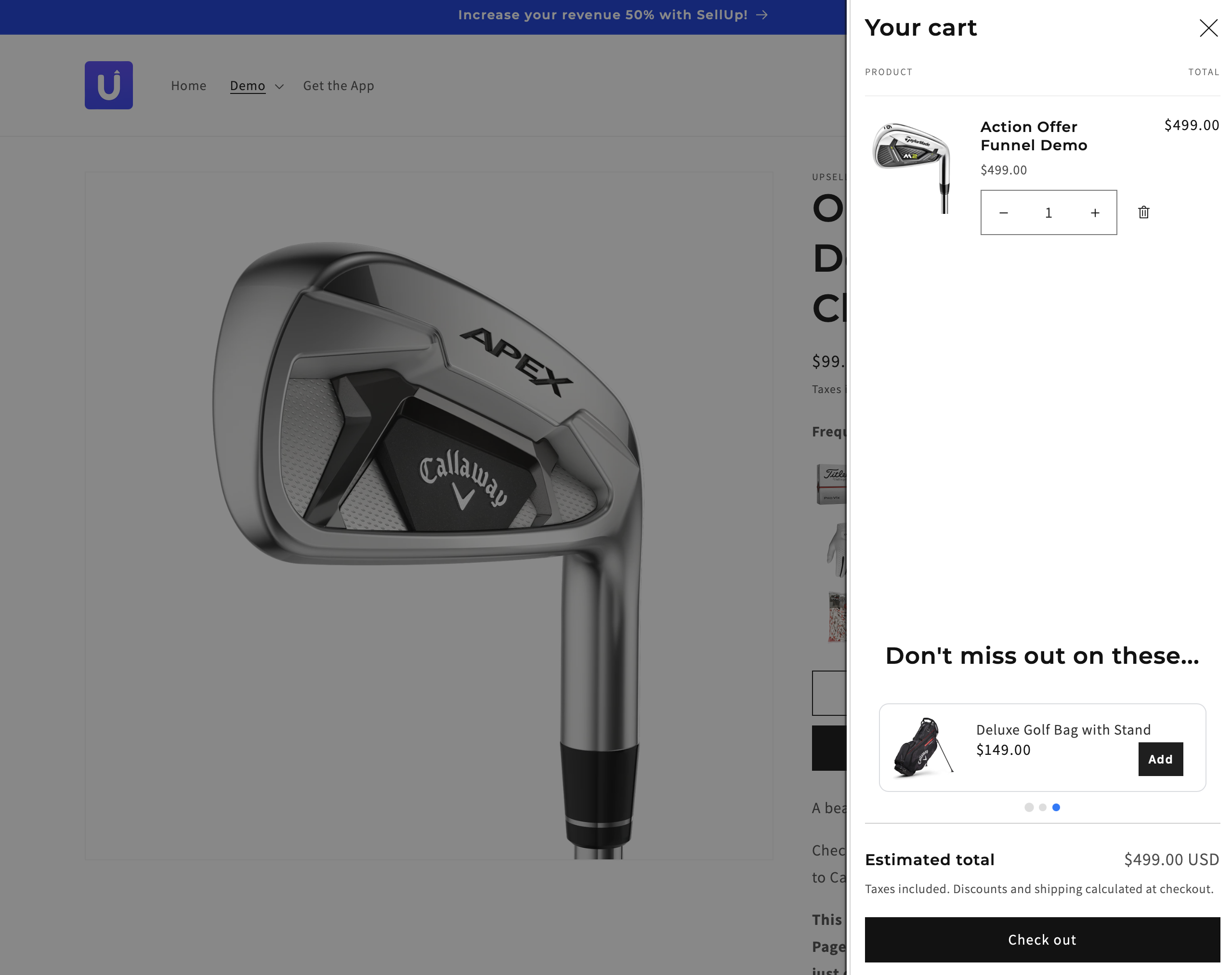
Gli upsell nel cart drawer mostrano consigli mirati all’interno di un pannello carrello a comparsa mentre i clienti rivedono gli articoli. Questa esperienza di upsell nel cart drawer di Shopify mantiene gli acquirenti sulle pagine prodotto e aumenta il valore medio dell’ordine con offerte complementari e bundle “spesso acquistati insieme”.
Gli upsell nel cart drawer funzionano in più posizionamenti, come pagina prodotto, carrello, checkout e pagina di ringraziamento. Le offerte generate dall’AI si attivano in 60 secondi e si allineano al tuo tema per un branding senza interruzioni. Le analitiche di performance tracciano visualizzazioni e conversioni e supportano l’ottimizzazione continua.
Gli utenti mobile beneficiano del cart drawer di Shopify perché consente modifiche rapide al carrello su schermi piccoli senza ricaricare la pagina. La personalizzazione del design mantiene la fiducia nel brand e supporta una UX coerente.
Best practice per gli upsell nel cart drawer di Shopify
- Posiziona le offerte in punti ad alta intenzione, come cart drawer o checkout, se ottimizzi per decisioni nella fase di conversione.
- Abbina i consigli al contesto del carrello (varianti, categorie e fasce di prezzo) se punti alla massima pertinenza.
- Limita il numero di offerte simultanee per ridurre l’attrito e gestire il carico cognitivo.
- Comunica il beneficio in una riga (upgrade, sconto o omaggio) per una comprensione immediata.
- Offri azioni chiare per rifiutare, come “Chiudi” o “No, grazie”, per proteggere il flusso d’acquisto.
- Struttura i layout in base all’obiettivo: verticale per scorrere velocemente, orizzontale per griglie compatte o carosello per un focus singolo, se devi gestire lo spazio.
- Traccia visualizzazioni, clic e ricavi degli upsell nelle analitiche se esegui test A B.
- Allinea font, colori e badge ai token del brand per mantenere fiducia e coerenza.
Casi d’uso comuni
- Promuovi prodotti complementari come caricabatterie, custodie e ricariche per gli articoli nel carrello.
- Crea bundle “spesso acquistati insieme”, ad esempio fotocamera + scheda SD + borsa.
- Incentiva soglie di spesa con una barra di spedizione gratuita o una scala sconti per aumentare il valore del carrello.
- Mostra add-on nella pagina di ringraziamento per intercettare l’intento post-acquisto.
- Configura consigli basati su AI per selezionare automaticamente cross-sell dal catalogo se vuoi un rilascio rapido.
- Personalizza i design per abbinarli al branding dello store nel cart drawer e nei badge, se vuoi proteggere la coerenza visiva.
- Verifica la compatibilità con i temi Shopify più recenti prima di pubblicare, se vuoi evitare conflitti di layout.
- Usa le analitiche di performance per confrontare posizionamenti come carrello vs checkout, se devi allocare traffico.
Vantaggi dell’implementazione di cart drawer con upsell
- AOV più alto: presenta prodotti complementari o premium nel cart drawer di upsell di Shopify e stimola acquisti aggiuntivi nel momento di massima intenzione, secondo le linee guida di implementazione e i risultati dei merchant riportati nelle risorse di settore.
- Esperienza migliore: mantieni i clienti sulle pagine prodotto con un cart drawer a scorrimento e riduci l’attrito grazie alla visibilità immediata, come documentato nei pattern UX dei cart drawer.
- Percorso più rapido: evita reindirizzamenti e mantieni lo slancio durante i passaggi del checkout, riducendo le interruzioni nella revisione dell’acquisto.
- Pertinenza più intelligente: abbina le offerte di upsell al contesto del carrello usando handle e titoli prodotto dalle impostazioni del tema, così i consigli restano personalizzati e tempestivi.
- Insight azionabili: traccia visualizzazioni, accettazioni e ricavi degli upsell nel cart drawer e ottimizza prodotti e layout con le analitiche di performance.
- Design senza soluzione di continuità: allinea il modulo di upsell al branding dello store e ai temi Shopify più recenti per un sistema visivo coerente.
- Allineamento strategico: usa il cart drawer per upsell a basso impegno come accessori o protezione spedizione, e sposta bundle più complessi sulla pagina carrello completa per maggiore chiarezza
Metodi per aggiungere offerte di upsell al cart drawer
Aggiungi upsell nel cart drawer su Shopify con codice del tema o con app. Scegli il codice per il controllo, scegli le app per velocità e analitiche.
Usare la personalizzazione del tema Shopify
Modifica il tema per inserire un upsell mirato nel cart drawer.
- Fai un backup del tema, se prevedi di modificare il codice in produzione.
- Apri Online Store > Themes > Actions > Edit code.
- Individua snippets/cart-drawer.liquid; se il tema usa uno snippet diverso, trova il file del minicart ispezionando il DOM del cart drawer.
- Crea impostazioni del tema per upsell_product_handle e upsell_title.
- Scansiona gli articoli nel carrello per l’handle; se l’articolo di upsell è già presente, salta il rendering.
- Aggiungi questo blocco Liquid sopra il contenitore drawer__footer.
{% assign cart_contains_upsell = false %}
{% for item in cart.items %}

{% if item.product.handle == settings.upsell_product_handle %}

{% assign cart_contains_upsell = true %}

{% endif %}

{% endfor %}

{% unless cart_contains_upsell %}

<div class="drawer__upsell">

<h3><strong>{{ settings.upsell_title }}</strong></h3>

{% assign upsell_product = all_products[settings.upsell_product_handle] %}

{% render 'card-product',

card_product: upsell_product,

quick_add: 'standard',

horizontal_class: true,

horizontal_quick_add: true

%}

</div>

{% endunless %}- Rendi la visualizzazione dipendente dal contesto del carrello: se il carrello contiene il prodotto X, mostra il prodotto Y.
- Aggiungi CSS minimo per spaziatura e tipografia, se il drawer necessita di allineamento visivo.
- Ascolta gli aggiornamenti del carrello tramite JS del tema per aggiornare il drawer, se l’upsell viene aggiunto dinamicamente.
- Testa su desktop e mobile, se il tema usa drawer diversi in base al breakpoint.
Sfruttare app e integrazioni Shopify
Usa app di upsell per aggiungere rapidamente offerte nel cart drawer con targeting e analitiche integrati. Alcune app sostituiscono il carrello nativo del tema e questo può creare problemi. Per un’esperienza coerente, cerca app che aggiungono funzionalità al tema esistente invece di sostituire i componenti.
- Installa un’app di upsell nel cart drawer nativa dallo Shopify App Store, ad esempio SellUp.
- Crea una campagna Cart Upsell nella dashboard dell’app, se l’app raggruppa le offerte sotto Cart Offers.
- Seleziona prodotti e regole, ad esempio consigli Shopify, SKU specifici, il più economico nel carrello, il più costoso nel carrello, visualizzato di recente.
- Personalizza gli stili per abbinarli al tema, se vuoi una UI coerente.
- Attiva l’offerta e verifica il comportamento sul front end, poi monitora le performance nelle analitiche dell’app.
| Metodo | Descrizione | Richiede competenze tecniche | Flessibilità | Costo |
|---|---|---|---|---|
| Personalizzazione del tema (Liquid) | Modifica cart-drawer.liquid per renderizzare un upsell condizionale | Sì | Alta con condizioni personalizzate | Gratis, escluso sviluppo |
| App Shopify | Configura upsell nel cart drawer tramite UI dell’app e analitiche | Minime | Alta con logiche preconfigurate | Piani a pagamento, livelli gratuiti |
Implementa upsell nativi nel carrello con SellUp
SellUp offre una soluzione completa per gli upsell nel cart drawer che si integra perfettamente con il tema esistente senza sostituire la funzionalità nativa del side cart.
Funzionalità chiave per gli upsell nel cart drawer
SellUp trasforma il tuo cart drawer in un motore di ricavi con consigli basati su AI e targeting di precisione. L’app crea upsell evidenti e senza interruzioni, in linea con il design del tuo store, mantenendo l’esperienza nativa del cart drawer del tema.
Configura cross-sell e upsell basati su AI usando Product Recommendations AI, che funziona al meglio per store con oltre 3 mesi di storico ordini. Per gli store più nuovi, seleziona manualmente i prodotti predefiniti da mostrare nel carrello.
Crea upsell personalizzati nel carrello in base a contenuti specifici del carrello. Questi hanno priorità rispetto ai consigli predefiniti e si nascondono automaticamente se i clienti hanno già i prodotti suggeriti nel carrello.
Processo di configurazione
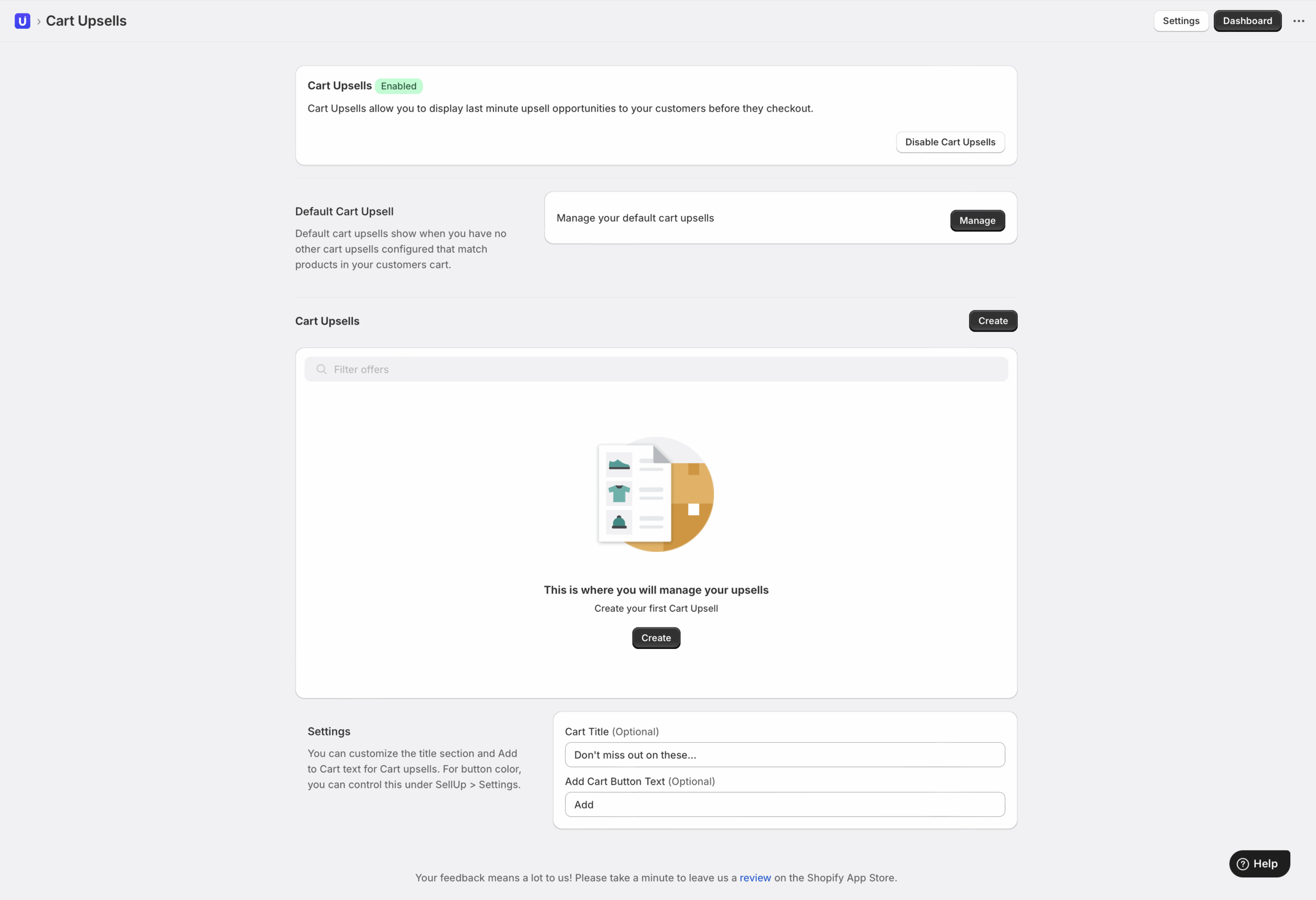
Vai su Cart Upsells dalla Dashboard di SellUp per configurare le tue offerte.
Configura upsell predefiniti del carrello che vengono mostrati in tutto lo store, a meno che regole personalizzate non li sovrascrivano. Aggiungi più slot prodotto usando il pulsante “più” per ampliare i consigli.
Crea upsell personalizzati del carrello con condizioni di attivazione specifiche basate sul contenuto del carrello. Queste offerte mirate risultano più pertinenti e convertono meglio.
Personalizza la visualizzazione con override opzionali del titolo (predefinito: “Potrebbe piacerti”) e testo personalizzato del pulsante “Aggiungi al carrello” per rispecchiare il tono del tuo brand.
Vantaggi dell’integrazione con il carrello
SellUp mantiene il side cart drawer nativo del tuo tema aggiungendo potenti funzionalità di upsell. L’integrazione lascia il carrello esistente pulito e funzionale, senza sostituzioni o modifiche importanti.
Monitora le performance tramite la suite di analitiche integrata di SellUp per controllare tassi di visualizzazione degli upsell, tassi di conversione e ricavi incrementali generati dalle offerte nel cart drawer.
Attiva il toggle dei cart upsells per abilitare i consigli nella pagina carrello e nel drawer nativo, creando opportunità di upsell coerenti lungo tutto il customer journey.
Conclusione
Con l’approccio giusto, il tuo cart drawer può diventare un potente motore di ricavi. Scegli il metodo che si adatta alle tue competenze tecniche e alle risorse disponibili: che si tratti di codice del tema personalizzato o di una soluzione con app dedicata.
Punta sulla pertinenza, mantieni tempi di caricamento rapidi e assicurati che l’esperienza risulti nativa per il tuo brand. Testa in modo sistematico, misura i risultati e ottimizza in base ai dati di performance. Con un’ottimizzazione costante, il tuo cart drawer passerà da semplice passaggio del checkout a generatore affidabile di profitti.