
¿Buscas una victoria rápida para aumentar el valor medio del pedido en tu tienda Shopify? Tu cart drawer es el lugar perfecto para ofrecer upsells en el momento justo. Los compradores ven lo que planean comprar, así que puedes añadir ofertas relevantes y sugerencias de “se compran juntos con frecuencia” que se sientan naturales.
Los comerciantes de Shopify pueden implementar upsells en el cart drawer mediante la personalización del tema o apps especializadas, con importantes compromisos entre control, facilidad de configuración y funcionalidad.
En la siguiente guía, repasaremos las opciones. Empecemos.
Entender los upsells en el cart drawer en Shopify
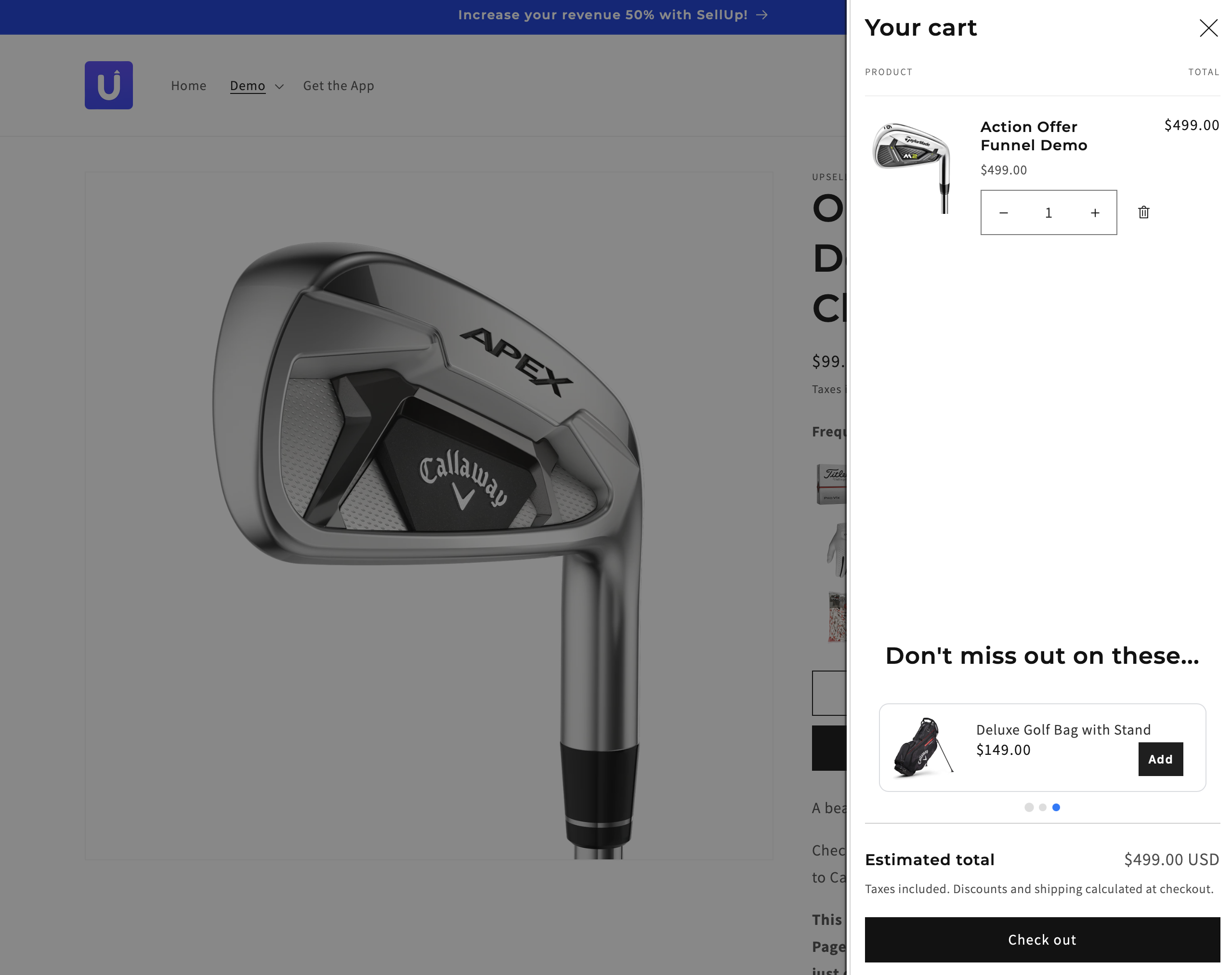
Los upsells en el cart drawer muestran recomendaciones segmentadas dentro de un panel de carrito desplegable mientras los compradores revisan los artículos. Esta experiencia de upsell en el cart drawer de Shopify mantiene a los compradores en las páginas de producto y aumenta el valor medio del pedido con ofertas complementarias y packs de productos que se compran juntos con frecuencia.
Los upsells en el cart drawer funcionan en múltiples ubicaciones, como la página de producto, el carrito, el checkout y la página de agradecimiento. Las ofertas generadas por IA se activan en 60 segundos y se alinean con tu tema para una marca coherente. Los análisis de rendimiento registran visualizaciones y conversiones y facilitan la iteración.
Los usuarios móviles se benefician del cart drawer de Shopify porque permite editar el carrito rápidamente en pantallas pequeñas sin cargas de página. La personalización del diseño mantiene la confianza en la marca y refuerza una UX consistente.
Buenas prácticas para upsells en el cart drawer de Shopify
- Coloca las ofertas en ubicaciones de alta intención, como el cart drawer o el checkout, si optimizas decisiones en fase de conversión.
- Ajusta las recomendaciones al contexto del carrito, como variantes, categorías y rangos de precio, si buscas relevancia.
- Limita el número de ofertas simultáneas para reducir fricción si gestionas la carga cognitiva.
- Comunica el beneficio en una sola línea, como mejora, descuento o regalo, si quieres comprensión rápida.
- Ofrece acciones claras para rechazar, como Descartar o No, gracias, si proteges el flujo de compra.
- Estructura los diseños según el objetivo: vertical para escaneo, horizontal para rejillas compactas o carrusel para un único foco, si gestionas el espacio.
- Haz seguimiento de visualizaciones, clics e ingresos del upsell en analítica si realizas pruebas A B.
- Alinea tipografías, colores e insignias con los tokens de marca si mantienes confianza y consistencia.
Casos de uso comunes
- Promociona productos complementarios como cargadores, fundas y recambios para los artículos del carrito.
- Agrupa sets de “se compran juntos con frecuencia”, como cámara + tarjeta SD + bolsa.
- Incentiva umbrales con una barra de envío gratis o una escalera de descuentos para aumentar el valor del carrito.
- Muestra complementos en la página de agradecimiento para captar intención postcompra.
- Configura recomendaciones con IA para seleccionar automáticamente cross-sells de tu catálogo si quieres un despliegue rápido.
- Personaliza los diseños para que coincidan con el branding de la tienda en el cart drawer y las insignias si proteges la consistencia visual.
- Verifica la compatibilidad con los temas más recientes de Shopify antes de publicar si quieres evitar conflictos de maquetación.
- Usa analítica de rendimiento para comparar ubicaciones como carrito vs checkout si asignas tráfico.
Ventajas de implementar cart drawers con upsells
- Mayor AOV: Presenta productos complementarios o premium en el cart drawer de upsell de Shopify y fomenta compras adicionales en el momento de intención, según guías de implementación y resultados de comerciantes en recursos del sector.
- Mejor experiencia: Mantén a los compradores en las páginas de producto con un cart drawer deslizante y reduce fricción con visibilidad instantánea, como se documenta en patrones de UX de cart drawer.
- Ruta más rápida: Evita redirecciones de página y mantén el impulso durante los pasos del checkout, lo que reduce interrupciones durante la revisión de la compra.
- Relevancia más inteligente: Ajusta las ofertas de upsell al contexto del carrito con handles y títulos de producto desde la configuración de tu tema, lo que mantiene las recomendaciones personalizadas y oportunas.
- Insights accionables: Haz seguimiento de visualizaciones, aceptaciones e ingresos de los upsells del cart drawer e itera sobre productos y diseños con analítica de rendimiento.
- Diseño sin fricciones: Alinea el módulo de upsell con el branding de la tienda y los temas más recientes de Shopify para un sistema visual consistente.
- Encaje estratégico: Usa el cart drawer para upsells de baja fricción como accesorios o protección de envío, y mueve bundles complejos a la página completa del carrito para mayor claridad
Métodos para añadir ofertas de upsell al cart drawer
Añade upsells en el cart drawer en Shopify con código del tema o con apps. Elige código para tener control; elige apps para rapidez y analítica.
Usar la personalización del tema de Shopify
Edita tu tema para insertar un upsell segmentado en el cart drawer.
- Haz una copia de seguridad de tu tema si planeas editar código en producción.
- Abre Tienda online > Temas > Acciones > Editar código.
- Busca snippets/cart-drawer.liquid; si tu tema usa un snippet distinto, encuentra el archivo del minicart inspeccionando el DOM del cart drawer.
- Crea ajustes del tema para upsell_product_handle y upsell_title.
- Revisa los artículos del carrito para detectar el handle; si el artículo de upsell existe, omite el renderizado.
- Añade este bloque Liquid encima del contenedor drawer__footer.
{% assign cart_contains_upsell = false %}
{% for item in cart.items %}

{% if item.product.handle == settings.upsell_product_handle %}

{% assign cart_contains_upsell = true %}

{% endif %}

{% endfor %}

{% unless cart_contains_upsell %}

<div class="drawer__upsell">

<h3><strong>{{ settings.upsell_title }}</strong></h3>

{% assign upsell_product = all_products[settings.upsell_product_handle] %}

{% render 'card-product',

card_product: upsell_product,

quick_add: 'standard',

horizontal_class: true,

horizontal_quick_add: true

%}

</div>

{% endunless %}- Ajusta la visualización al contexto del carrito: si el carrito contiene el producto X, muestra el producto Y.
- Añade CSS mínimo para espaciado y tipografía si el drawer necesita alineación visual.
- Escucha las actualizaciones del carrito mediante el JS del tema para refrescar el drawer si el upsell se añade de forma dinámica.
- Prueba en escritorio y móvil si tu tema usa drawers distintos según el breakpoint.
Aprovechar apps e integraciones de Shopify
Usa apps de upsell para añadir ofertas en el cart drawer rápidamente con segmentación y analítica integradas. Algunas apps sustituyen el carrito nativo del tema, lo que puede causar problemas. Para una experiencia coherente, busca apps que añadan la funcionalidad a tu tema existente en lugar de reemplazar componentes.
- Instala una app de upsell para cart drawer nativa desde Shopify App Store; por ejemplo, SellUp.
- Crea una campaña de Cart Upsell en el panel de la app si la app agrupa las ofertas en Cart Offers.
- Selecciona productos y reglas; por ejemplo, recomendaciones de Shopify, SKUs específicos, el más barato del carrito, el más caro del carrito, vista reciente.
- Personaliza estilos para que coincidan con tu tema si quieres una UI consistente.
- Activa la oferta y verifica el comportamiento en el front end; luego monitoriza el rendimiento en la analítica de la app.
| Método | Descripción | Requiere habilidades técnicas | Flexibilidad | Coste |
|---|---|---|---|---|
| Personalización del tema (Liquid) | Edita cart-drawer.liquid para renderizar un upsell condicional | Sí | Alta con condiciones personalizadas | Gratis, salvo desarrollo |
| Apps de Shopify | Configura upsells en el cart drawer mediante la UI de la app y su analítica | Mínimas | Alta con lógica preconfigurada | Planes de pago, niveles gratuitos |
Implementa upsells nativos dentro del carrito con SellUp
SellUp ofrece una solución integral para upsells en el cart drawer que se integra perfectamente con tu tema existente sin reemplazar la funcionalidad nativa de tu carrito lateral.
Funciones clave para upsells en el cart drawer
SellUp convierte tu cart drawer en un motor de ingresos con recomendaciones impulsadas por IA y segmentación de precisión. La app crea upsells llamativos y sin fricciones que encajan con el diseño de tu tienda, manteniendo la experiencia nativa del cart drawer de tu tema.
Configura cross-sells y upsells con IA usando Product Recommendations AI, que funciona mejor en tiendas con más de 3 meses de historial de pedidos. Para tiendas nuevas, selecciona manualmente productos predeterminados para mostrarlos en todo el carrito.
Crea upsells de carrito personalizados según el contenido específico del carrito. Estos tienen prioridad sobre las recomendaciones predeterminadas y se ocultan automáticamente si los clientes ya tienen los productos sugeridos en su carrito.
Proceso de configuración
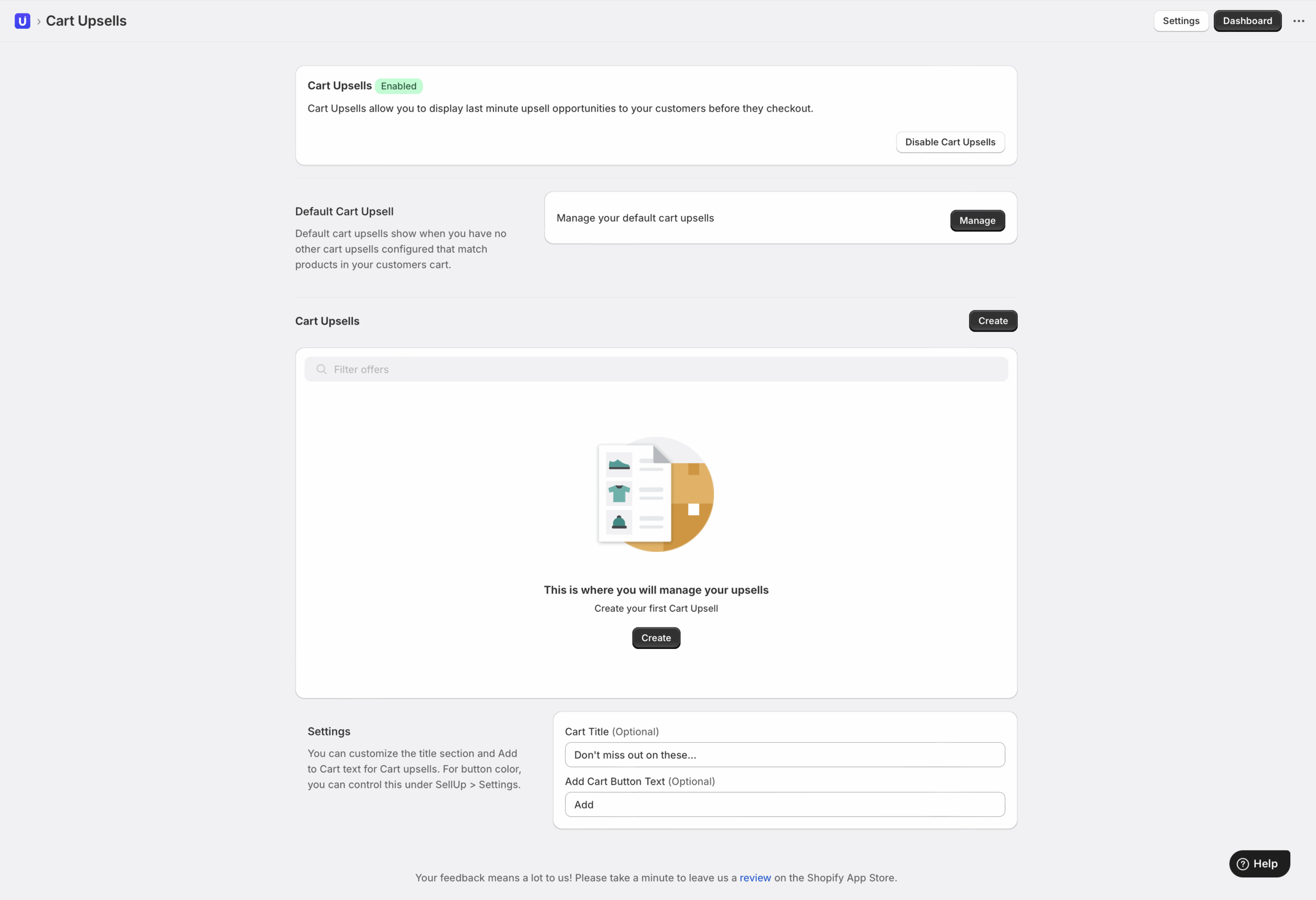
Ve a Cart Upsells desde el Dashboard de SellUp para configurar tus ofertas.
Configura upsells de carrito predeterminados que se muestren en toda la tienda, a menos que reglas personalizadas los sustituyan. Añade múltiples espacios de producto usando el botón de más para ampliar las recomendaciones.
Crea upsells de carrito personalizados con condiciones de activación específicas basadas en el contenido del carrito. Estas ofertas segmentadas muestran mayor relevancia y mejores tasas de conversión.
Personaliza la visualización con sustituciones opcionales del título (por defecto: “You may like this”) y texto personalizado del botón “Add to Cart” para que encaje con el tono de tu marca.
Ventajas de la integración con el carrito
SellUp mantiene el cart drawer lateral nativo de tu tema mientras añade una potente funcionalidad de upsell. La integración mantiene tu carrito existente limpio y funcional, sin reemplazos ni grandes modificaciones.
Haz seguimiento del rendimiento con la suite de analítica integrada de SellUp para monitorizar tasas de visualización de upsell, tasas de conversión e ingresos incrementales generados por las ofertas del cart drawer.
Activa el interruptor de cart upsells para habilitar recomendaciones en tu página de carrito y en el drawer nativo, creando oportunidades de upsell consistentes a lo largo del recorrido del cliente.
Conclusión
Tu cart drawer puede convertirse en un potente impulsor de ingresos con el enfoque adecuado. Elige el método que encaje con tus habilidades técnicas y recursos: ya sea código personalizado del tema o una solución de app dedicada.
Prioriza la relevancia, mantén velocidades de carga rápidas y asegúrate de que la experiencia se sienta nativa para tu marca. Prueba de forma sistemática, mide resultados e itera según los datos de rendimiento. Con una optimización constante, tu cart drawer pasará de ser un simple paso del checkout a un generador de beneficios fiable.