
¿Eres un comerciante de Shopify que busca aumentar sus ventas y ofrecer más flexibilidad a sus clientes? Añadir una opción de producción exprés o un upsell en tus páginas de producto puede marcar un antes y un después para tu negocio de e-commerce.
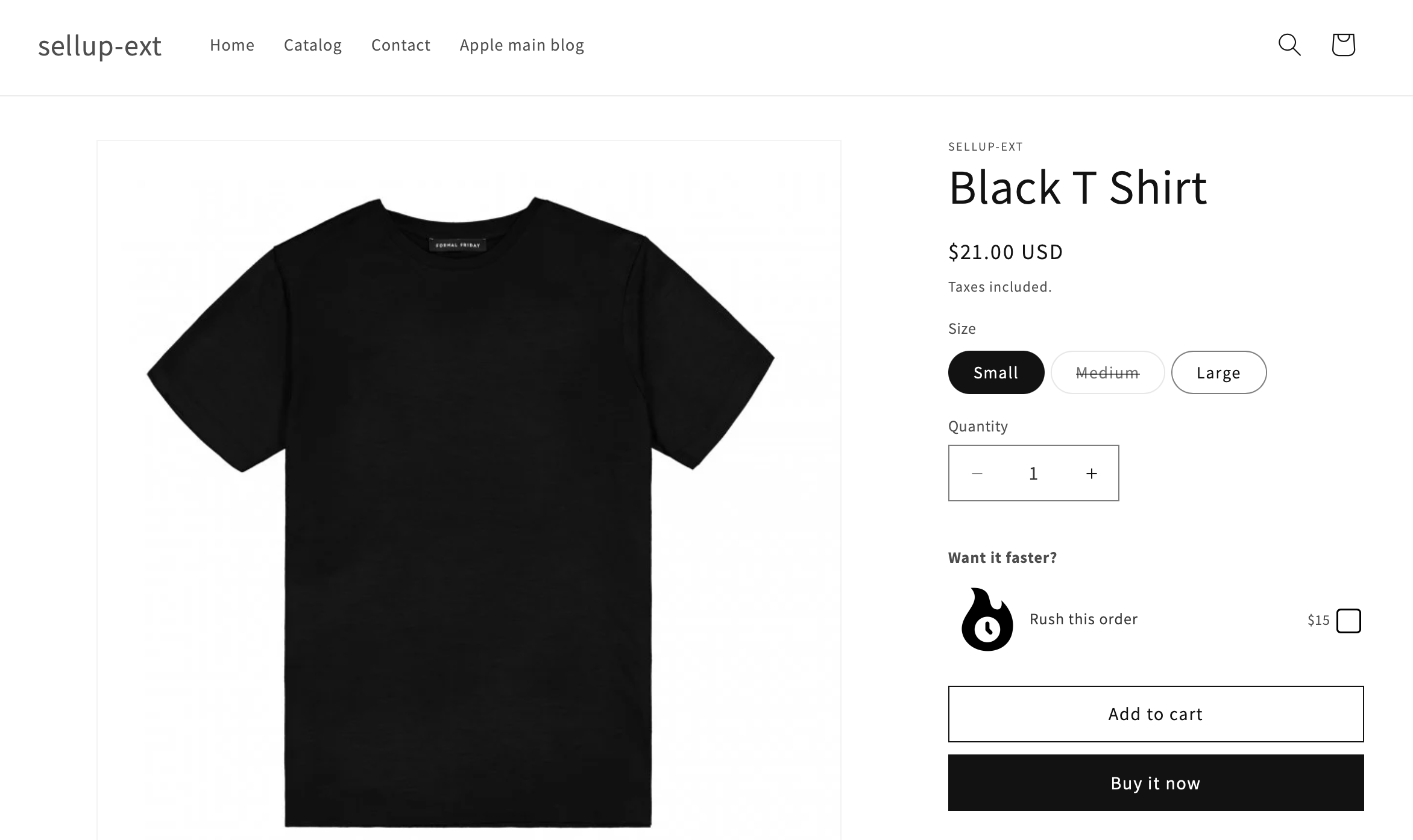
En esta guía, te explicaremos el proceso para configurar una casilla de producción exprés en las páginas de producto de Shopify, con una tarifa que aparece como un artículo independiente en el carrito.
Configurar la producción exprés en Shopify
Para añadir una opción de producción exprés a tu tienda Shopify, sigue estos sencillos pasos:
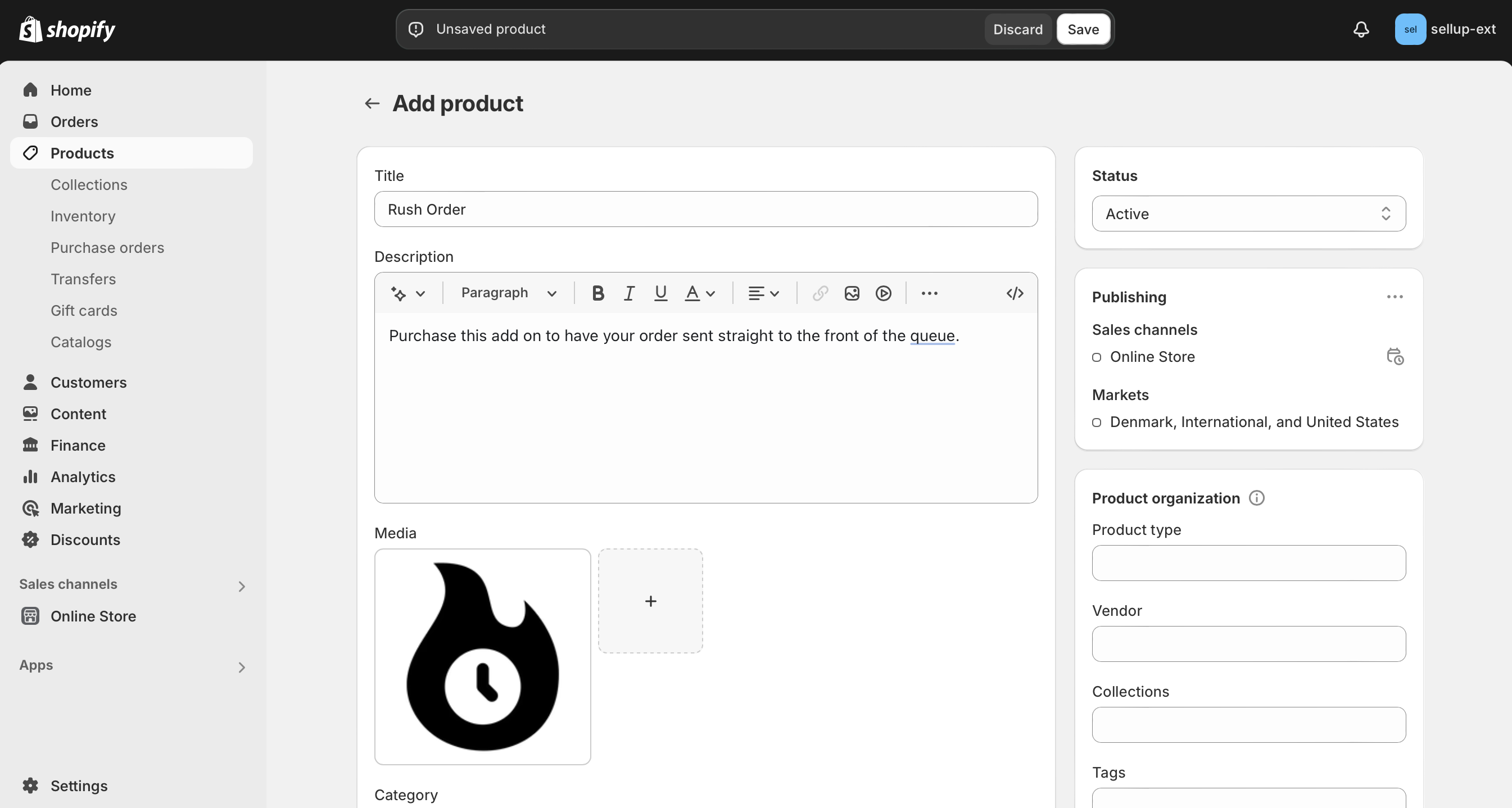
- Crea un producto nuevo en Shopify llamado, por ejemplo, “Rush Production”.
- Define el precio con un importe que tenga sentido para acelerar un pedido; usaremos 15 $.
- Sube una imagen adecuada para la opción de producción exprés (mira sitios de iconos como flaticon).
- Desactiva el seguimiento de inventario para este producto (como solo aceleras artículos que puedes vender, no necesitas inventario para esto).
- Asegúrate de que el producto esté activo en tu tienda en el canal de ventas online.
Implementar el upsell con casilla
Ahora que ya has creado el producto de producción exprés, es momento de añadirlo como una opción de casilla en tus páginas de producto. Así se hace:
- Instala la app SellUp desde la Shopify App Store si aún no la tienes.
- En SellUp, crea una “On Page Offer” y configura el modo de visualización como casilla.
- Configura el disparador de esta oferta para una colección específica que contenga los productos a los que quieres ofrecer producción exprés. (Crea una nueva colección en Shopify si aún no lo has hecho, con todos los productos para los que quieres ofrecer producción exprés).
- Asigna la colección recién creada como disparador de tu On Page Offer en SellUp.
- Guarda la oferta y empieza a generar ingresos adicionales.
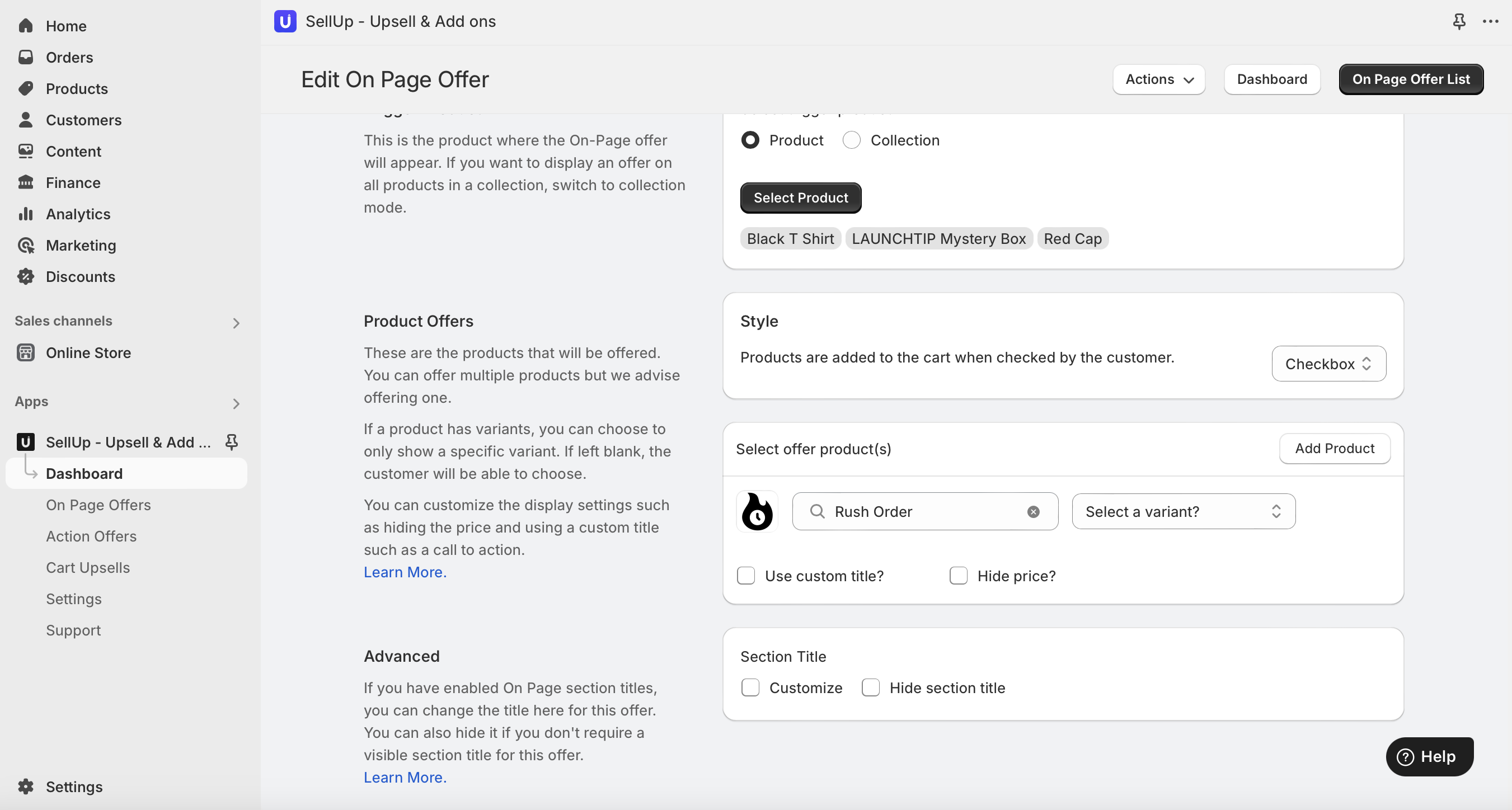
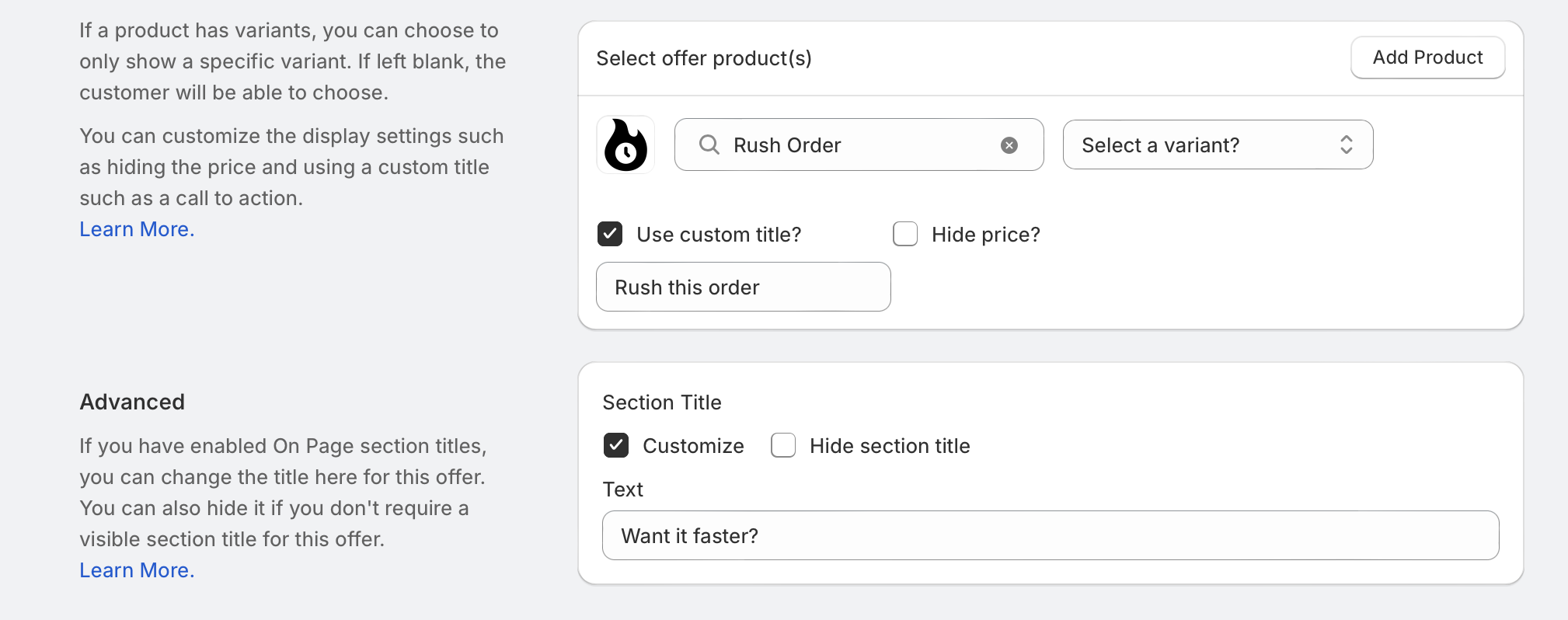
Siguiendo estos pasos, crearás una experiencia de upsell fluida para tus clientes, permitiéndoles añadir fácilmente la producción exprés a sus pedidos con una simple casilla.
Además, puedes usar SellUp para añadir un título a la sección y también personalizar el Call to Action del título del producto.
Activar Parent Attribution (opcional)
Si quieres hacer seguimiento de qué upsells están asociados a productos específicos, SellUp ofrece una función llamada Parent Attribution. Esto puede ser especialmente útil si tus upsells están estrechamente relacionados con los productos principales (disparadores). Así es como puedes activar esta función:
- Ve a la app SellUp en tu panel de administración de Shopify.
- Navega a “Settings“.
- Desplázate hasta la sección “Display settings”.
- Haz clic en la pestaña “Advanced”.
- Marca la casilla “Parent attribution“.
- Haz clic en “Save” para aplicar los cambios.
Al activar Parent Attribution, obtendrás información valiosa sobre el rendimiento de tus upsells. Cuando entren pedidos, verás el producto principal listado como una línea bajo el producto de upsell. Esto facilita identificar qué upsells están asociados a productos específicos de tu tienda.
Activar esta función puede ayudarte a:
- Medir la efectividad de tus upsells para productos concretos.
- Obtener insights sobre el comportamiento y las preferencias de los clientes.
- Optimizar tu estrategia de upsell basándote en datos.
- Agilizar la preparación de pedidos al asociar claramente los upsells con los productos principales.
Parent Attribution es especialmente útil para comerciantes que ofrecen accesorios específicos del producto, complementos o servicios como upsells. Al vincular claramente estas ofertas con sus productos principales, podrás gestionar mejor el inventario, analizar patrones de venta y perfeccionar tus tácticas de upsell con el tiempo.
Ventajas de añadir opciones de producción exprés
Implementar un upsell de producción exprés puede:
- Aumentar tu valor medio del pedido
- Ofrecer mayor comodidad a clientes con necesidades urgentes
- Diferenciar tu tienda de la competencia
- Crear una fuente adicional de ingresos
Optimiza tu tienda Shopify para tener éxito
Añadir funciones como opciones de producción exprés es solo una forma de optimizar tu tienda Shopify para aumentar las ventas y la satisfacción del cliente. Sigue explorando nuevas maneras de mejorar tu negocio de e-commerce y mantenerte por delante de la competencia.
Recuerda: la clave de un upsell exitoso es ofrecer valor real a tus clientes. Asegúrate de que tu opción de producción exprés cumpla lo que promete y esté a la altura de las expectativas.
Al implementar estas estrategias, estarás en el camino correcto para aumentar el valor medio del pedido de tu tienda Shopify y ofrecer una mejor experiencia de compra a tus clientes.


