
Du willst einen schnellen Hebel, um den durchschnittlichen Bestellwert in deinem Shopify-Shop zu steigern? Dein Cart Drawer ist der perfekte Ort für zeitlich passende Upsells. Kund:innen sehen bereits, was sie kaufen möchten – so kannst du relevante Angebote und „Häufig zusammen gekauft“-Vorschläge ergänzen, die sich ganz natürlich anfühlen.
Shopify-Händler:innen können Cart Drawer Upsells über Theme-Anpassungen oder spezialisierte Apps umsetzen – mit wichtigen Abwägungen zwischen Kontrolle, Einrichtungsaufwand und Funktionsumfang.
In diesem Guide gehen wir die Optionen durch. Los geht’s.
Cart Drawer Upsells auf Shopify verstehen
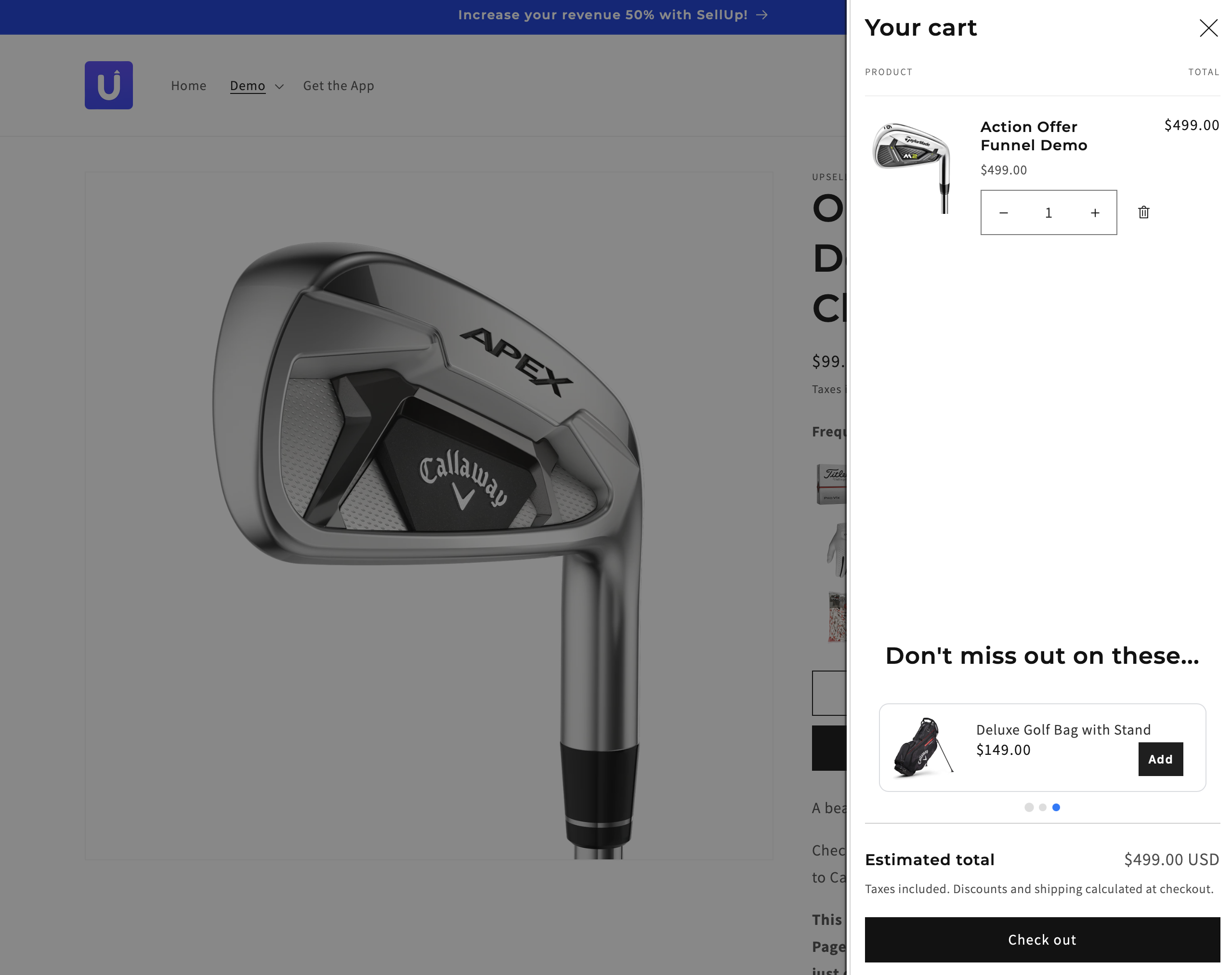
Cart Drawer Upsells zeigen gezielte Empfehlungen direkt in einem ausklappbaren Warenkorb-Panel, während Kund:innen ihre Artikel prüfen. Dieses Shopify-Upsell-Cart-Drawer-Erlebnis hält Käufer:innen auf den Produktseiten und erhöht den durchschnittlichen Bestellwert mit passenden Ergänzungen und „Häufig zusammen gekauft“-Bundles.
Cart Drawer Upsells funktionieren über mehrere Platzierungen hinweg, z. B. Produktseite, Warenkorb, Checkout und Danke-Seite. KI-generierte Angebote sind in 60 Sekunden live und passen sich deinem Theme an – für ein nahtloses Branding. Performance-Analytics tracken Views und Conversions und unterstützen dich beim Optimieren.
Mobile Nutzer:innen profitieren vom Shopify Cart Drawer, weil er schnelle Warenkorb-Änderungen auf kleinen Screens ohne Seiten-Reload ermöglicht. Design-Anpassungen stärken das Markenvertrauen und sorgen für eine konsistente UX.
Best Practices für Shopify Cart Drawer Upsells
- Platziere Angebote an Stellen mit hoher Kaufabsicht wie dem Cart Drawer oder im Checkout, wenn du Entscheidungen in der Conversion-Phase optimieren willst.
- Passe Empfehlungen an den Warenkorb-Kontext an (z. B. Varianten, Kategorien und Preisbereiche), wenn du maximale Relevanz erreichen willst.
- Begrenze die Anzahl gleichzeitiger Angebote, um Reibung zu reduzieren und die kognitive Last niedrig zu halten.
- Kommuniziere den Vorteil in einer Zeile, z. B. Upgrade, Rabatt oder Geschenk, damit es sofort verstanden wird.
- Biete klare Ablehn-Optionen wie „Schließen“ oder „Nein, danke“, damit der Shopping-Flow nicht gestört wird.
- Strukturiere Layouts nach Ziel: vertikal zum schnellen Scannen, horizontal für kompakte Grids oder als Carousel für einen klaren Fokus, wenn du Platz managen musst.
- Tracke Upsell-Views, Klicks und Umsatz in Analytics, wenn du A/B-Tests fährst.
- Stimme Schriften, Farben und Badges auf deine Brand-Tokens ab, um Vertrauen und Konsistenz zu sichern.
Häufige Use Cases
- Bewirb ergänzende Produkte wie Ladegeräte, Hüllen und Nachfüllpacks passend zu Artikeln im Warenkorb.
- Bündle „Häufig zusammen gekauft“-Sets wie Kamera + SD-Karte + Tasche.
- Motiviere Schwellenwerte mit einer Gratisversand-Leiste oder einer Rabattstaffel, um den Warenkorbwert zu erhöhen.
- Zeige Add-ons auf der Danke-Seite, um Post-Purchase-Intent abzugreifen.
- Konfiguriere KI-gestützte Empfehlungen, um Cross-Sells automatisch aus deinem Katalog auszuwählen, wenn du schnell live gehen willst.
- Passe Designs an dein Store-Branding an – im Cart Drawer und bei Badges –, wenn du visuelle Konsistenz schützen willst.
- Prüfe vor dem Veröffentlichen die Kompatibilität mit den neuesten Shopify-Themes, um Layout-Konflikte zu vermeiden.
- Nutze Performance-Analytics, um Platzierungen wie Cart vs. Checkout zu vergleichen, wenn du Traffic gezielt verteilen willst.
Vorteile von Upsell Cart Drawers
- Höherer AOV: Präsentiere ergänzende oder höherwertige Produkte im Shopify Upsell Cart Drawer und stoße Add-on-Käufe genau im Moment der Kaufabsicht an – basierend auf Implementierungs-Guides und Merchant-Ergebnissen aus Branchenressourcen.
- Besseres Erlebnis: Halte Kund:innen mit einem Slide-Cart-Drawer auf den Produktseiten und reduziere Reibung durch sofortige Sichtbarkeit – wie bei Cart-Drawer-UX-Patterns dokumentiert.
- Schnellerer Weg: Vermeide Weiterleitungen und halte die Dynamik in den Checkout-Schritten aufrecht, was Unterbrechungen bei der Kaufprüfung reduziert.
- Mehr Relevanz: Passe Upsell-Angebote an den Warenkorb-Kontext an – mit Product Handles und Titeln aus deinen Theme-Einstellungen –, damit Empfehlungen personalisiert und zeitlich passend bleiben.
- Umsetzbare Insights: Tracke Views, Annahmen und Umsatz aus Cart Drawer Upsells und optimiere Produkte sowie Layouts anhand von Performance-Analytics.
- Nahtloses Design: Richte das Upsell-Modul an Store-Branding und den neuesten Shopify-Themes aus – für ein konsistentes visuelles System.
- Strategischer Fit: Nutze den Cart Drawer für Upsells mit geringer Hürde wie Zubehör oder Versandversicherung und verlagere komplexe Bundles zur besseren Übersicht auf die vollständige Warenkorbseite.
Methoden, um Upsell-Angebote im Cart Drawer hinzuzufügen
Füge Cart Drawer Upsells in Shopify per Theme-Code oder per App hinzu. Wähle Code für maximale Kontrolle, Apps für Geschwindigkeit und Analytics.
Shopify Theme Customization nutzen
Bearbeite dein Theme, um ein gezieltes Upsell in den Cart Drawer einzubauen.
- Erstelle ein Backup deines Themes, wenn du Code in einer Live-Umgebung bearbeiten willst.
- Öffne Online Store > Themes > Actions > Edit code.
- Finde snippets/cart-drawer.liquid. Wenn dein Theme ein anderes Snippet nutzt, finde die Minicart-Datei, indem du den Cart-Drawer-DOM inspizierst.
- Lege Theme-Einstellungen für upsell_product_handle und upsell_title an.
- Prüfe die Cart-Items auf den Handle; wenn das Upsell-Produkt bereits vorhanden ist, überspringe das Rendern.
- Füge diesen Liquid-Block oberhalb des drawer__footer-Containers ein.
{% assign cart_contains_upsell = false %}
{% for item in cart.items %}

{% if item.product.handle == settings.upsell_product_handle %}

{% assign cart_contains_upsell = true %}

{% endif %}

{% endfor %}

{% unless cart_contains_upsell %}

<div class="drawer__upsell">

<h3><strong>{{ settings.upsell_title }}</strong></h3>

{% assign upsell_product = all_products[settings.upsell_product_handle] %}

{% render 'card-product',

card_product: upsell_product,

quick_add: 'standard',

horizontal_class: true,

horizontal_quick_add: true

%}

</div>

{% endunless %}- Richte die Anzeige am Warenkorb-Kontext aus: Wenn der Warenkorb Produkt X enthält, zeige Produkt Y.
- Füge minimales CSS für Abstände und Typografie hinzu, wenn der Drawer visuell ausgerichtet werden muss.
- Höre über Theme-JS auf Cart-Updates, um den Drawer zu aktualisieren, falls das Upsell dynamisch hinzugefügt wird.
- Teste auf Desktop und Mobile, wenn dein Theme je Breakpoint unterschiedliche Drawer nutzt.
Shopify Apps und Integrationen nutzen
Nutze Upsell-Apps, um Cart-Drawer-Angebote schnell mit integriertem Targeting und Analytics hinzuzufügen. Manche Apps ersetzen den nativen Theme-Warenkorb, was Probleme verursachen kann. Für ein stimmiges Erlebnis solltest du Apps bevorzugen, die die Funktionalität in dein bestehendes Theme einbauen, statt Komponenten zu ersetzen.
- Installiere eine native Cart Drawer Upsell App aus dem Shopify App Store, z. B. SellUp.
- Erstelle im App-Dashboard eine Cart-Upsell-Kampagne, wenn die App Angebote unter „Cart Offers“ bündelt.
- Wähle Produkte und Regeln aus, z. B. Shopify-Empfehlungen, bestimmte SKUs, günstigstes im Warenkorb, teuerstes im Warenkorb, zuletzt angesehen.
- Passe Styles an dein Theme an, wenn du eine konsistente UI willst.
- Aktiviere das Angebot und prüfe das Frontend-Verhalten, dann überwache die Performance in den App-Analytics.
| Methode | Beschreibung | Erfordert Tech-Skills | Flexibilität | Kosten |
|---|---|---|---|---|
| Theme-Anpassung (Liquid) | cart-drawer.liquid bearbeiten, um ein bedingtes Upsell zu rendern | Ja | Hoch mit individuellen Bedingungen | Kostenlos, abgesehen von Entwicklung |
| Shopify Apps | Cart Drawer Upsells über App-UI und Analytics konfigurieren | Minimal | Hoch mit vorgefertigter Logik | Bezahlpläne, kostenlose Stufen |
Native In-Cart Upsells mit SellUp umsetzen
SellUp bietet eine umfassende Lösung für Cart Drawer Upsells, die sich nahtlos in dein bestehendes Theme integriert, ohne die native Side-Cart-Funktionalität zu ersetzen.
Wichtige Features für Cart Drawer Upsells
SellUp macht aus deinem Cart Drawer eine Umsatzmaschine – mit KI-gestützten Empfehlungen und präzisem Targeting. Die App erstellt auffällige, nahtlose Upsells, die zum Design deines Shops passen, und erhält gleichzeitig das native Cart-Drawer-Erlebnis deines Themes.
Richte KI-gestützte Cross-Sells und Upsells mit Product Recommendations AI ein – das funktioniert am besten für Shops mit 3+ Monaten Bestellhistorie. Für neuere Shops kannst du Standardprodukte manuell auswählen, die im gesamten Warenkorb angezeigt werden.
Erstelle individuelle Cart-Upsells basierend auf konkreten Warenkorb-Inhalten. Diese haben Vorrang vor Standardempfehlungen und werden automatisch ausgeblendet, wenn Kund:innen die vorgeschlagenen Produkte bereits im Warenkorb haben.
Einrichtungsprozess
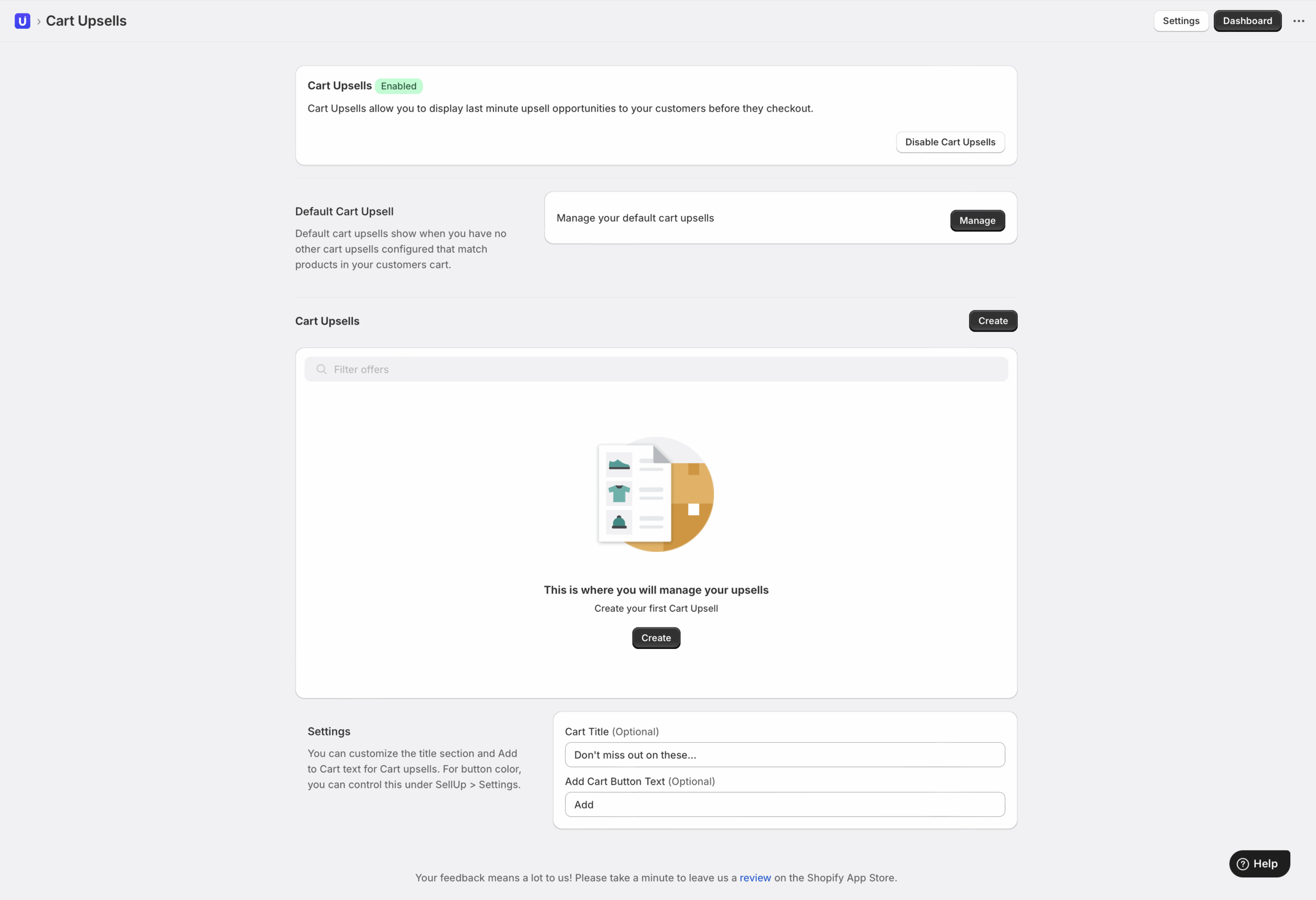
Gehe im SellUp Dashboard zu Cart Upsells, um deine Angebote zu konfigurieren.
Konfiguriere Standard-Cart-Upsells, die shopweit angezeigt werden, sofern keine Custom-Regeln sie überschreiben. Füge über den Plus-Button mehrere Produkt-Slots hinzu, um die Empfehlungen zu erweitern.
Baue Custom Cart Upsells mit spezifischen Trigger-Bedingungen basierend auf Warenkorb-Inhalten. Diese gezielten Angebote sind relevanter und konvertieren in der Regel besser.
Personalisiere die Anzeige mit optionalen Titel-Overrides (Standard: „You may like this“) und eigenem „Add to Cart“-Button-Text, passend zu deiner Brand Voice.
Vorteile der Cart-Integration
SellUp erhält den nativen Side-Cart-Drawer deines Themes und ergänzt gleichzeitig leistungsstarke Upsell-Funktionen. Die Integration hält deinen bestehenden Warenkorb sauber und funktionsfähig – ohne Ersatz oder größere Modifikationen.
Verfolge die Performance über SellUps integrierte Analytics-Suite, um Upsell-View-Rate, Conversion-Rate und den zusätzlichen Umsatz aus Cart-Drawer-Angeboten zu messen.
Aktiviere den Cart-Upsells-Toggle, um Empfehlungen auf deiner Warenkorbseite und im nativen Drawer auszuspielen – so entstehen konsistente Upsell-Chancen entlang der gesamten Customer Journey.
Fazit
Mit dem richtigen Ansatz kann dein Cart Drawer zu einem starken Umsatztreiber werden. Wähle die Methode, die zu deinen technischen Skills und Ressourcen passt – ob individuelles Theme-Code oder eine dedizierte App-Lösung.
Setze auf Relevanz, halte schnelle Ladezeiten ein und sorge dafür, dass sich das Erlebnis wie ein natürlicher Teil deiner Marke anfühlt. Teste systematisch, miss die Ergebnisse und optimiere anhand von Performance-Daten. Mit konsequenter Optimierung wird dein Cart Drawer vom einfachen Checkout-Schritt zu einem verlässlichen Profit-Generator.