

创建自定义 URL 是为搜索引擎优化你的在线商店的关键环节。搜索引擎往往会在搜索结果中给 URL 友好、易读的网站更高的排名。此外,当你迁移到 Shopify 时,可能需要设置 301 重定向,这同样会用到下面的 URL 重定向功能。
因此,如果你使用 Shopify 作为电商平台,并希望产品采用类似“domain.com/department/category/brand/item-name/”这样的特定 URL 结构,你可能会想知道 Shopify 是否允许你实现自定义 URL。
在这份全面指南中,我们将探讨在 Shopify 平台上创建自定义 URL 的可用方案。
在 Shopify 上创建自定义 URL
目前,Shopify 并没有提供一种直接方法,让你把 URL 完全自定义为上面提到的理想结构。不过,你可以通过设置 URL 重定向,在一定程度上掌控网站的 URL。自定义 URL 在多种场景下都很有用,例如修复导致“404”或“找不到页面”错误的断链。
请注意,你无法重定向以 /apps, /application, /cart, /carts, /orders, /services, or /shop. 开头的 URL。此外,你也不能重定向使用 Shopify 固定路径的 URL,例如 /products, /collections, or /collections/all.
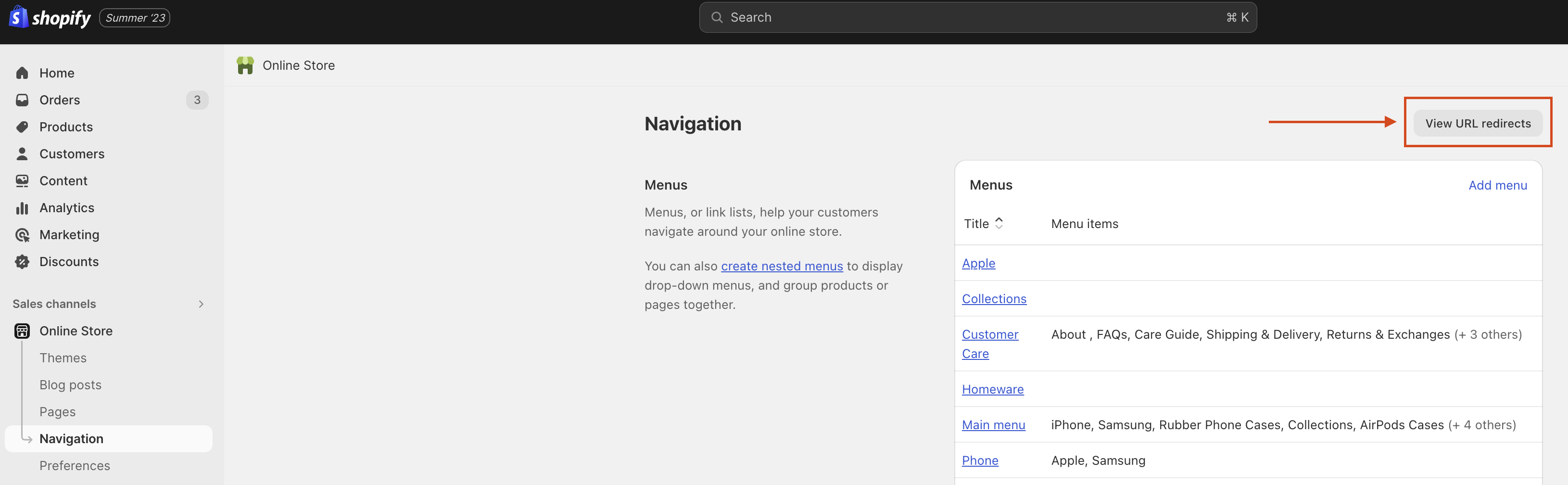
以下是在 Shopify 中通过 URL 重定向创建自定义 URL 的步骤:
- 进入 Shopify 后台:登录你的 Shopify 管理后台。
- 前往 URL 重定向:在后台中,进入“Settings”,然后到“Apps and sales channels”,选择“Online Store”,再点击“Navigation”,进入“View URL Redirects”。
- 添加 URL 重定向:点击“Create URL Redirect”。
- 填写重定向信息:在重定向表单中,将你希望访客从哪个旧 URL 跳转的地址粘贴到“Redirect from”字段。然后在“Redirect to”中输入你希望访客跳转到的 URL。若要将访客引导到店铺首页,只需输入“/”。
- 保存重定向:配置完成后,点击“Save”,即可创建该 URL 重定向。
如果你需要修改已有的重定向,也很简单:返回“URL Redirects”页面,选择要编辑的重定向,输入新信息,然后点击“Save redirect”。
Shopify 还提供了更多用于管理重定向的功能:
- 筛选与排序:你可以按日期筛选自定义 URL,从而更高效地管理与追踪。
- 导出与导入:支持通过 CSV 文件导出和导入自定义 URL 重定向,便于批量管理多个自定义 URL,或在不同店铺之间迁移。
- 批量删除:你可以单个或批量删除自定义 URL 重定向,轻松维护你的 URL 结构。
- 重定向数量限制:标准 Shopify 店铺最多可创建 100,000 条 URL 重定向;Shopify Plus 店铺最多支持 20,000,000 条 URL 重定向。
为什么缩短自定义 URL 更适合社交媒体分享
除了搜索引擎优化之外,缩短自定义 URL 也有利于在社交媒体渠道分享内容。原因如下:
- 美观:短链接在社交媒体帖子中看起来更干净、更吸引人,对受众更友好。
- 字符限制:许多社交平台对发帖字数有限制。短链接能节省字符,让你更有效地表达信息。
- 追踪:短链接通常带有追踪能力,便于你监测分享链接的表现。
- 易记:短链接更容易被用户记住,从而提高他们再次访问你内容的可能性。
尽管具备这些重定向能力,但仍需注意:Shopify 目前并不支持完全自定义 URL。如果你坚持要实现特定的 URL 结构,或对 URL 有更独特的需求,可以考虑使用 Shopify App Store 中的第三方重定向应用,联系 Shopify 专家,或咨询平台支持团队,以获取建议和可能的替代方案。
总之,虽然 Shopify 由于其预设结构(包含 /products/、/collections/、/pages/ 等目录)而无法原生提供完整的 URL 自定义,但你可以利用 URL 重定向在一定程度上掌控网站 URL,并提升用户体验与 SEO。如果你有更复杂的 URL 自定义需求,建议寻求 Shopify 专家或官方支持的帮助,或使用相关的专业应用。


