
想在这个假日季为你的 Shopify 店铺增添一点节日魔法吗?飘雪效果是营造冬日仙境氛围的最简单方式之一,既能让顾客眼前一亮,也能带动假日销量。最棒的是,你可以在 5 分钟内把它加到店铺里,完全免费。
在本教程中,你将学会如何用一段简单的代码片段,为你的 Shopify 店铺添加一个漂亮、轻量的雪花动画,并且只需一行代码就能随时开启或关闭。
为什么要给你的 Shopify 店铺添加飘雪效果?
在开始操作之前,我们先聊聊为什么这个小小的效果能为你的线上店铺带来大不同:
营造节日购物体验。假日期间,顾客会更期待那种特别的季节氛围。轻柔的飘雪效果能立刻把氛围拉满,让店铺更有吸引力、更让人想逛。
提升停留时长。能让顾客感到愉悦的视觉元素,会让他们更愿意多浏览一会儿,而这往往意味着更多成交。
几乎不影响性能。我们要添加的飘雪效果非常轻量,不会拖慢店铺,也不会影响页面速度评分。
移除很简单。节日结束后,你只需要用一条注释就能关闭效果,不用复杂清理。

你需要准备什么
你不需要任何技术背景,也不需要第三方 App。你只需要:
- 可以访问你的 Shopify 后台管理面板
- 5 分钟时间
- 下面提供的代码片段(完全免费)
不需要付费 App、不需要订阅、也不需要复杂插件。只是一段干净、简单的代码,精准实现你需要的效果。
一步步操作:添加飘雪效果
首先,先做个准备工作。我们建议你下载当前主题的备份,以防万一出现问题。
准备就绪后,我们开始。
步骤 1:创建飘雪效果 Snippet
首先,你要为飘雪效果创建一个单独的文件。这样代码更整洁,也更方便管理。
- 登录你的 Shopify 后台管理面板
- 进入 Online Store → Themes
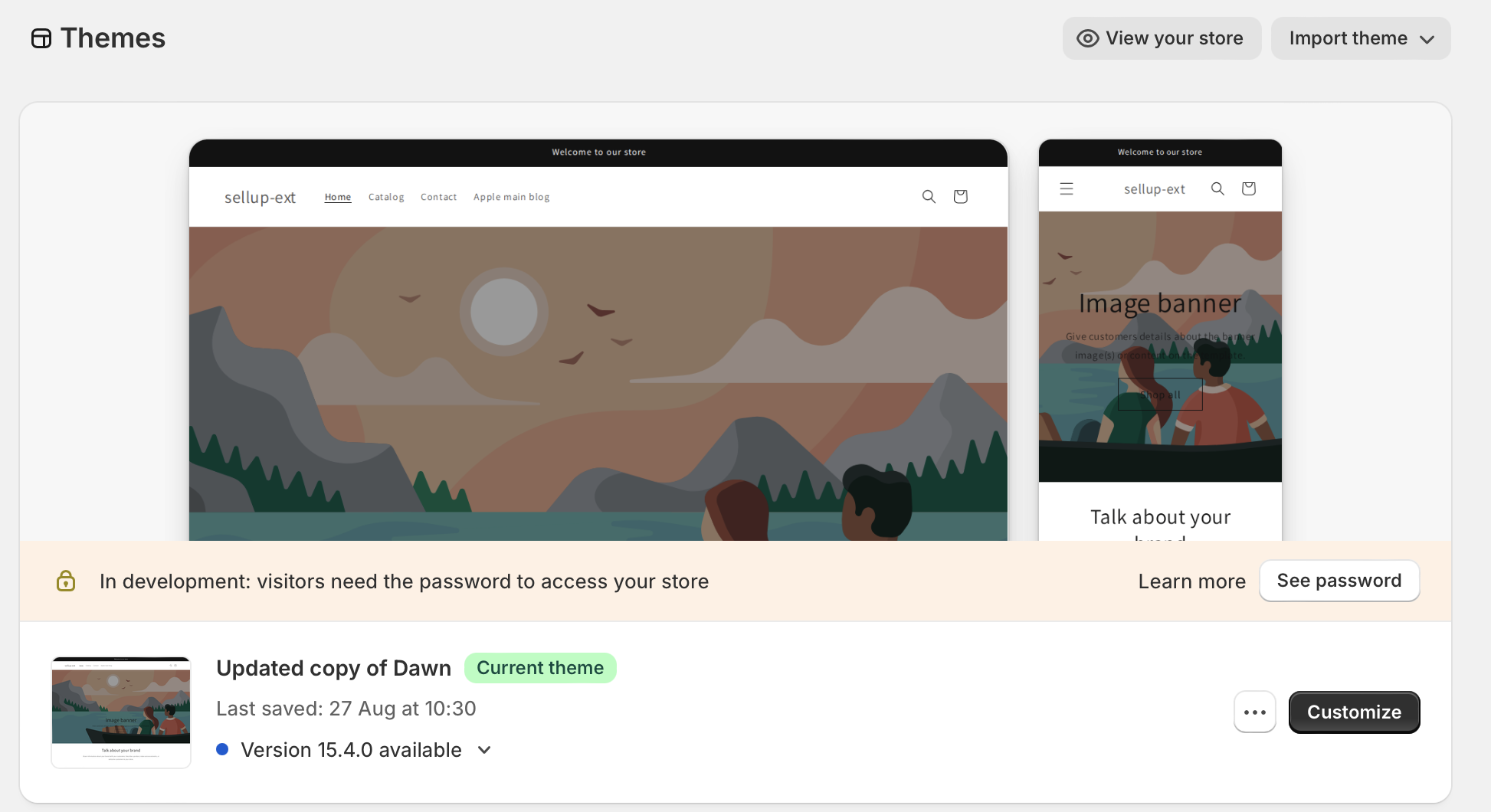
- 点击当前启用主题的 Customize 按钮旁边的三个点(…)
- 选择 Edit code
- 在左侧边栏找到 Snippets 文件夹
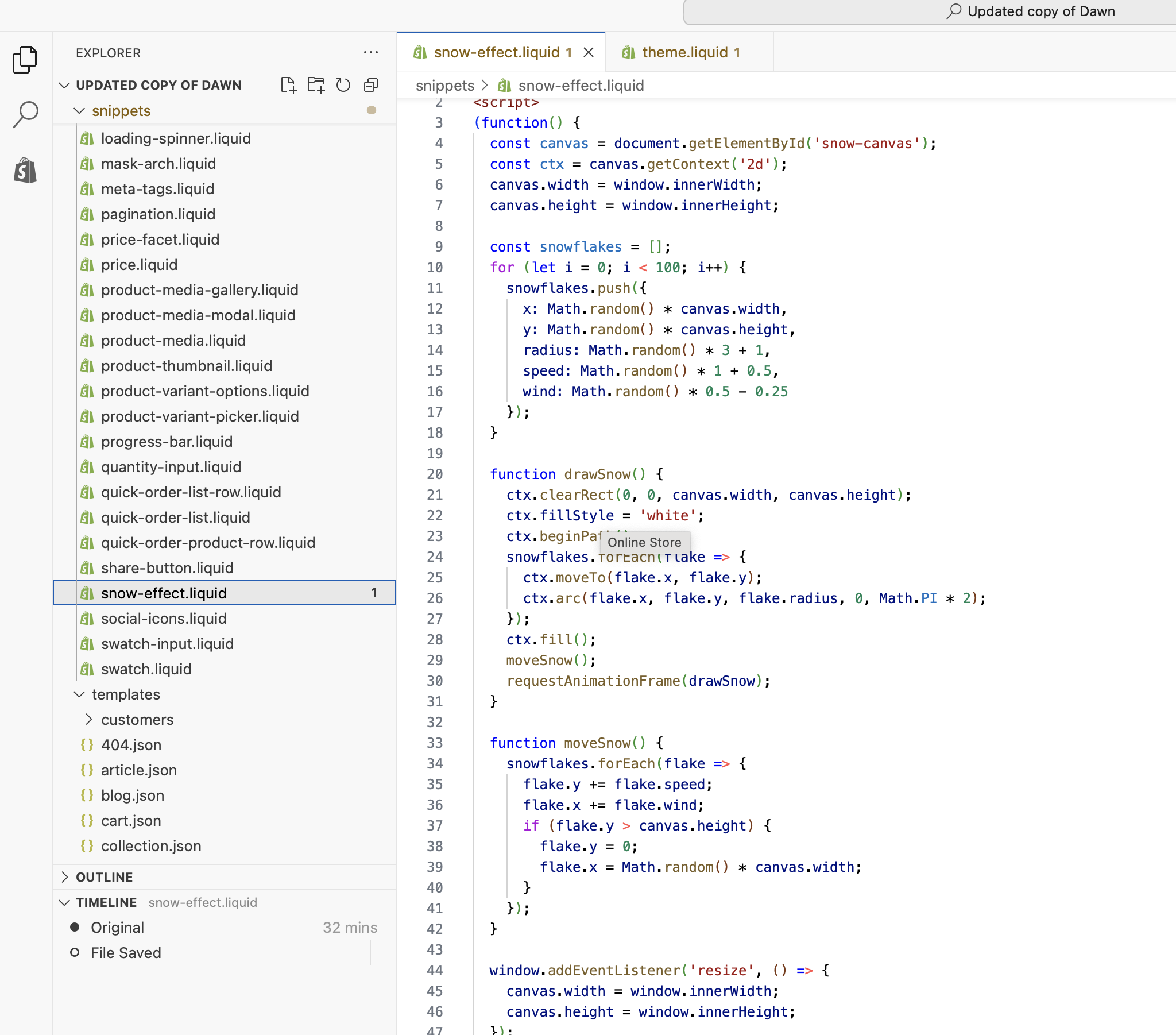
- 点击 Add a new snippet
- 将 snippet 命名为
snow-effect.liquid - 粘贴以下代码:
<canvas id="snow-canvas" style="position:fixed;top:0;left:0;width:100%;height:100%;pointer-events:none;z-index:9999;"></canvas>
<script>
(function() {
  const canvas = document.getElementById('snow-canvas');
  const ctx = canvas.getContext('2d');
  canvas.width = window.innerWidth;
  canvas.height = window.innerHeight;

  const snowflakes = [];
  for (let i = 0; i < 100; i++) {
    snowflakes.push({
      x: Math.random() * canvas.width,
      y: Math.random() * canvas.height,
      radius: Math.random() * 3 + 1,
      speed: Math.random() * 1 + 0.5,
      wind: Math.random() * 0.5 - 0.25
    });
  }

  function drawSnow() {
    ctx.clearRect(0, 0, canvas.width, canvas.height);
    ctx.fillStyle = 'white';
    ctx.beginPath();
    snowflakes.forEach(flake => {
      ctx.moveTo(flake.x, flake.y);
      ctx.arc(flake.x, flake.y, flake.radius, 0, Math.PI * 2);
    });
    ctx.fill();
    moveSnow();
    requestAnimationFrame(drawSnow);
  }

  function moveSnow() {
    snowflakes.forEach(flake => {
      flake.y += flake.speed;
      flake.x += flake.wind;
      if (flake.y > canvas.height) {
        flake.y = 0;
        flake.x = Math.random() * canvas.width;
      }
    });
  }

  window.addEventListener('resize', () => {
    canvas.width = window.innerWidth;
    canvas.height = window.innerHeight;
  });

  drawSnow();
})();
</script>- 点击 Save
步骤 2:把 Snippet 添加到主题中
现在,你要在主题的主 liquid 页面中添加一行代码,用它来控制整个飘雪效果。
- 在同一个代码编辑器中,找到 Layout 文件夹
- 点击
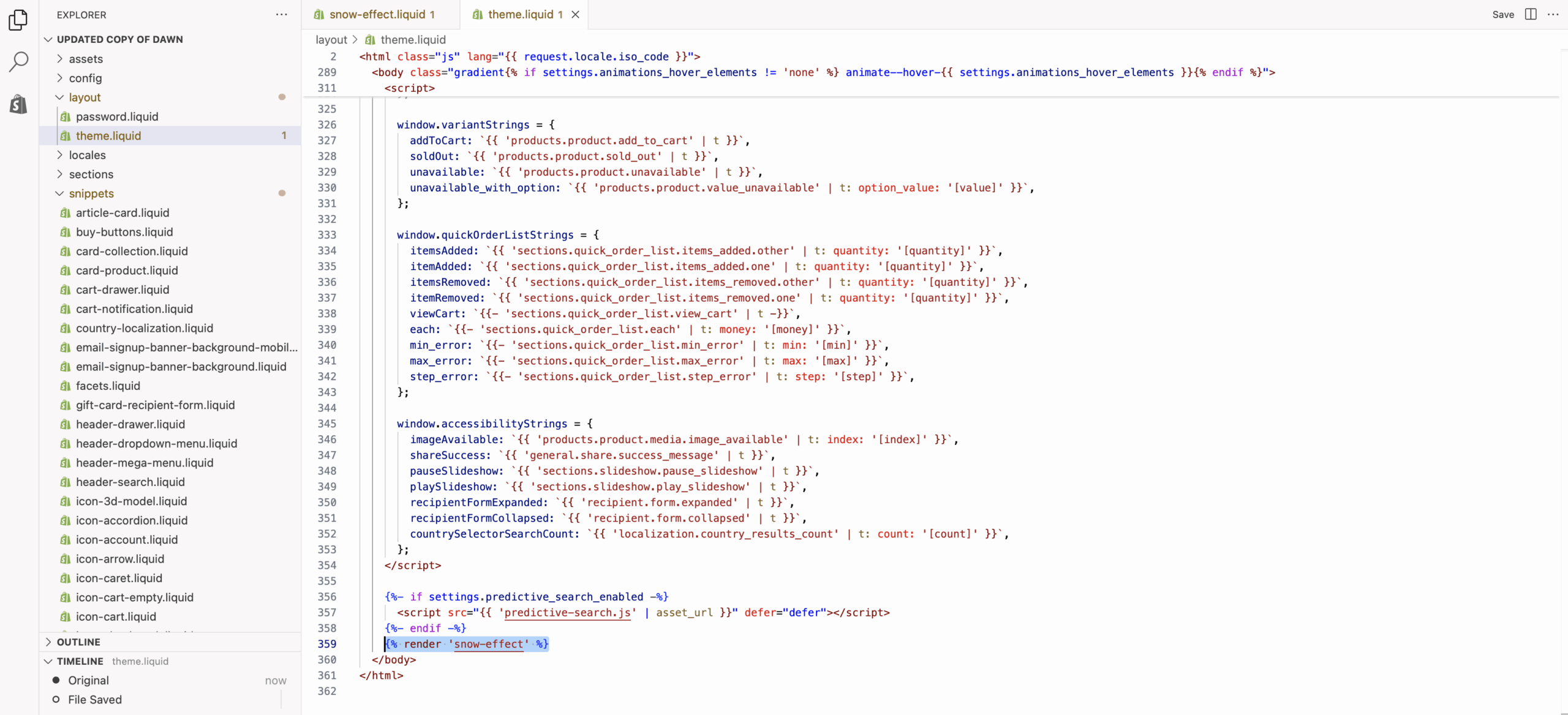
theme.liquid - 向下滚动,找到闭合的
</body>标签(通常在页面底部附近) - 在
</body>标签之前,添加这一行代码:
{% render 'snow-effect' %}- 点击 Save
就这么简单!访问你的店铺,你应该会看到漂亮的雪花在整个网站上轻轻飘落。
如何开启和关闭飘雪效果
这个方案最妙的地方在于控制非常简单。你只需要在 theme.liquid 文件里用一行代码就能完全掌控。
开启飘雪:
{% render 'snow-effect' %}关闭飘雪:
{%- comment -%}{% render 'snow-effect' %}{%- endcomment -%}只要把 render 标签包在 Liquid 注释标签里,雪花就会立刻消失。无需删除任何文件,也不用做复杂改动。
自定义你的飘雪效果
想调整雪花的呈现效果吗?下面是在 snow-effect snippet 里可以轻松修改的一些参数:
修改雪花数量:找到这一行 for (let i = 0; i < 100; i++),把 100 改成你想要的数字。比如用 150 让雪更密,或用 50 让雪更稀。
调整下落速度:修改这一行 speed: Math.random() * 1 + 0.5 来改变雪花下落速度。数值越大雪越快,数值越小雪越慢。
修改雪花大小:编辑这一行 radius: Math.random() * 3 + 1,让雪花更大或更小。
修改雪花颜色:找到 ctx.fillStyle = 'white',把 'white' 改成你想要的颜色,比如用 '#e6f2ff' 做出带一点蓝色调的雪。
为什么这个方法比 App 更好
你可能会想:为什么不用代码,直接装一个 Shopify app 呢?原因如下,这个方法更胜一筹:
零月费。很多飘雪效果 App 都要按月订阅,而这个方案永久免费。
性能更好。App 往往会加载额外代码,可能拖慢网站。这个轻量 snippet 几乎不会影响加载速度。
可控性更强。你可以随时一键开关,按你的想法自定义,不会被 App 的限制绑住。
没有 App 负担。装的 App 越多,店铺越复杂。这个方案让你的技术栈保持干净、简单。
适配任何主题。无论你用的是免费主题还是付费主题,这段代码都能正常工作。
常见问题排查
没有显示雪花?确认你保存了两个文件,并且 render 标签放在 theme.liquid 中闭合的 </body> 标签之前。清除浏览器缓存后再检查一次。
雪花出现在内容后面?snippet 里包含 z-index:9999,通常会让它显示在最上层。如果仍有问题,尝试把数值提高到 z-index:99999。
手机端看不到雪花?该效果适用于所有设备,但请尽量用真实手机测试,而不是只通过缩放浏览器窗口来判断。
只想在手机端禁用?在 snippet 里紧跟在开头的 <canvas> 标签后面添加以下代码:
<style>
@media (max-width: 768px) {
  #snow-canvas { display: none; }
}
</style>
什么时候该用(以及移除)飘雪效果
最适合开启飘雪效果的时间:
- Black Friday 到 Cyber Monday
- 12 月 1 日到 12 月 25 日
- 任何冬季促销或活动
- 跨年夜庆祝活动
什么时候该关闭:
- 节日结束后(1 月上旬)
- 当你在做非季节性促销时
- 如果顾客反馈觉得分散注意力
- 在你希望“零干扰”的重大大促期间
记住,你可以在几秒内随时开关,所以不妨大胆尝试不同的上线时间。
让你的节日店铺更上一层楼
飘雪效果只是打造难忘节日购物体验的一种方式。下面还有一些提升季节氛围的做法:
把飘雪效果与节日主题横幅和促销视觉素材搭配使用,打造统一的节日氛围。用季节性道具和背景更新产品图片。也可以考虑为假日促销添加 倒计时 来制造紧迫感。
关键在于打造沉浸式体验,让顾客在购物时也能感受到节日气息。像飘雪这样的小细节,往往能带来很强的情绪价值,进而转化为更高的复购与销量。
最后总结
为你的 Shopify 店铺添加飘雪效果并不复杂,也不需要花钱。通过这个简单的 snippet 方法,你就能打造一个令人愉悦的节日氛围,让店铺在竞争中脱颖而出,同时完全不占用你的月度 App 预算。
最棒的是?你拥有完全控制权。想要节日氛围时就开启,季节结束就关闭,还能按你的品牌风格进行自定义。
准备好让你的店铺下雪了吗?按上面的步骤操作,看着雪花飘落的同时,也让你的假日转化率一起上升。