

客户下错单、要求更新或需要补充信息的情况很常见。很多时候,他们会联系你,想更改已订购商品的尺码或数量。
但更改订单到底有多简单?这是否可行,还是你必须取消错误订单并让他们重新下单?
下面是你在 Shopify 店铺中更改客户订单的最佳方式需要了解的内容。
客户订单中可以更改的内容
在 Shopify 中,你可以编辑客户订单的以下内容:
- 应用折扣
- 调整数量
- 移除商品
- 添加商品(包括自定义商品)
只有在订单尚未履行(fulfilled)时才能更改。如果订单已履行,你将无法调整数量或移除/添加商品。在 Shopify 中,只有未履行的订单行项目可以编辑。
如果你需要更改订单中的商品,你需要添加正确的商品并移除不需要的商品。当你编辑订单时,订单总额会自动更新以反映这些变更,同时订单会显示是需要向客户退款,还是客户需要向你补差价。
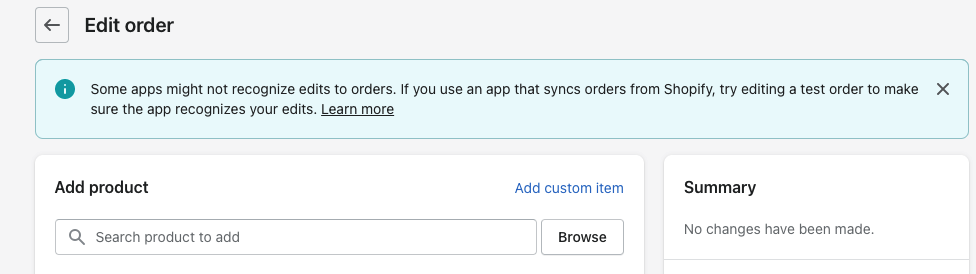
如何向客户订单中添加新商品
- 进入后台管理页面并点击 Orders
- 选择需要编辑的订单并点击 Edit
- 点击 + Add product,然后搜索需要添加的商品名称
- 选择商品并点击 Done
- 你也可以点击 + Add Custom Item 添加自定义商品,并输入商品名称、价格和数量
- 虽然是可选项,但添加 Reason for edit 会很方便。该备注仅对店铺管理员可见,不会展示给客户
- 最后,检查并更新订单,完成整个流程
如何从客户订单中移除不需要的商品
按照上一流程的前几步进入 Edit。将鼠标悬停在要移除的商品上,然后点击 × 按钮。当你从订单中移除商品时,系统会自动将库存补回到原来的位置。如果你不希望补回库存,请在完成编辑前取消勾选 Restock units。
同样,你可以添加 Reason for Edit。该内容仅店铺管理员可见,客户看不到。完成更改后,检查并更新订单以完成流程。
如何为客户订单应用折扣
在 Edit 部分,你可以对订单行项目应用折扣。Discounts 适用于自定义商品以及新添加到订单中的商品。你可以输入折扣数值,选择是百分比还是固定金额,添加折扣原因并应用。请注意,某些订单级折扣在你编辑订单时可能会被重新计算,因此务必仔细核对总金额。
结论
我们尽量用简单易懂的方式说明如何在 Shopify 中更改客户订单。方法很直接,也能满足你对订单进行修改的需求。关键是要记住:你只能编辑未履行的订单,并且所有更改都会直接应用到原始订单上。
能够轻松编辑客户订单可以提升客户体验,并有可能降低弃购率。有时客户会在对所订购的产品完全不确定时放弃结账。能够编辑客户订单意味着客户在与你的店铺交易时会更安心,因为他们知道即使出错也能被纠正,而不必完全重新下单。
如果你需要超出 Shopify 原生功能的更高级订单编辑能力——例如允许客户自行编辑订单、编辑账单地址,或在履行后进行更改——你可以考虑 Shopify App Store 中专注于订单编辑功能的第三方应用。


