
你用相机捕捉到了完美瞬间,现在准备把它呈现在纸上。但问题来了——图片质量还不够“可打印”。别担心;为打印而提高 DPI(每英寸点数)并没有听起来那么难。只需几个简单步骤,你就能让照片在纸上的效果和屏幕上一样惊艳。
理解并调整图片的 DPI,是获得专业级打印效果的关键。无论你是想展示作品的摄影爱好者,还是只是想把家庭照片打印出来做剪贴簿,学会如何提升图片的 DPI 都会带来决定性的差异。
让我们开始,看看如何把你的打印效果提升一个档次。
理解用于图片打印的 DPI
为打印提高图片 DPI 对摄影师、艺术家以及任何希望获得高质量印刷品的人来说都至关重要。无论你是在为家庭照片制作相册,还是在为你的 Shopify 或 Etsy 店铺设计商品,理解 DPI 都是基础。下面我们来看看 DPI 的含义以及它为什么重要,尤其是在 Printful、Printify 这类按需印刷服务中。
什么是 DPI?
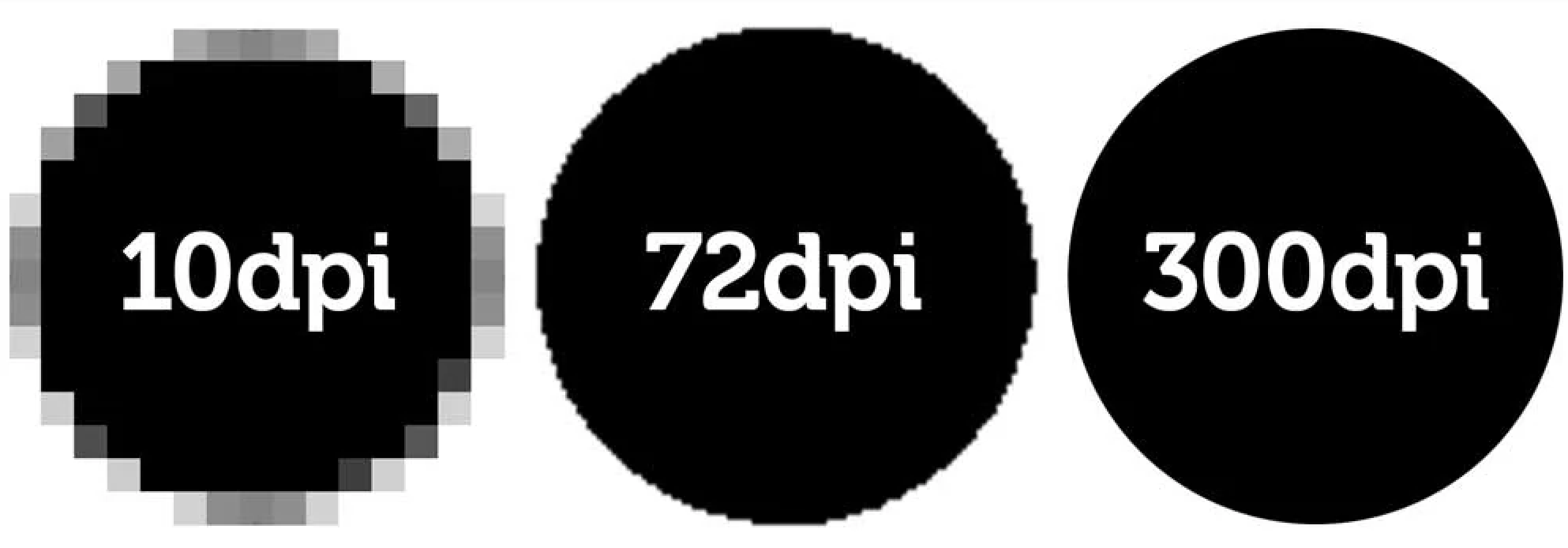
DPI 是dots per inch(每英寸点数)的缩写,用来衡量图片的分辨率。它表示在一英寸长度内可以排列多少个独立的点。DPI 数值越高,点的密度越大,图像就越清晰、细节越丰富。当你处理数字艺术或摄影作品时,DPI 会直接影响作品从屏幕到印刷品的呈现效果。
调整图片 DPI 主要有两个原因:
- 提升视觉质量:更高的 DPI 能确保图片打印出来清晰细腻,而不是模糊或像素化。
- 兼容性:许多印刷服务会规定最低 DPI 要求,以保证成品质量。
为什么按需印刷平台会要求最低 DPI
Printful、Printify 这类按需印刷(POD)平台,已经彻底改变了设计师和小型企业扩展业务的方式。它们提供大量可定制产品,无需囤货,因此成为许多 Shopify 与 Etsy 店铺的重要组成部分。不过,为了确保不同产品的质量一致,这些平台会对上传图片设置最低 DPI 门槛。
- 质量一致性:POD 服务希望交付的产品能达到或超出客户预期。设置最低 DPI 能确保无论是 T 恤、马克杯还是海报,印出来都专业、有质感。
- 当前标准:截至 2025 年,Printful 建议以 150 DPI 作为最佳质量的标准;而 Printify 对大多数产品建议 300 DPI。由于观看距离更远,一些更大的产品在 120–150 DPI 下也可能表现良好。
- 技术限制:印刷设备与材料也会影响 DPI 要求。例如,在较柔软的材质上印刷细节丰富的设计,可能需要更高 DPI,避免图案看起来发灰或褪色。
为了满足这些要求,你可能需要对低分辨率图片进行放大(upscale)或矢量化(vectorize)。放大会增加图片的像素尺寸;矢量化则会把图片转换为 SVG(Scalable Vector Graphics)格式,缩放时不会损失画质。这两种方法都能用于提高打印所需的 DPI,但应根据原图质量与目标效果选择最合适的方式。
理解并调整图片 DPI,能确保你的印刷品看起来惊艳且专业。无论你是追求画廊级输出的摄影爱好者,还是在 POD 平台生产周边的商家,掌握 DPI 调整都是实现理想视觉效果的关键。
方法 1)放大(Upscaling)
如果你想提高图片用于打印的 DPI,尤其是在 Shopify、Etsy、Printful、Printify 等按需印刷平台上,放大(upscaling)是一项必须掌握的基础技能。它通过增加图片像素数量来提升分辨率,从而在不明显牺牲质量的前提下获得更适合印刷的效果。对于准备高质量输出的图片或艺术印刷品来说,这一步尤其关键。
适用于照片或艺术印刷品
放大特别适合需要提升分辨率、以满足按需印刷服务最低 DPI 要求的照片或艺术印刷品。无论你是摄影师想把作品打印成大幅尺寸,还是艺术家希望让作品以实体形式呈现,放大都是首选方法。原因如下:
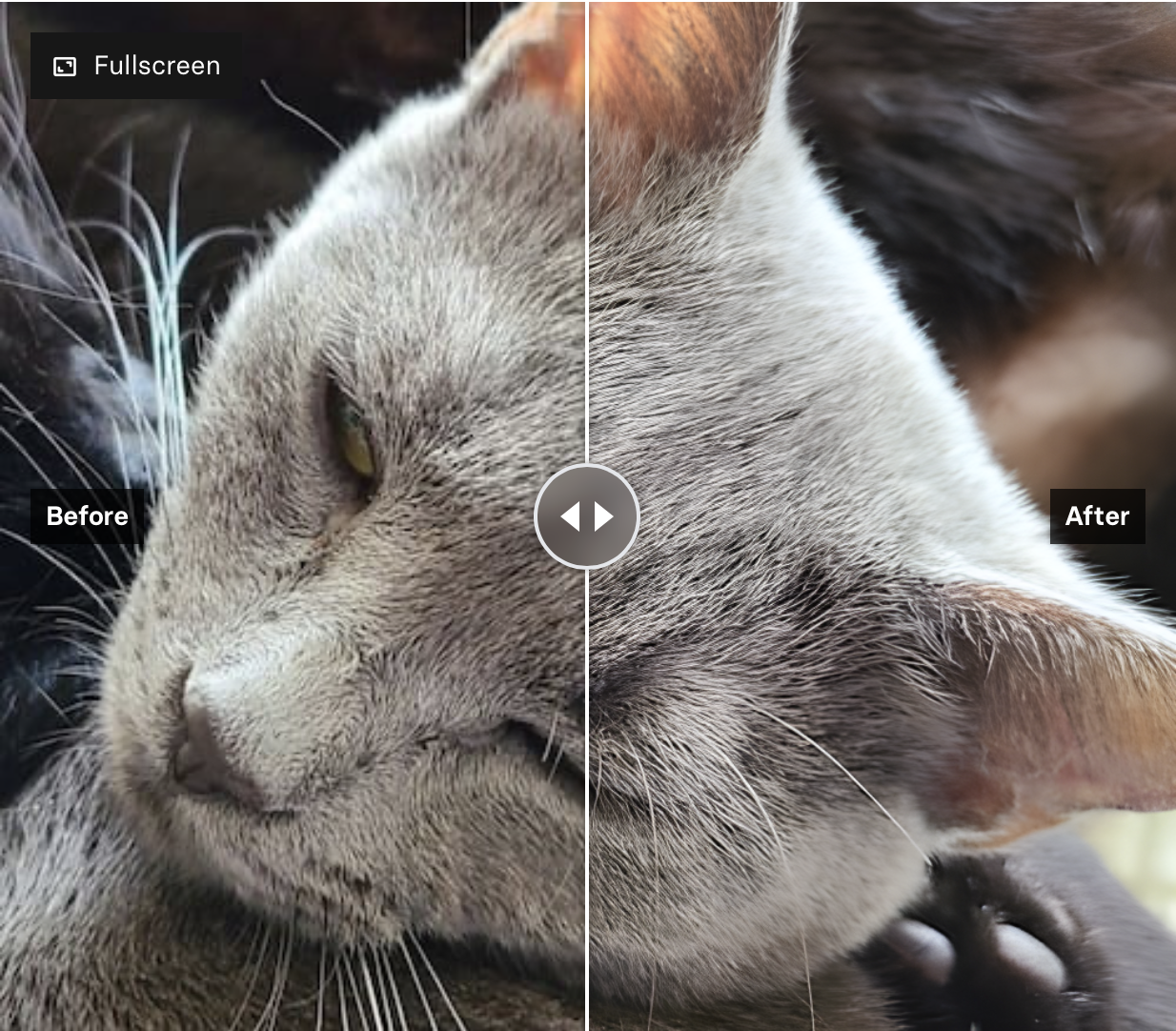
- 清晰度与细节:现代 AI 放大技术可以显著增强图片的清晰度与细节,让它更适合印刷,尤其是在大画布上,细节至关重要。
- 打印质量:高 DPI 往往意味着高质量印刷。通过放大图片,你等于在确保印刷品拥有足够分辨率,无论实际尺寸多大都能保持清晰鲜艳。
- 与按需印刷平台兼容:Printful、Printify 等平台对最低 DPI 有严格要求,以保证产品质量。把图片放大到符合要求,能让你的设计更容易通过审核,并以更高标准输出。
对于栅格图像来说,使用更先进的 AI 放大软件非常关键。这些工具会利用在数百万张图片上训练的深度学习算法,智能补像素,生成自然、清晰的放大版本。
到 2025 年,已经出现了多款领先行业的 AI 放大工具。以下是一些最有效的选择:
专业桌面工具:
- Topaz Gigapixel AI:以深度学习技术著称,可在保留头发、布料、树叶等细腻纹理的同时,将图片放大至 600%。对拍摄细节丰富题材的摄影师尤其有效。
- ON1 Resize AI:采用 Genuine Fractals 技术,并可与 Photoshop、Lightroom 等主流软件无缝集成,非常适合专业工作流。
- Aiarty Image Enhancer:可将图片放大至 800%,输出分辨率可达 4K、16K 甚至 32K。支持批量处理,并能在多种硬件环境下高效运行。
云端与在线工具:
- Magnific AI:专为 AI 生成艺术打造,擅长保留绘画质感与复杂纹理,这是许多其他放大工具难以做到的。
- Freepik Image Upscaler:提供 Classic 模式用于快速 2x 或 4x 放大,也提供 Magnific 模式可最高增强到 16x,并带有更高级的控制选项。基于浏览器运行,支持批量处理。
- Pixelbin 和 Upscale.media:具备云端集成的专业级工具,提供 4x、8x 放大的免费额度,并为开发者提供 API 接口。
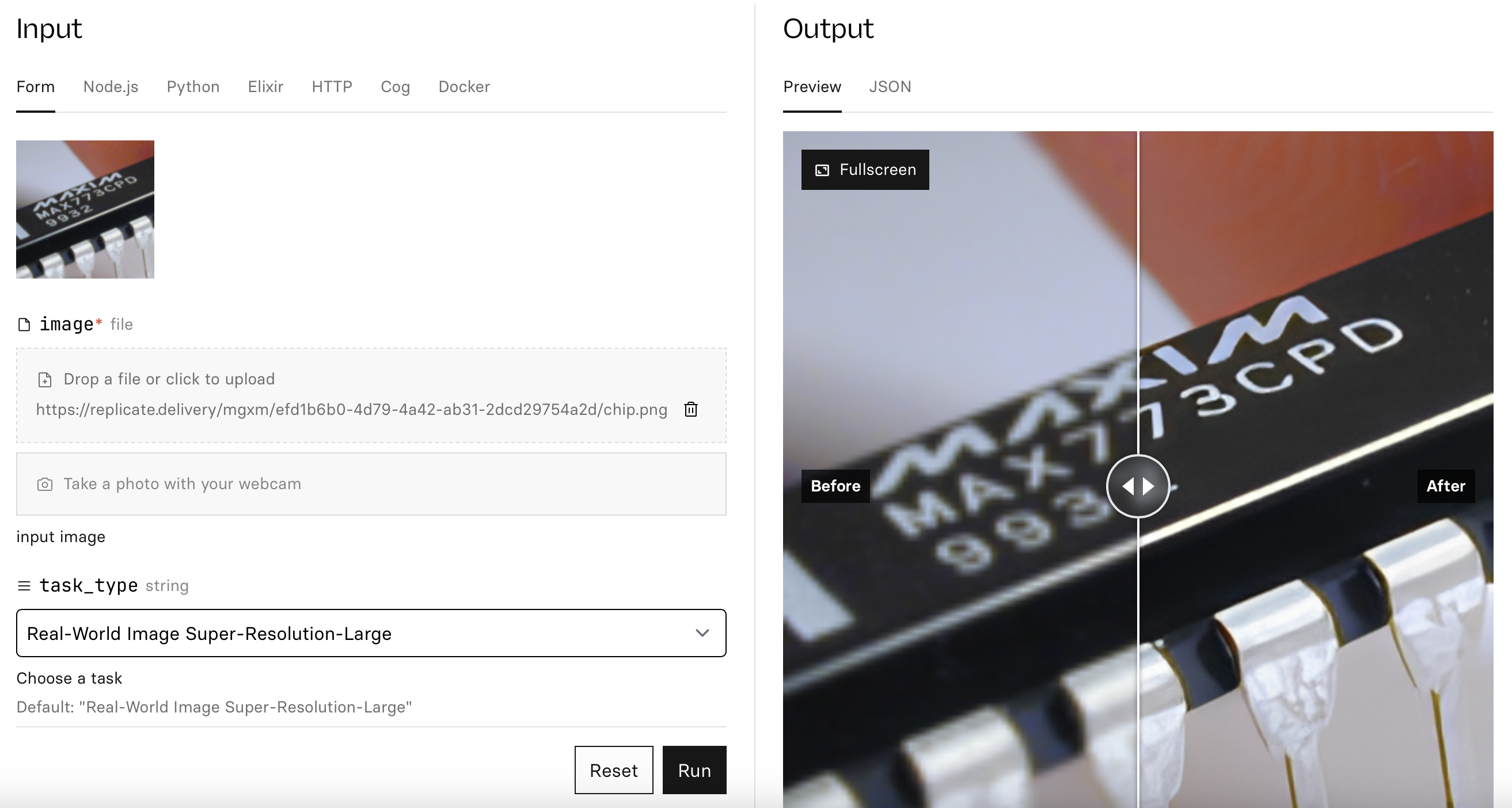
如果你想要快速、免费的方案,Replicate 上的 Real-ESRGAN 和 SwinIR 依然能给出非常出色的结果。这些 AI 模型分别使用增强型超分辨率生成对抗网络(Enhanced Super-Resolution GAN)与 Swin Transformer 技术,将低分辨率图片重建为高分辨率输出,并提升纹理与清晰度。
这些服务大多允许你直接通过网页界面使用工具,费用通常按 GPU 处理时间计费,每张图片可能只需几美分。这让专业级放大变得人人可用——从普通用户到专业设计师都能轻松上手。
方法 2)矢量化(Vectorize)
矢量化图片是一种非常强大的方式,可提升其用于打印的 DPI,尤其适用于 Shopify、Etsy、Printful、Printify 等按需印刷平台。与由像素组成的栅格图不同,矢量图由路径或线条构成,与分辨率无关。
这意味着当你把图片矢量化时,本质上是在把它升级为一种可以任意缩放、且不损失画质的格式。这是确保你的设计满足顶级按需印刷服务所要求高 DPI 标准的关键技巧。
适用于抽象图像或设计
矢量化对线条清晰、颜色明确的抽象图像或设计尤其有效。这个过程会将这些设计转换为一种格式(SVG,即 Scalable Vector Graphics),可以无限缩放而不会降低清晰度或细节。
这非常适合在 Shopify、Etsy、Printful、Printify 等平台上制作按需印刷产品,因为设计的质量与锐利度会直接影响最终成品的吸引力。
当你处理抽象设计时,矢量化不仅能提升视觉质量,还可以确保在不同印刷介质上的兼容性。无论是服装、海报还是配件,矢量图的通用性都让它成为创作者稳妥可靠的选择。原因在于你拥有一个基础文件(SVG),可以按所需尺寸输出。
例如,如果某些墙面装饰画(Wall Art)需要 4000 x 4000,你可以从 SVG 导出该尺寸而不损失任何质量。如果你只有一张 1000 x 1000 的 png,却需要做到 4000 x 4000,那么更好的做法是先把它“矢量化”,再按目标尺寸重新输出。
此外,借助各种图形设计工具,矢量化流程也可以被大幅简化,即使技术经验有限的人也能轻松上手。
2025 年顶级矢量化工具:
使用 Vectorizer.ai 这类服务,依然是把 PNG 转换为 SVG 矢量文件或更高 DPI PNG 的最佳选择之一。这款 AI 工具提供灵活的缩放与画质增强方案。
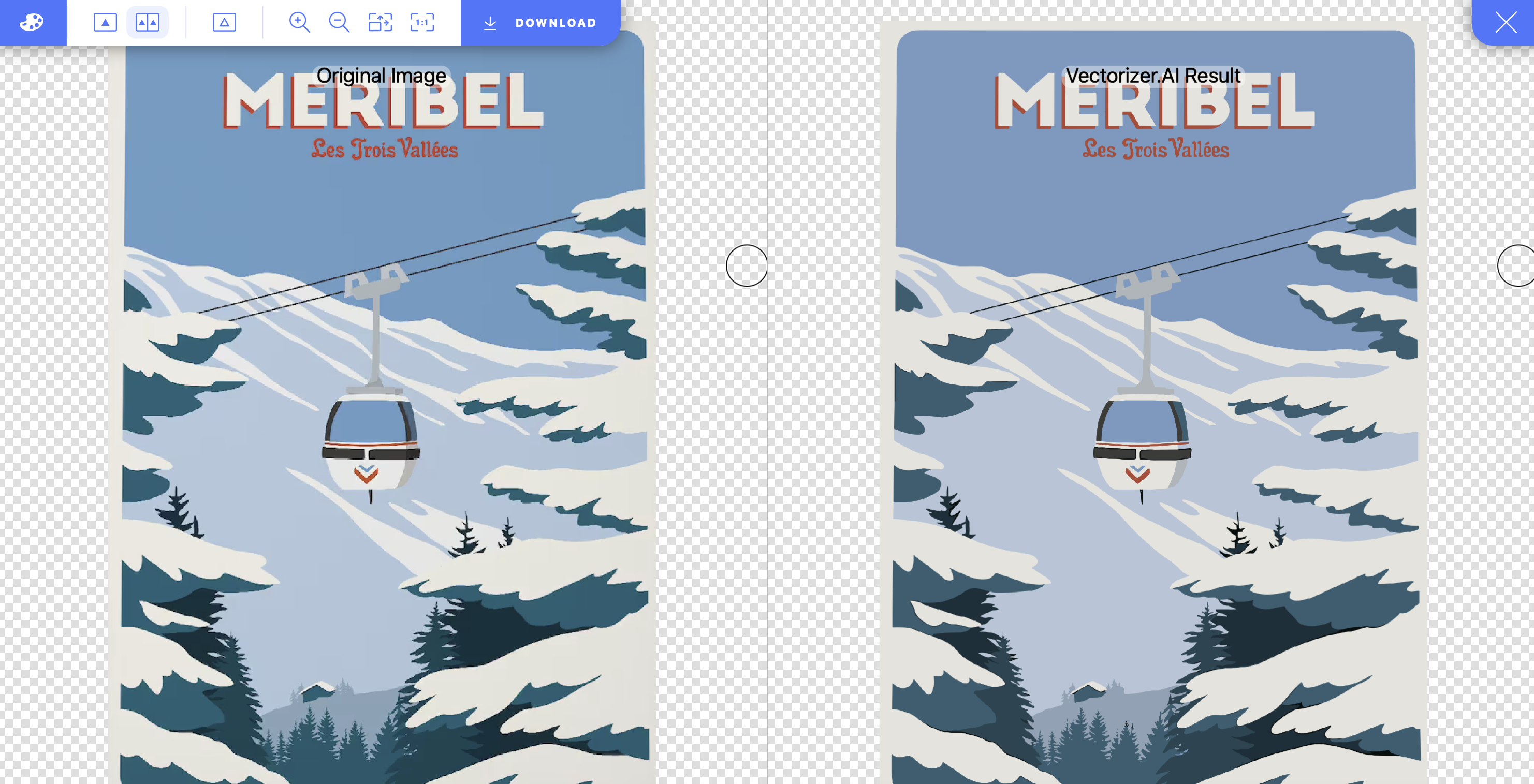
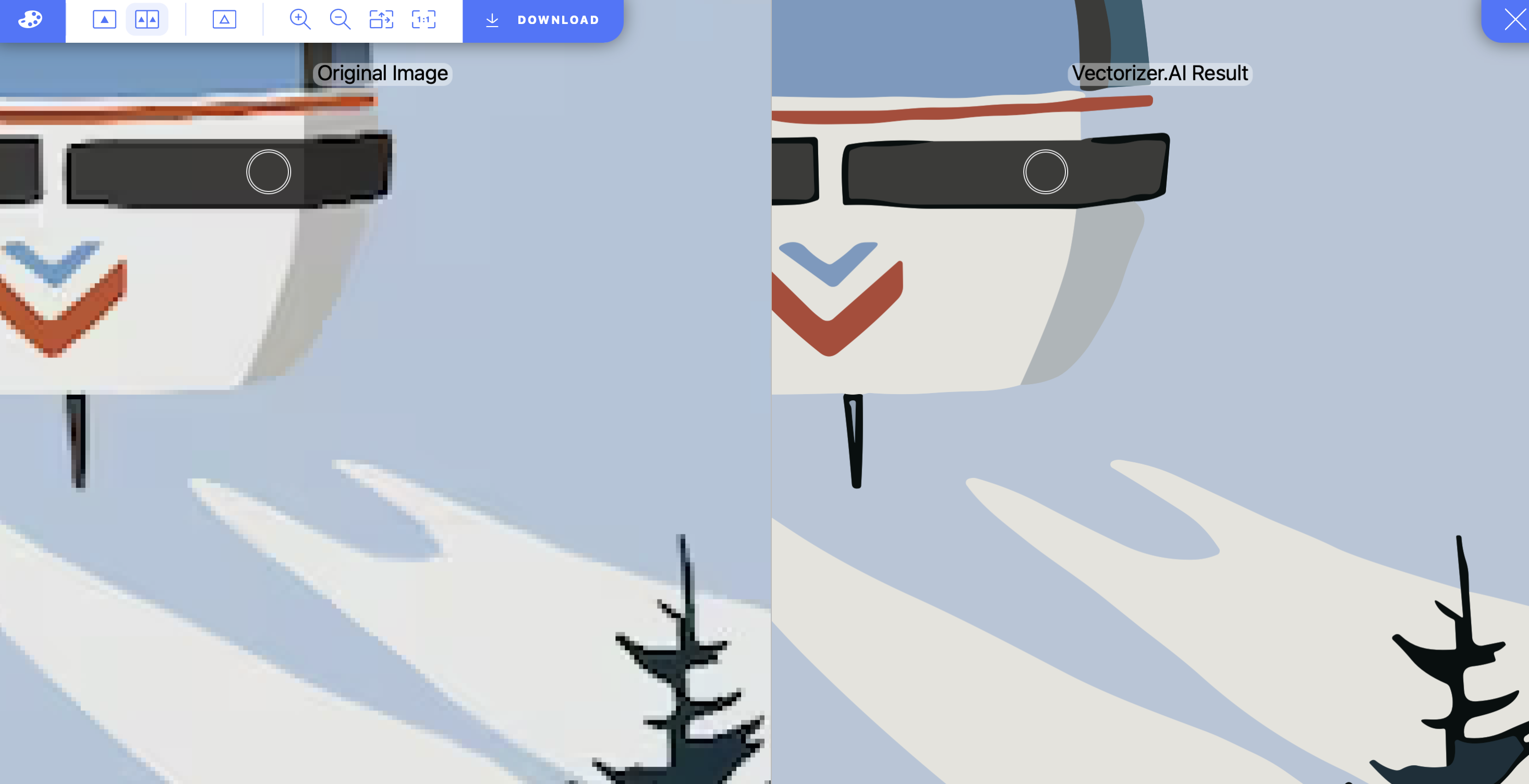
Vectorizer.ai 对不包含渐变或复杂细节的图片尤其有效,因此非常适合用于 logo、图标和简洁图形。其基于浏览器的使用方式既省成本又易上手,让用户无需高级设计软件也能快速转换并优化图片。
2025 年还有其他优秀的矢量化选择,包括:
- Vector Magic:提供智能节点布局与真正的全彩描摹,支持在线版与桌面版。
- Kittl’s AI Vectorizer:浏览器工具,可将栅格图转换为干净的矢量形状,并提供便捷的颜色编辑与自定义选项。
- Vectr:提供 AI 驱动的矢量化与实时协作功能,适合团队使用。
- Autotracer 和 Vectorizer.io:免费的在线替代方案,可将 JPEG、PNG 等栅格格式转换为可缩放矢量图。
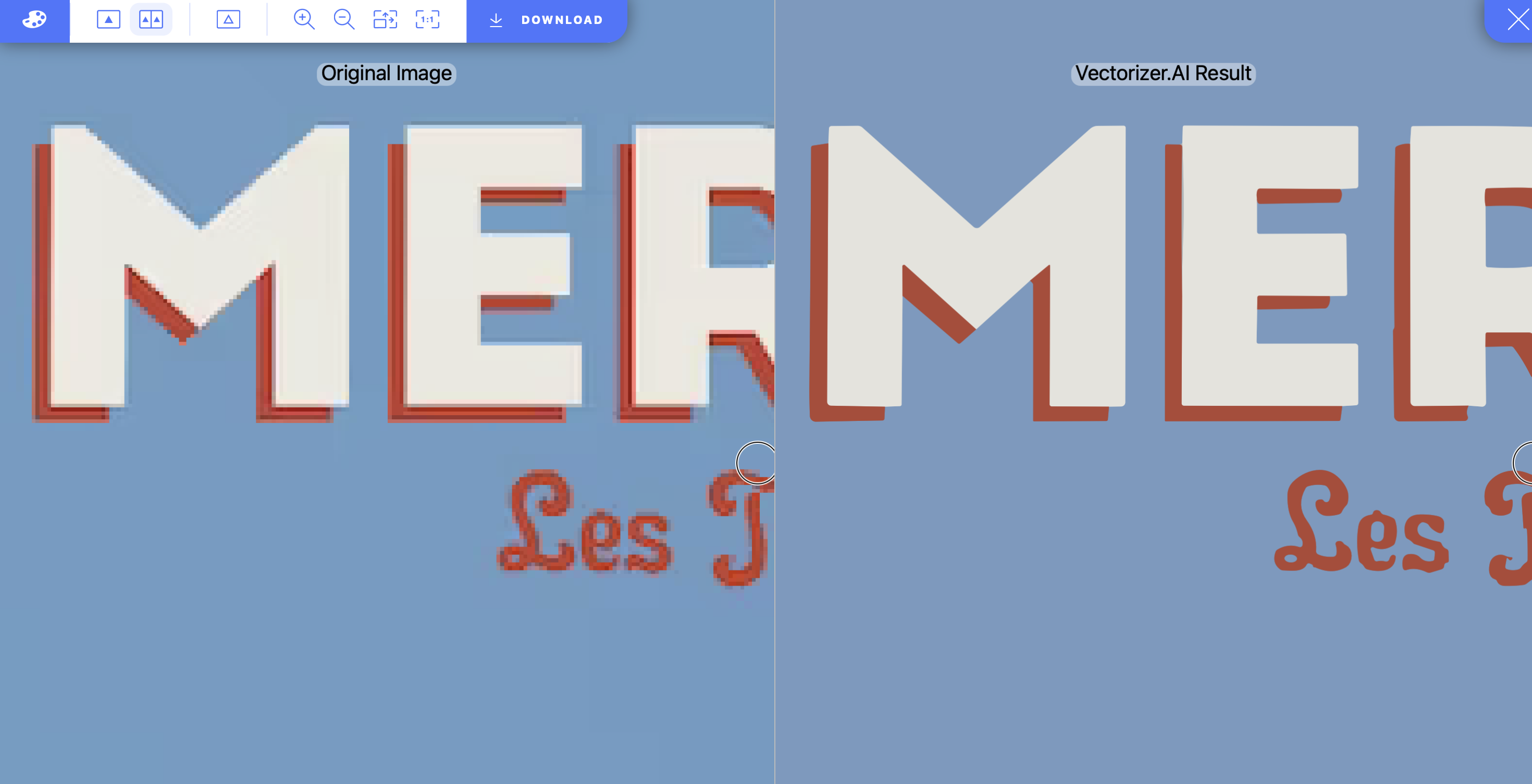
这些工具以友好的界面与输出可缩放矢量图或更高分辨率图片的能力而脱颖而出,既能满足专业设计师,也适合希望提升数字素材质量的普通用户。
结论
为打印提升图片 DPI,并不只是把软件里的数字调大那么简单。更重要的是拥抱AI 放大与矢量化等现代方法,确保你的设计无论印在什么介质上都能出彩。
到 2025 年,图像增强领域已经发生了巨大变化。强大的 AI 工具让人人都能获得专业级效果。无论你使用 Topaz Gigapixel AI 这类高级桌面软件,还是 Magnific AI、Vectorizer.ai 这类云端方案,你都拥有前所未有的选择来实现惊艳的印刷质量。
通过把作品转换为矢量格式,或使用 AI 放大技术,你将解锁传统方法难以提供的可扩展性与高质量输出。无论你是在 Etsy 上创作的艺术家,还是在 Shopify 上运营的品牌,采取这些步骤都能显著提升产品的视觉吸引力。
请记住,在按需印刷的世界里,高质量视觉不仅是加分项——更是基本要求。所以,善用这些前沿工具,把图像增强纳入你的设计流程。你的受众——以及你的口碑——都会因此受益。


