

É comum que clientes façam pedidos incorretamente, solicitem atualizações ou precisem de informações adicionais. Muitas vezes, eles entram em contato para alterar o tamanho ou a quantidade do produto que pediram.
Mas quão simples é alterar o pedido deles? Isso é possível ou você precisa cancelar o pedido incorreto e pedir para que eles o façam novamente?
Aqui está o que você precisa saber sobre a melhor forma de alterar o pedido de um cliente na sua loja Shopify.
O que você pode alterar em um pedido de cliente
Você pode editar os seguintes aspectos de um pedido de cliente no Shopify:
- Aplicar descontos
- Ajustar quantidades
- Remover itens
- Adicionar itens (incluindo itens personalizados)
Você só pode alterar o pedido se ele ainda não tiver sido processado (fulfillment). Se já tiver sido processado, você não conseguirá ajustar quantidades nem remover/adicionar um produto. No Shopify, apenas itens de linha não processados podem ser editados.
Se você precisar alterar os produtos de um pedido, será necessário adicionar o produto correto e remover o que não é desejado. Quando você edita um pedido, o total é atualizado automaticamente para refletir essas mudanças, e o pedido mostrará se há um reembolso devido ao cliente ou um saldo devido a você.
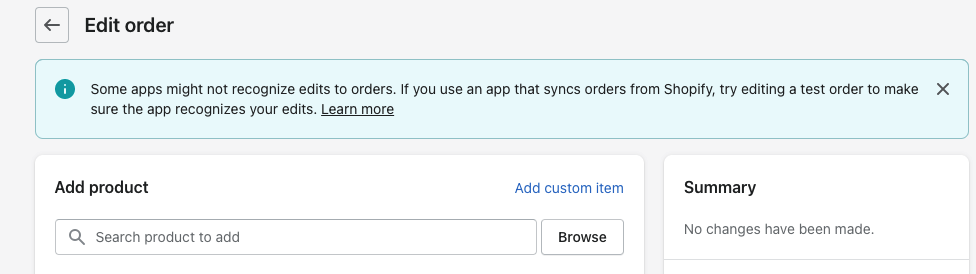
Como adicionar novos produtos ao pedido do cliente
- Acesse a página de administração e clique em Pedidos
- Selecione o pedido que precisa ser editado e clique em Editar
- Clique em + Adicionar produto e pesquise pelo nome do item que precisa ser adicionado
- Selecione o produto e clique em Concluído
- Você também pode adicionar um item personalizado clicando em + Adicionar item personalizado e informando o nome do item, preço e quantidade
- Embora seja opcional, é útil adicionar um Motivo da edição. Essa observação fica visível apenas para administradores da loja e não é exibida ao cliente
- Por fim, revise e atualize o pedido para concluir o processo
Como remover produtos indesejados do pedido do cliente
Siga as etapas iniciais do procedimento anterior e vá até Editar. Passe o mouse sobre o produto que você quer remover e clique no botão ×. Ao remover um item de um pedido, ele será automaticamente devolvido ao estoque no local original. Se você não quiser que ele volte para o estoque, desmarque Repor unidades antes de finalizar a edição.
Novamente, você pode adicionar um Motivo da edição. Isso só pode ser visto pelos usuários administradores da loja, e não pelo cliente. Depois de fazer as alterações, revise e atualize o pedido para concluir o processo.
Como aplicar descontos ao pedido do cliente
Na seção Editar, você pode aplicar descontos aos itens de linha. Descontos estão disponíveis para itens personalizados e novos produtos adicionados ao pedido. Você pode inserir o valor do desconto, selecionar se é uma porcentagem ou um valor fixo, adicionar um motivo para o desconto e aplicá-lo. Lembre-se de que alguns descontos no nível do pedido podem ser recalculados quando você edita um pedido, então sempre confira o total com atenção.
Conclusão
Tentamos facilitar o entendimento de como você pode alterar o pedido de um cliente no Shopify. O método é simples e atende ao que você precisa para fazer mudanças em um pedido. O ponto principal é lembrar que você só pode editar pedidos não processados (unfulfilled), e todas as alterações são aplicadas diretamente ao pedido original.
Conseguir editar pedidos de clientes com facilidade pode melhorar a experiência do cliente e potencialmente reduzir sua taxa de carrinho abandonado. Às vezes, os clientes abandonam o checkout quando estão totalmente inseguros sobre o produto que estão comprando. Poder editar o pedido de um cliente faz com que ele se sinta mais seguro ao comprar na sua loja, sabendo que erros podem ser corrigidos sem precisar fazer um novo pedido do zero.
Se você precisa de recursos mais avançados de edição de pedidos além do que o Shopify oferece nativamente — como permitir que os clientes editem os próprios pedidos, editar endereços de cobrança ou fazer alterações após o processamento (fulfillment) — talvez valha a pena considerar apps de terceiros na Shopify App Store especializados em funcionalidades de edição de pedidos.


