
Como lojista na Shopify, você sabe que oferecer descontos é uma forma poderosa de aumentar as vendas e construir fidelidade do cliente. Mas o que acontece quando a sua estratégia de descontos começa a jogar contra você? Muitos donos de loja enfrentam um desafio comum: evitar descontos duplos quando os produtos já têm um preço de comparação (compare-at price).
O dilema do desconto duplo
Você provavelmente já passou por esta situação: você oferece um desconto de boas-vindas de 15% quando os clientes se inscrevem na sua newsletter. Mas alguns dos seus produtos já estão com desconto usando o recurso de preço de comparação da Shopify. O resultado? Os clientes recebem os dois descontos, o que pode reduzir demais suas margens.
Isso fica ainda mais difícil quando você gerencia milhares de produtos. Selecionar manualmente quais itens devem ou não receber o cupom adicional não é prático quando você está sempre adicionando novos produtos ao estoque.

Por que os preços de comparação não são reconhecidos como descontos
Aqui está o ponto central: o sistema da Shopify não reconhece um preço de comparação como um “desconto” de fato em termos técnicos. Quando você define um compare-at price, você apenas exibe um preço de referência ao lado do seu preço real de venda. A plataforma enxerga apenas o preço atual e aplica quaisquer cupons de desconto sobre esse valor.
A solução com coleção automatizada
Felizmente, existe uma solução elegante que funciona sem exigir apps adicionais ou códigos complexos. Veja como resolver esse problema:
- Crie uma nova coleção “automatizada” (também chamada de smart collection) no admin da Shopify
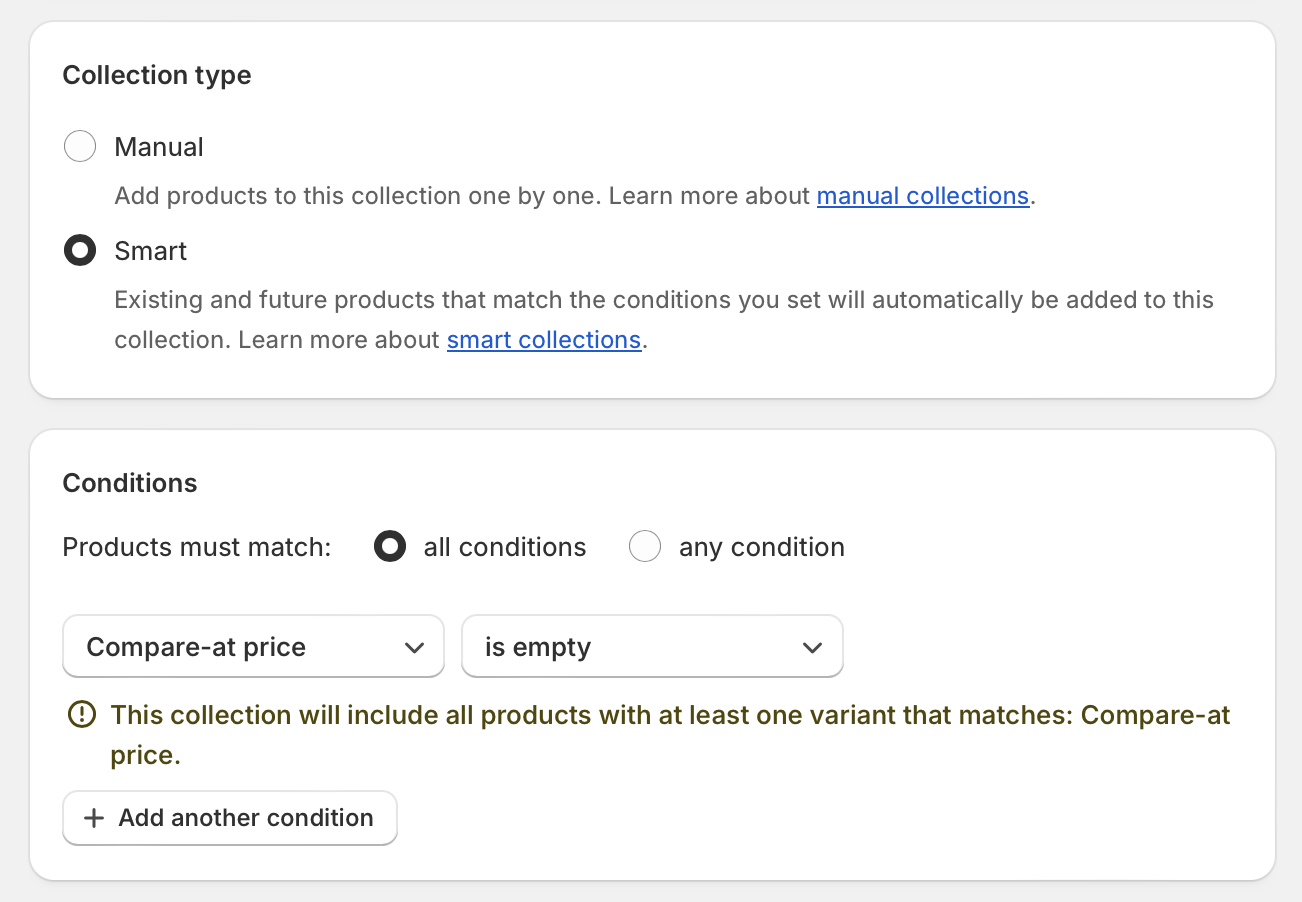
- Defina a condição da coleção para incluir produtos em que “compare-at price” esteja “vazio“
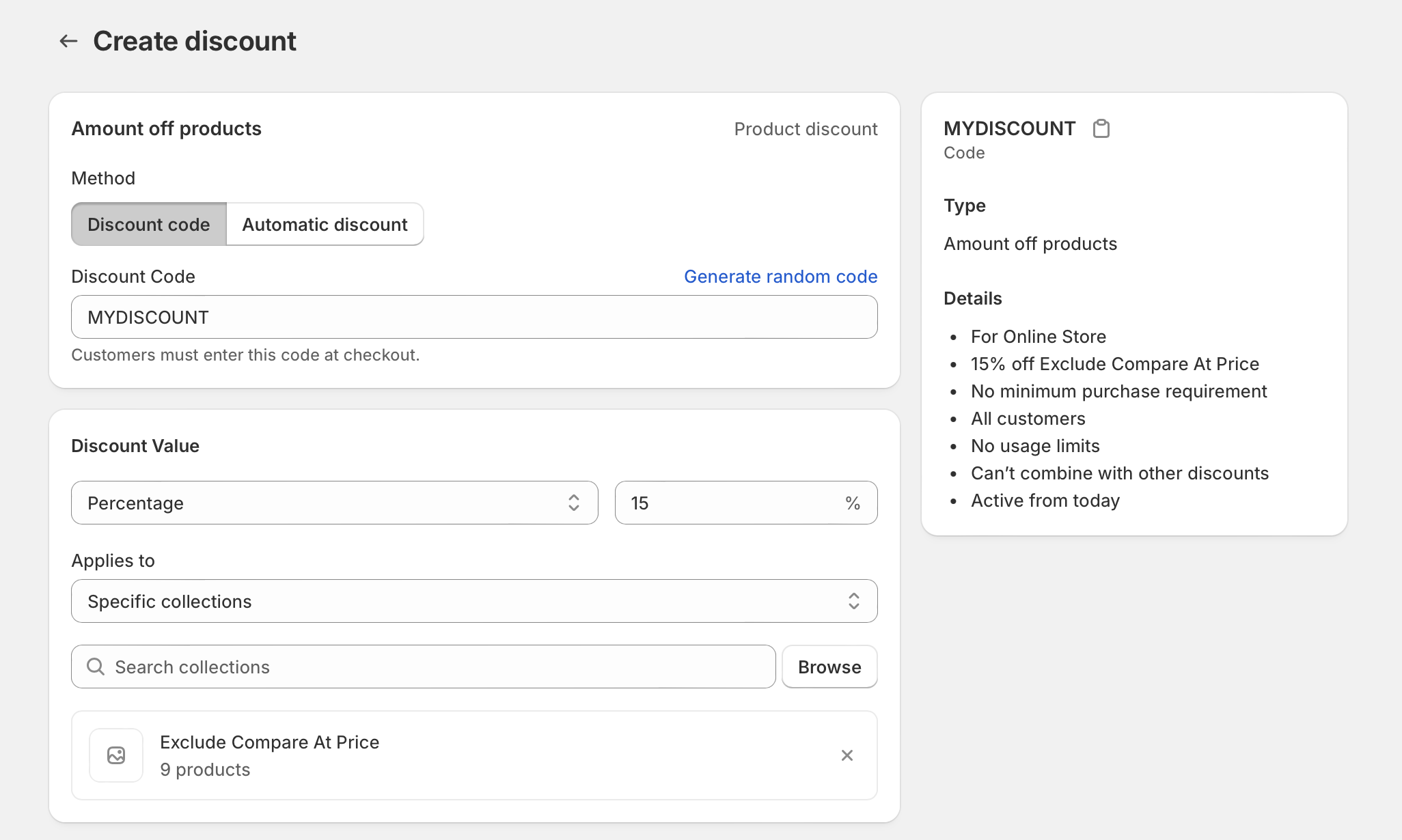
- Configure seus cupons de desconto para funcionarem apenas nos produtos dessa coleção
Essa abordagem garante automaticamente que apenas produtos sem compare-at price sejam elegíveis para seus cupons. À medida que você adiciona novos produtos, eles serão incluídos ou excluídos da coleção automaticamente, dependendo de terem ou não um compare-at price definido.
Por que isso funciona melhor do que outras soluções
Alguns lojistas tentam resolver isso:
- Desativando a possibilidade de combinar cupons (isso não ajuda, já que compare-at prices não são reconhecidos como cupons de desconto)
- Criando coleções manuais (tempo demais para catálogos grandes)
- Usando apps de terceiros (gera um custo desnecessário)
A abordagem com coleção automatizada é superior porque:
- Não exige nenhuma manutenção contínua
- Funciona automaticamente com novos produtos
- Não requer apps adicionais nem custos extras
- Oferece uma experiência consistente para o cliente
Considerações sobre a experiência do cliente
Lembre-se de que a frustração do cliente no checkout pode impactar significativamente as taxas de conversão. Se o comprador espera ganhar mais 15% de desconto em um item que já está com desconto e depois descobre que não pode, isso cria atrito no processo de compra.
Ao implementar essa solução com coleção automatizada, você cria clareza e consistência. Os clientes vão entender quais produtos são elegíveis para descontos adicionais, reduzindo confusão e carrinhos abandonados.
Implementando sua estratégia de cupons com coleção automatizada
Pronto para implementar essa solução? Siga estes passos:
- Vá em Produtos > Coleções no admin da Shopify
- Clique em Criar coleção
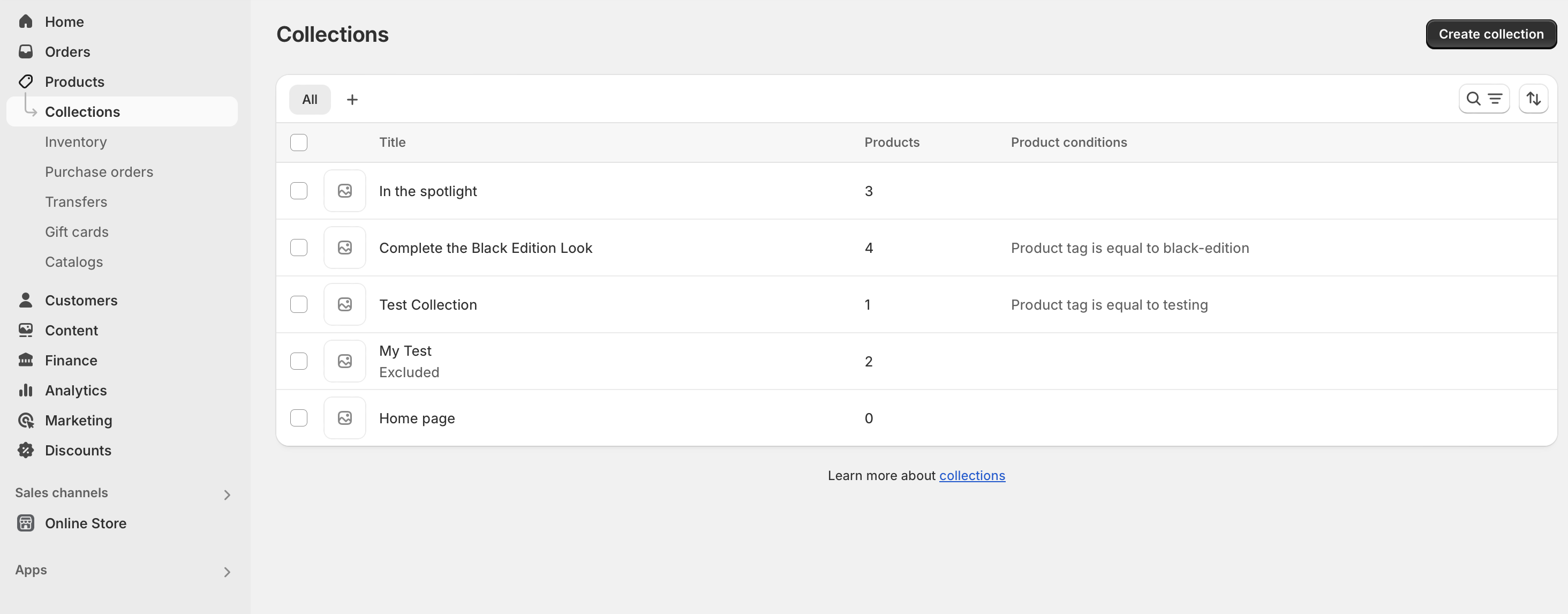
- Selecione Automatizada como o tipo de coleção (você também pode ver isso como “smart collection”)
- Dê um nome para a coleção (algo como “Elegível para cupom de desconto”)
- Em Condições, selecione “compare-at price” no menu, e defina como “está vazio”
- Salve a coleção
- Edite as configurações do seu cupom de desconto para definir essa coleção como os únicos produtos elegíveis
Essa abordagem direta vai economizar incontáveis horas de trabalho manual, mantendo o controle sobre sua estratégia de preços.
Considerações finais
Gerenciar descontos de forma eficiente é essencial para manter margens saudáveis e, ao mesmo tempo, atrair clientes com preços competitivos. Ao usar o recurso nativo de coleções automatizadas da Shopify (também conhecido como smart collections), você pode criar um sistema automatizado que evita descontos duplos sem adicionar complexidade à gestão da sua loja.


