
Vuoi aggiungere un po’ di magia natalizia al tuo store Shopify in questa stagione delle feste? Un effetto neve che cade è uno dei modi più semplici per creare un’atmosfera da paese delle meraviglie invernale che conquista i clienti e aumenta le vendite natalizie. E la cosa migliore è che puoi aggiungerlo al tuo store in meno di 5 minuti, completamente gratis.
In questo tutorial scoprirai come aggiungere una bellissima animazione di neve, leggera e discreta, al tuo store Shopify usando un semplice snippet che puoi attivare e disattivare con una sola riga di codice.
Perché aggiungere un effetto neve al tuo store Shopify?
Prima di passare al “come”, vediamo perché questo semplice effetto può fare una grande differenza per il tuo negozio online:
Crea un’esperienza d’acquisto festiva. Durante le feste, i clienti cercano quella sensazione speciale tipica della stagione. Un leggero effetto neve imposta subito l’atmosfera e rende il tuo store più accogliente.
Aumenta il tempo sul sito. Gli elementi visivi che sorprendono e divertono i clienti possono farli restare a navigare più a lungo, e spesso questo si traduce in più vendite.
Impatto zero sulle prestazioni. L’effetto neve che aggiungeremo è incredibilmente leggero e non rallenterà il tuo store né influirà sui punteggi di velocità della pagina.
Facile da rimuovere. Finite le feste, puoi disattivare l’effetto con un singolo commento. Nessuna pulizia complicata.

Cosa ti serve
Non ti serve alcuna competenza tecnica né app di terze parti. Ti basta:
- Accesso al pannello admin di Shopify
- 5 minuti del tuo tempo
- Gli snippet di codice qui sotto (completamente gratuiti)
Niente app a pagamento, niente abbonamenti, niente plugin complicati. Solo codice pulito e semplice che fa esattamente ciò che ti serve.
Passo dopo passo: aggiungere l’effetto neve
Per prima cosa, un po’ di “housekeeping”. Ti consigliamo di scaricare un backup del tema attuale nel caso qualcosa vada storto.
Fatto questo, procediamo.
Passo 1: crea lo snippet per l’effetto neve
Per prima cosa creerai un file separato per l’effetto neve. In questo modo il codice resta ordinato ed è facile da gestire.
- Accedi al pannello admin di Shopify
- Vai su Negozio online → Temi
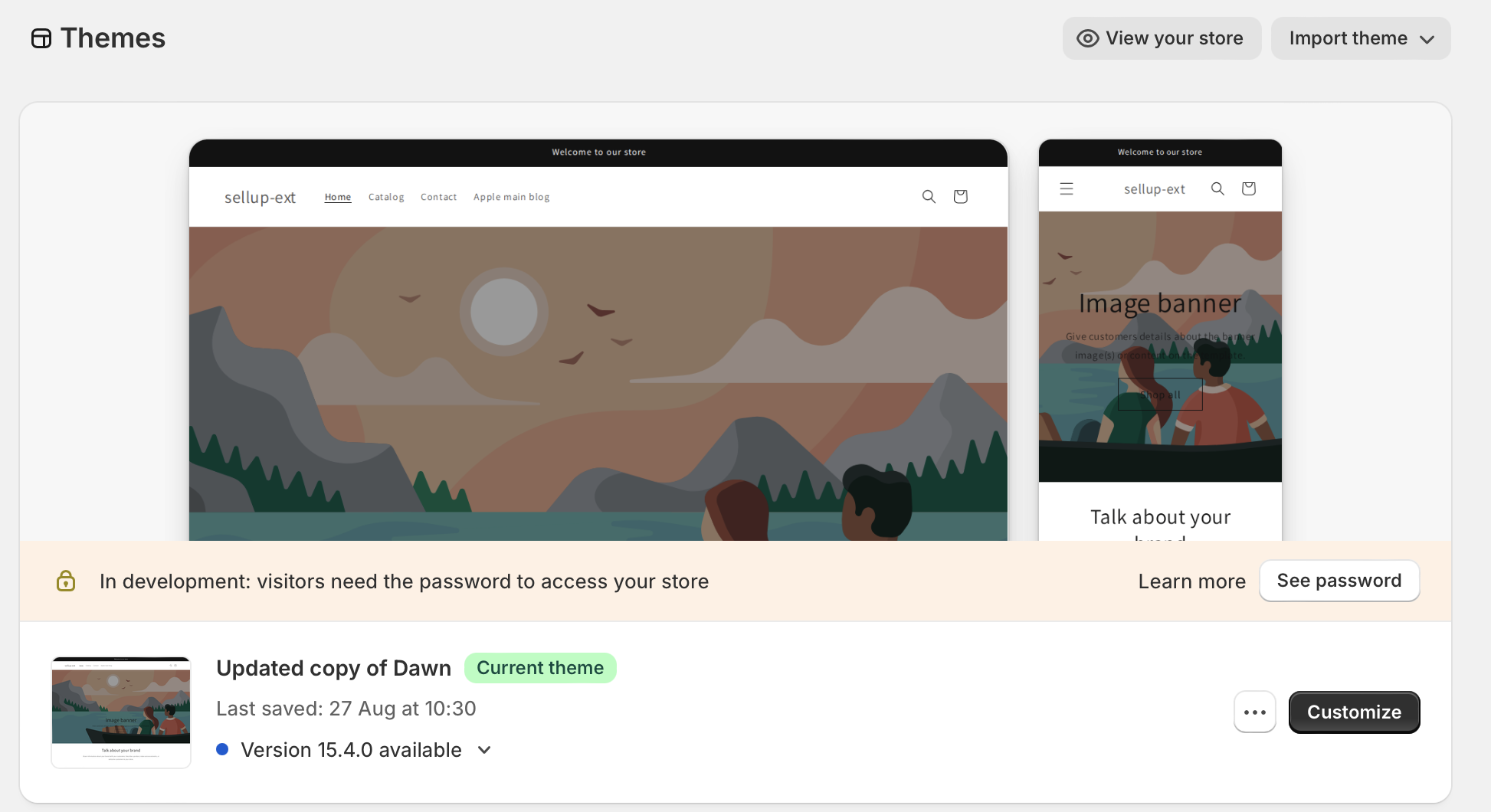
- Clicca sui tre puntini (…) accanto al pulsante Personalizza del tema attivo
- Seleziona Modifica codice
- Nella barra laterale sinistra, trova la cartella Snippets
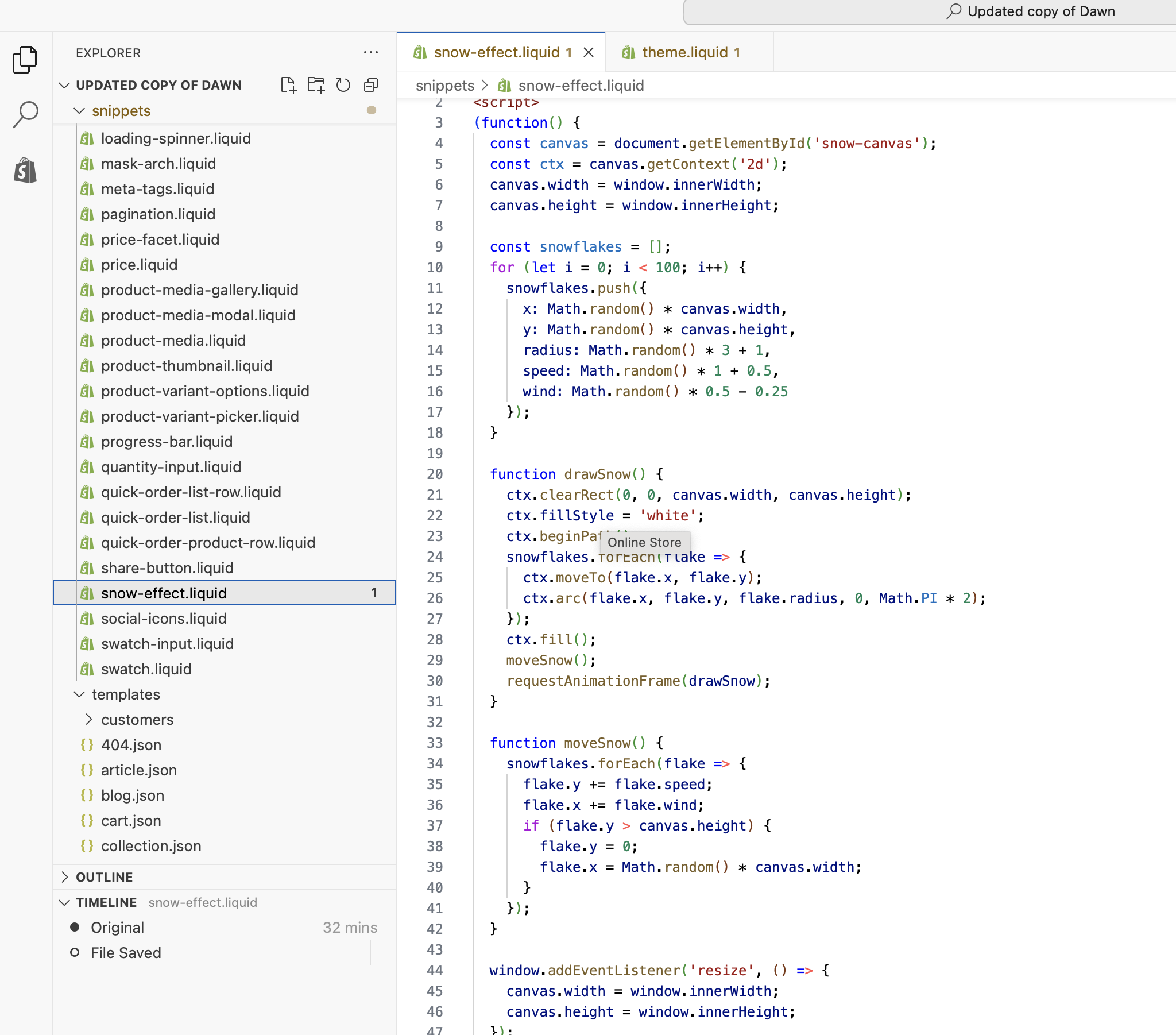
- Clicca Aggiungi un nuovo snippet
- Chiama lo snippet
snow-effect.liquid - Incolla il seguente codice:
<canvas id="snow-canvas" style="position:fixed;top:0;left:0;width:100%;height:100%;pointer-events:none;z-index:9999;"></canvas>
<script>
(function() {
  const canvas = document.getElementById('snow-canvas');
  const ctx = canvas.getContext('2d');
  canvas.width = window.innerWidth;
  canvas.height = window.innerHeight;

  const snowflakes = [];
  for (let i = 0; i < 100; i++) {
    snowflakes.push({
      x: Math.random() * canvas.width,
      y: Math.random() * canvas.height,
      radius: Math.random() * 3 + 1,
      speed: Math.random() * 1 + 0.5,
      wind: Math.random() * 0.5 - 0.25
    });
  }

  function drawSnow() {
    ctx.clearRect(0, 0, canvas.width, canvas.height);
    ctx.fillStyle = 'white';
    ctx.beginPath();
    snowflakes.forEach(flake => {
      ctx.moveTo(flake.x, flake.y);
      ctx.arc(flake.x, flake.y, flake.radius, 0, Math.PI * 2);
    });
    ctx.fill();
    moveSnow();
    requestAnimationFrame(drawSnow);
  }

  function moveSnow() {
    snowflakes.forEach(flake => {
      flake.y += flake.speed;
      flake.x += flake.wind;
      if (flake.y > canvas.height) {
        flake.y = 0;
        flake.x = Math.random() * canvas.width;
      }
    });
  }

  window.addEventListener('resize', () => {
    canvas.width = window.innerWidth;
    canvas.height = window.innerHeight;
  });

  drawSnow();
})();
</script>- Clicca Salva
Passo 2: aggiungi lo snippet al tuo tema
Ora aggiungerai una sola riga alla pagina Liquid principale del tema, che controlla l’intero effetto neve.
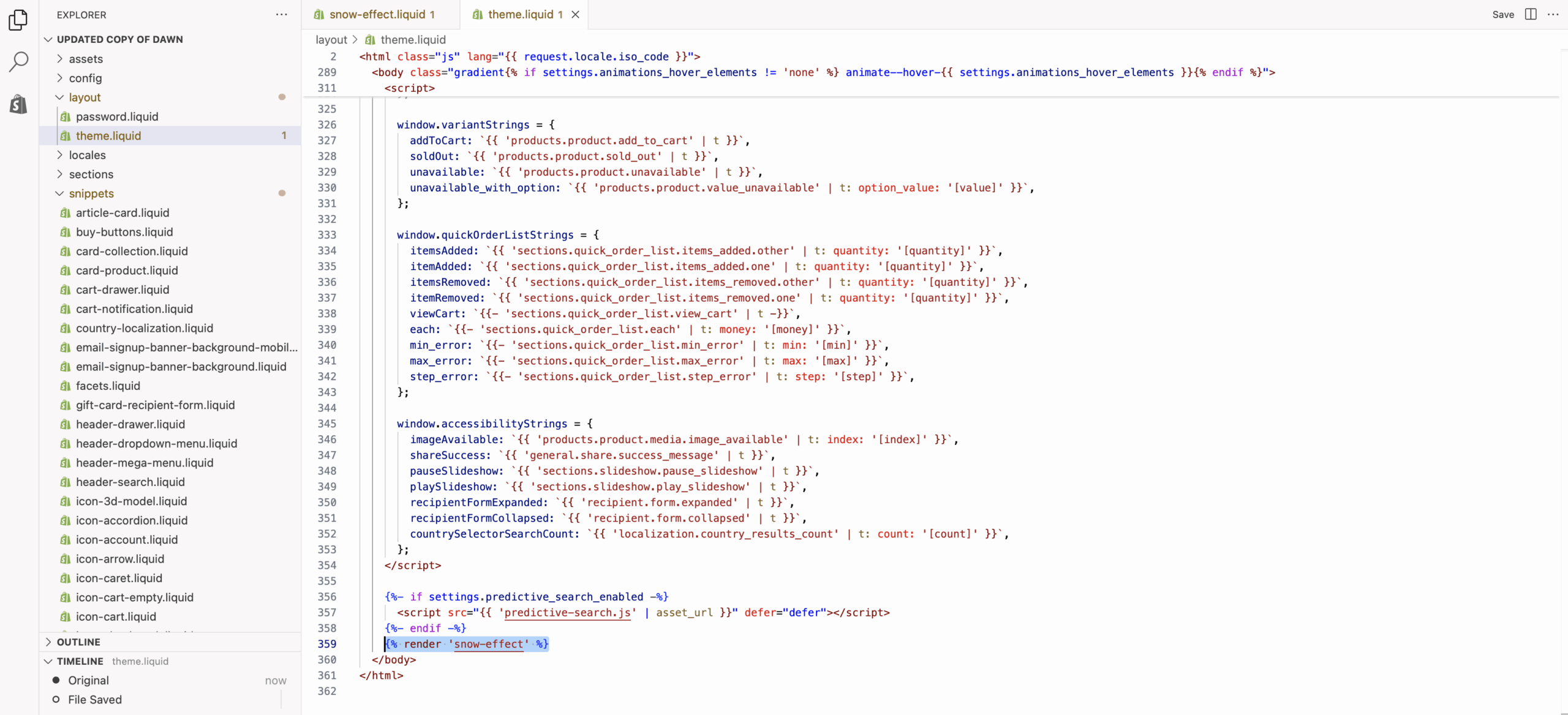
- Nello stesso editor del codice, trova la cartella Layout
- Clicca su
theme.liquid - Scorri fino a trovare il tag di chiusura
</body>(di solito è vicino in fondo) - Aggiungi questa singola riga subito prima del tag
</body>:
{% render 'snow-effect' %}- Clicca Salva
Fatto! Visita il tuo store e dovresti vedere splendidi fiocchi di neve che cadono delicatamente su tutto il sito.
Come attivare e disattivare l’effetto neve
Il bello di questa configurazione è quanto sia semplice da controllare. Hai il pieno controllo con una sola riga di codice nel file theme.liquid.
Per attivare la neve:
{% render 'snow-effect' %}Per disattivare la neve:
{%- comment -%}{% render 'snow-effect' %}{%- endcomment -%}Ti basta racchiudere il tag render nei tag di commento Liquid e la neve scompare all’istante. Non serve eliminare file né fare modifiche complicate.
Personalizzare l’effetto neve
Vuoi regolare l’aspetto della neve? Ecco alcune modifiche semplici che puoi fare nello snippet snow-effect:
Cambia il numero di fiocchi: trova la riga for (let i = 0; i < 100; i++) e sostituisci 100 con il numero che preferisci. Prova 150 per una nevicata più intensa o 50 per una più leggera.
Regola la velocità della neve: modifica la riga speed: Math.random() * 1 + 0.5 per cambiare la velocità di caduta dei fiocchi. Aumenta i valori per una neve più veloce, diminuiscili per una più lenta.
Cambia la dimensione dei fiocchi: modifica la riga radius: Math.random() * 3 + 1 per rendere i fiocchi più grandi o più piccoli.
Cambia il colore della neve: trova ctx.fillStyle = 'white' e sostituisci 'white' con il colore che preferisci, ad esempio '#e6f2ff' per una neve con una leggera tonalità azzurra.
Perché questo metodo è migliore delle app
Forse ti stai chiedendo perché usare il codice invece di installare un’app Shopify. Ecco perché questo metodo vince:
Nessun costo mensile. Molte app per l’effetto neve richiedono abbonamenti mensili. Questa soluzione è completamente gratuita per sempre.
Prestazioni migliori. Le app aggiungono codice extra e possono rallentare il sito. Questo snippet leggero ha un impatto praticamente nullo sui tempi di caricamento.
Più controllo. Puoi attivarlo e disattivarlo all’istante, personalizzarlo esattamente come vuoi e non sei vincolato ai limiti di un’app.
Niente “bloat” da app. Ogni app che installi aggiunge complessità al tuo store. Così mantieni lo stack tecnico pulito e semplice.
Funziona con qualsiasi tema. Questo codice funziona con tutti i temi Shopify, sia gratuiti sia premium.
Risoluzione dei problemi più comuni
La neve non appare? Assicurati di aver salvato entrambi i file e che il tag render sia prima del tag di chiusura </body> in theme.liquid. Svuota la cache del browser e controlla di nuovo.
La neve appare dietro ai contenuti? Lo snippet include z-index:9999 che dovrebbe posizionarla sopra a tutto. Se hai ancora problemi, prova ad aumentare questo numero a z-index:99999.
La neve non si vede su mobile? L’effetto funziona su tutti i dispositivi, ma assicurati di testare su un vero dispositivo mobile, non solo ridimensionando la finestra del browser.
Vuoi disattivarlo solo su mobile? Aggiungi questo nello snippet subito dopo il tag di apertura <canvas>:
<style>
@media (max-width: 768px) {
  #snow-canvas { display: none; }
}
</style>
Quando usare (e rimuovere) l’effetto neve
I momenti migliori per attivare l’effetto neve:
- Dal Black Friday al Cyber Monday
- Dal 1° dicembre al 25 dicembre
- Qualsiasi saldi o promozione invernale
- Festeggiamenti di Capodanno
Quando disattivarlo:
- Dopo le feste (inizio gennaio)
- Se stai facendo promozioni non stagionali
- Se i feedback dei clienti suggeriscono che distrae
- Durante periodi di grandi saldi in cui vuoi zero distrazioni
Ricorda: puoi attivarlo e disattivarlo in pochi secondi, quindi non aver paura di sperimentare con le tempistiche.
Porta il tuo store delle feste al livello successivo
L’effetto neve è solo uno dei modi per creare un’esperienza d’acquisto natalizia memorabile. Ecco altri modi per valorizzare il tuo store stagionale:
Abbina l’effetto neve a banner a tema e grafiche promozionali per creare un’esperienza festiva coerente. Aggiorna le foto prodotto con oggetti di scena e sfondi stagionali. Valuta l’aggiunta di countdown timer per le promozioni delle feste, così da creare urgenza.
La chiave è creare un’esperienza immersiva che faccia sentire ai clienti lo spirito delle feste mentre acquistano. Piccoli dettagli come la neve che cade possono avere un grande impatto emotivo, che si traduce in fidelizzazione e aumento delle vendite.
Considerazioni finali
Aggiungere un effetto neve che cade al tuo store Shopify non deve essere complicato né costoso. Con questo semplice metodo basato su snippet, puoi creare una deliziosa atmosfera natalizia che distingue il tuo store dai concorrenti, senza intaccare il budget mensile per le app.
La parte migliore? Hai il pieno controllo. Attivalo quando vuoi quell’atmosfera festiva, disattivalo quando la stagione finisce e personalizzalo per adattarlo perfettamente al tuo brand.
Pronto a far nevicare nel tuo store? Segui i passaggi qui sopra e guarda i tassi di conversione delle feste salire insieme a quei bellissimi fiocchi di neve.


