
Envie d’ajouter une touche de magie festive à votre boutique Shopify pendant les fêtes ? Un effet de neige qui tombe est l’une des façons les plus simples de créer une ambiance de paysage hivernal qui ravit vos clients et stimule les ventes de fin d’année. Et le meilleur dans tout ça : vous pouvez l’ajouter à votre boutique en moins de 5 minutes, totalement gratuitement.
Dans ce tutoriel, vous allez apprendre à ajouter une belle animation de neige, légère et fluide, à votre boutique Shopify grâce à un simple snippet que vous pourrez activer ou désactiver avec une seule ligne de code.
Pourquoi ajouter un effet de neige à votre boutique Shopify ?
Avant de passer au mode d’emploi, voyons pourquoi ce petit effet peut faire une grande différence pour votre boutique en ligne :
Crée une expérience d’achat festive. Pendant les fêtes, les clients recherchent cette petite sensation saisonnière unique. Un effet de neige discret met immédiatement dans l’ambiance et rend votre boutique plus accueillante.
Augmente le temps passé sur le site. Les éléments visuels qui émerveillent les clients peuvent les inciter à naviguer plus longtemps, ce qui se traduit souvent par plus de ventes.
Zéro impact sur les performances. L’effet de neige que nous allons ajouter est extrêmement léger et ne ralentira pas votre boutique ni n’affectera vos scores de vitesse.
Facile à retirer. Une fois les fêtes terminées, vous pouvez désactiver l’effet avec un simple commentaire. Aucun nettoyage compliqué.

Ce dont vous aurez besoin
Vous n’avez besoin d’aucune expertise technique ni d’applications tierces pour ça. Tout ce qu’il vous faut :
- Un accès à votre panneau d’administration Shopify
- 5 minutes de votre temps
- Les extraits de code fournis ci-dessous (totalement gratuits)
Pas d’app payante, pas d’abonnement, pas de plugin compliqué. Juste du code propre et simple qui fait exactement ce dont vous avez besoin.
Étape par étape : ajouter l’effet de neige
Tout d’abord, un peu d’organisation. Nous vous conseillons de télécharger une sauvegarde de votre thème actuel au cas où quelque chose se passerait mal.
Une fois cela fait, passons à la suite.
Étape 1 : créer votre snippet d’effet de neige
Commencez par créer un fichier séparé pour votre effet de neige. Cela permet de garder votre code organisé et de le gérer facilement.
- Connectez-vous à votre panneau d’administration Shopify
- Allez dans Boutique en ligne → Thèmes
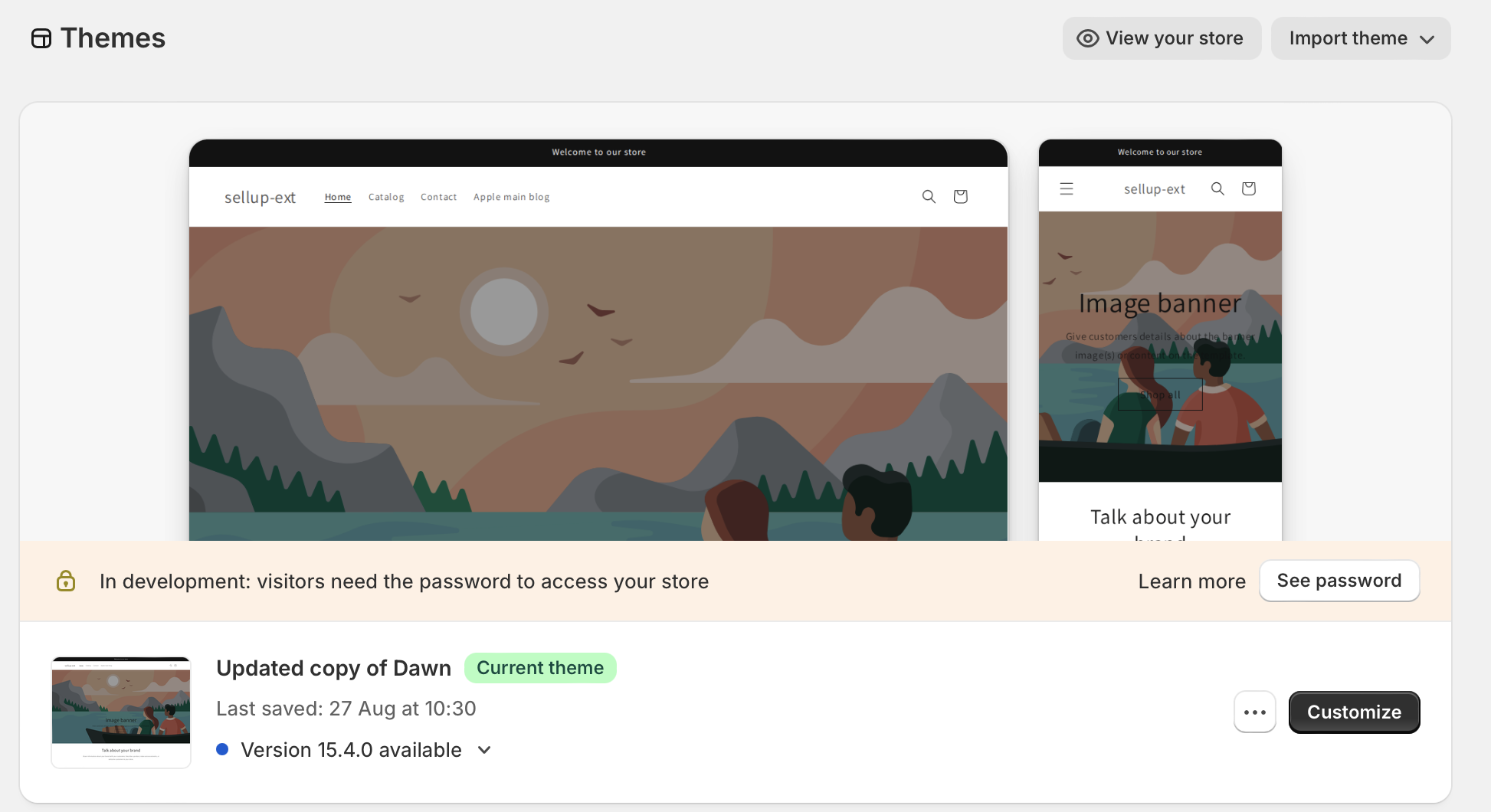
- Cliquez sur les trois points (…) à côté du bouton Personnaliser de votre thème actif
- Sélectionnez Modifier le code
- Dans la barre latérale gauche, trouvez le dossier Snippets
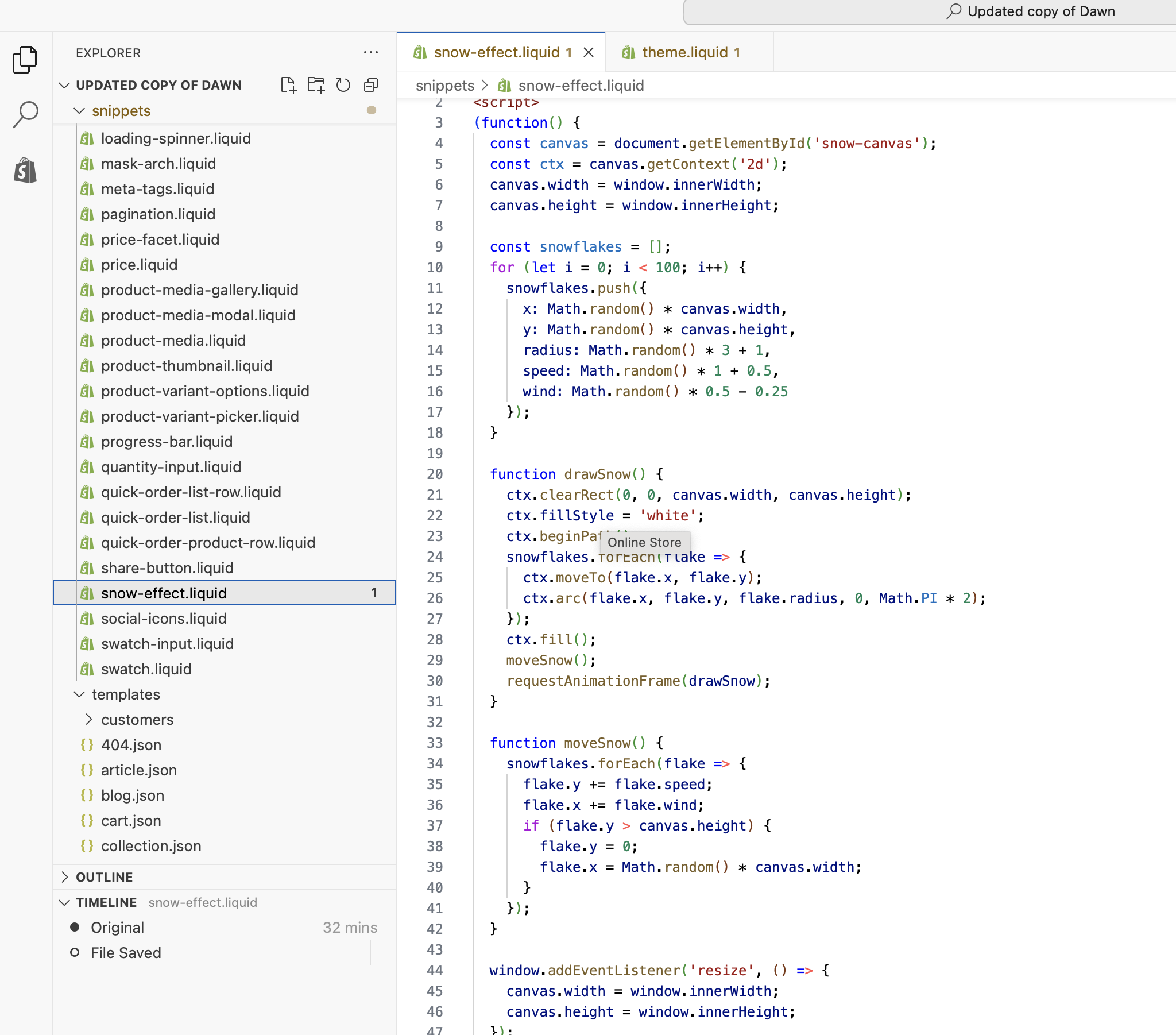
- Cliquez sur Ajouter un nouveau snippet
- Nommez votre snippet
snow-effect.liquid - Collez le code suivant :
<canvas id="snow-canvas" style="position:fixed;top:0;left:0;width:100%;height:100%;pointer-events:none;z-index:9999;"></canvas>
<script>
(function() {
  const canvas = document.getElementById('snow-canvas');
  const ctx = canvas.getContext('2d');
  canvas.width = window.innerWidth;
  canvas.height = window.innerHeight;

  const snowflakes = [];
  for (let i = 0; i < 100; i++) {
    snowflakes.push({
      x: Math.random() * canvas.width,
      y: Math.random() * canvas.height,
      radius: Math.random() * 3 + 1,
      speed: Math.random() * 1 + 0.5,
      wind: Math.random() * 0.5 - 0.25
    });
  }

  function drawSnow() {
    ctx.clearRect(0, 0, canvas.width, canvas.height);
    ctx.fillStyle = 'white';
    ctx.beginPath();
    snowflakes.forEach(flake => {
      ctx.moveTo(flake.x, flake.y);
      ctx.arc(flake.x, flake.y, flake.radius, 0, Math.PI * 2);
    });
    ctx.fill();
    moveSnow();
    requestAnimationFrame(drawSnow);
  }

  function moveSnow() {
    snowflakes.forEach(flake => {
      flake.y += flake.speed;
      flake.x += flake.wind;
      if (flake.y > canvas.height) {
        flake.y = 0;
        flake.x = Math.random() * canvas.width;
      }
    });
  }

  window.addEventListener('resize', () => {
    canvas.width = window.innerWidth;
    canvas.height = window.innerHeight;
  });

  drawSnow();
})();
</script>- Cliquez sur Enregistrer
Étape 2 : ajouter le snippet à votre thème
Vous allez maintenant ajouter une seule ligne à la page Liquid principale de votre thème, celle qui contrôle l’ensemble de l’effet de neige.
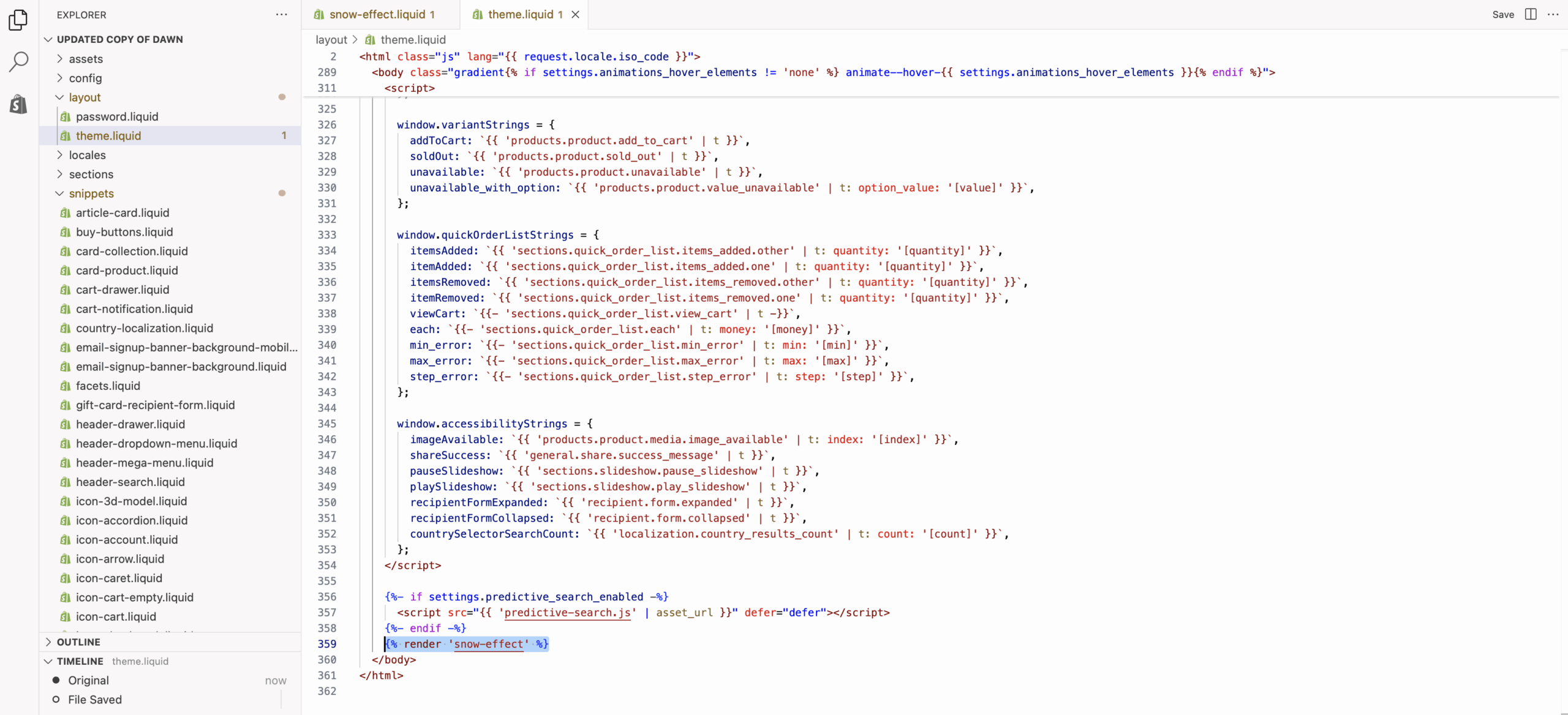
- Dans le même éditeur de code, trouvez le dossier Layout
- Cliquez sur
theme.liquid - Faites défiler jusqu’à trouver la balise de fermeture
</body>(elle se trouve généralement vers le bas) - Ajoutez cette ligne juste avant la balise
</body>:
{% render 'snow-effect' %}- Cliquez sur Enregistrer
C’est tout ! Visitez votre boutique : vous devriez voir de jolis flocons tomber doucement sur l’ensemble de votre site.
Comment activer et désactiver l’effet de neige
La beauté de cette configuration, c’est à quel point elle est simple à contrôler. Vous avez un contrôle total avec une seule ligne de code dans votre fichier theme.liquid.
Pour activer la neige :
{% render 'snow-effect' %}Pour désactiver la neige :
{%- comment -%}{% render 'snow-effect' %}{%- endcomment -%}Il suffit d’entourer la balise render avec des balises de commentaire Liquid, et la neige disparaît instantanément. Pas besoin de supprimer des fichiers ni de faire des modifications compliquées.
Personnaliser votre effet de neige
Envie d’ajuster l’apparence de votre neige ? Voici quelques réglages simples à faire dans le snippet snow-effect :
Changer le nombre de flocons : Repérez la ligne for (let i = 0; i < 100; i++) et remplacez 100 par le nombre de votre choix. Essayez 150 pour une neige plus dense ou 50 pour une neige plus légère.
Ajuster la vitesse de la neige : Modifiez la ligne speed: Math.random() * 1 + 0.5 pour changer la vitesse de chute des flocons. Augmentez les valeurs pour une neige plus rapide, diminuez-les pour une neige plus lente.
Changer la taille des flocons : Modifiez la ligne radius: Math.random() * 3 + 1 pour obtenir des flocons plus grands ou plus petits.
Changer la couleur de la neige : Repérez ctx.fillStyle = 'white' et remplacez 'white' par la couleur de votre choix, par exemple '#e6f2ff' pour une neige légèrement bleutée.
Pourquoi cette méthode est meilleure que les apps
Vous vous demandez peut-être pourquoi utiliser du code plutôt que d’installer une app Shopify. Voici pourquoi cette méthode l’emporte :
Zéro frais mensuels. Beaucoup d’apps d’effet de neige facturent un abonnement mensuel. Cette solution est entièrement gratuite, pour toujours.
Meilleures performances. Les apps ajoutent du code supplémentaire et peuvent ralentir votre site. Ce snippet léger n’a pratiquement aucun impact sur les temps de chargement.
Plus de contrôle. Vous pouvez l’activer et le désactiver instantanément, le personnaliser exactement comme vous le souhaitez, et vous n’êtes pas limité par les contraintes d’une app.
Pas de surcharge d’apps. Chaque app installée ajoute de la complexité à votre boutique. Ici, votre stack reste propre et simple.
Compatible avec tous les thèmes. Ce code fonctionne avec tous les thèmes Shopify, que vous utilisiez un thème gratuit ou premium.
Résoudre les problèmes courants
La neige n’apparaît pas ? Vérifiez que vous avez bien enregistré les deux fichiers et que la balise render se trouve avant la balise de fermeture </body> dans theme.liquid. Videz le cache de votre navigateur et réessayez.
La neige apparaît derrière le contenu ? Le snippet inclut z-index:9999, ce qui devrait l’afficher au-dessus de tout. Si le problème persiste, essayez d’augmenter cette valeur à z-index:99999.
La neige n’est pas visible sur mobile ? L’effet fonctionne sur tous les appareils, mais testez sur un vrai appareil mobile, pas uniquement en redimensionnant votre navigateur.
Vous voulez le désactiver uniquement sur mobile ? Ajoutez ceci dans votre snippet juste après la balise d’ouverture <canvas> :
<style>
@media (max-width: 768px) {
  #snow-canvas { display: none; }
}
</style>
Quand utiliser (et retirer) l’effet de neige
Meilleurs moments pour activer votre effet de neige :
- Du Black Friday au Cyber Monday
- Du 1er décembre au 25 décembre
- Toute promotion ou vente d’hiver
- Les célébrations du réveillon du Nouvel An
Quand le désactiver :
- Après les fêtes (début janvier)
- Si vous lancez des promotions non saisonnières
- Si les retours clients indiquent que c’est distrayant
- Pendant les grandes périodes de soldes où vous voulez zéro distraction
N’oubliez pas : vous pouvez l’activer et le désactiver en quelques secondes, alors n’hésitez pas à tester différents timings.
Faire passer votre boutique des fêtes au niveau supérieur
Un effet de neige n’est qu’une façon de créer une expérience d’achat mémorable pendant les fêtes. Voici d’autres idées pour améliorer votre boutique saisonnière :
Associez votre effet de neige à des bannières et visuels promotionnels sur le thème des fêtes pour créer une expérience festive cohérente. Mettez à jour vos photos produits avec des accessoires et arrière-plans saisonniers. Pensez à ajouter des compteurs à rebours pour vos ventes de fin d’année afin de créer un sentiment d’urgence.
L’essentiel est de créer une expérience immersive qui donne aux clients l’esprit des fêtes pendant qu’ils achètent. De petites attentions comme la neige qui tombe peuvent avoir un fort impact émotionnel, qui se traduit par plus de fidélité et davantage de ventes.
Conclusion
Ajouter un effet de neige qui tombe à votre boutique Shopify n’a rien de compliqué ni de coûteux. Avec cette méthode simple via snippet, vous pouvez créer une ambiance de fêtes agréable qui démarque votre boutique de la concurrence, sans toucher à votre budget mensuel d’apps.
Le meilleur ? Vous gardez un contrôle total. Activez-le quand vous voulez cette touche festive, désactivez-le quand la saison se termine, et personnalisez-le pour qu’il corresponde parfaitement à votre marque.
Prêt à faire neiger dans votre boutique ? Suivez les étapes ci-dessus et regardez vos taux de conversion des fêtes grimper… en même temps que ces jolis flocons.


