

Möchtest du deinem Shopify-Shop in dieser Weihnachtszeit etwas festliche Magie verleihen? Ein fallender Schnee-Effekt ist eine der einfachsten Möglichkeiten, eine Winterwunderland-Atmosphäre zu schaffen, die deine Kund:innen begeistert und deine Holiday-Sales ankurbelt. Und das Beste: Du kannst ihn in unter 5 Minuten in deinen Shop einbauen – komplett kostenlos.
In diesem Tutorial lernst du, wie du eine schöne, leichte Schnee-Animation mit einem einfachen Snippet zu deinem Shopify-Shop hinzufügst – und sie mit nur einer Codezeile ein- und ausschalten kannst.
Warum einen Schnee-Effekt in deinem Shopify-Shop hinzufügen?
Bevor wir in die Anleitung einsteigen, schauen wir kurz, warum dieser einfache Effekt einen großen Unterschied für deinen Onlineshop machen kann:
Sorgt für ein festliches Shopping-Erlebnis. In der Weihnachtszeit suchen Kund:innen nach diesem besonderen saisonalen Gefühl. Ein dezenter Schnee-Effekt setzt sofort die Stimmung und lässt deinen Shop einladender wirken.
Erhöht die Verweildauer. Visuelle Elemente, die Kund:innen Freude machen, halten sie oft länger im Shop – was sich häufig in mehr Verkäufen niederschlägt.
Kein Performance-Nachteil. Der Schnee-Effekt, den wir hinzufügen, ist extrem leichtgewichtig und verlangsamt deinen Shop nicht und beeinflusst auch nicht deine Page-Speed-Werte.
Einfach zu entfernen. Wenn die Feiertage vorbei sind, kannst du den Effekt mit einem einzigen Kommentar deaktivieren. Kein kompliziertes Aufräumen nötig.

Was du brauchst
Du brauchst dafür weder technisches Vorwissen noch Drittanbieter-Apps. Alles, was du benötigst, ist:
- Zugriff auf dein Shopify-Admin-Panel
- 5 Minuten deiner Zeit
- Die unten bereitgestellten Code-Snippets (komplett kostenlos)
Keine kostenpflichtigen Apps, keine Abos, keine komplizierten Plugins. Nur sauberer, einfacher Code, der genau das tut, was du brauchst.
Schritt für Schritt: Den Schnee-Effekt hinzufügen
Zuerst kurz das Pflichtprogramm: Wir empfehlen, ein Backup deines aktuellen Themes herunterzuladen, falls etwas schiefgeht.
Wenn das erledigt ist, legen wir los.
Schritt 1: Erstelle dein Schnee-Effekt-Snippet
Zuerst erstellst du eine separate Datei für deinen Schnee-Effekt. So bleibt dein Code übersichtlich und lässt sich leicht verwalten.
- Melde dich in deinem Shopify-Admin-Panel an
- Gehe zu Onlineshop → Themes
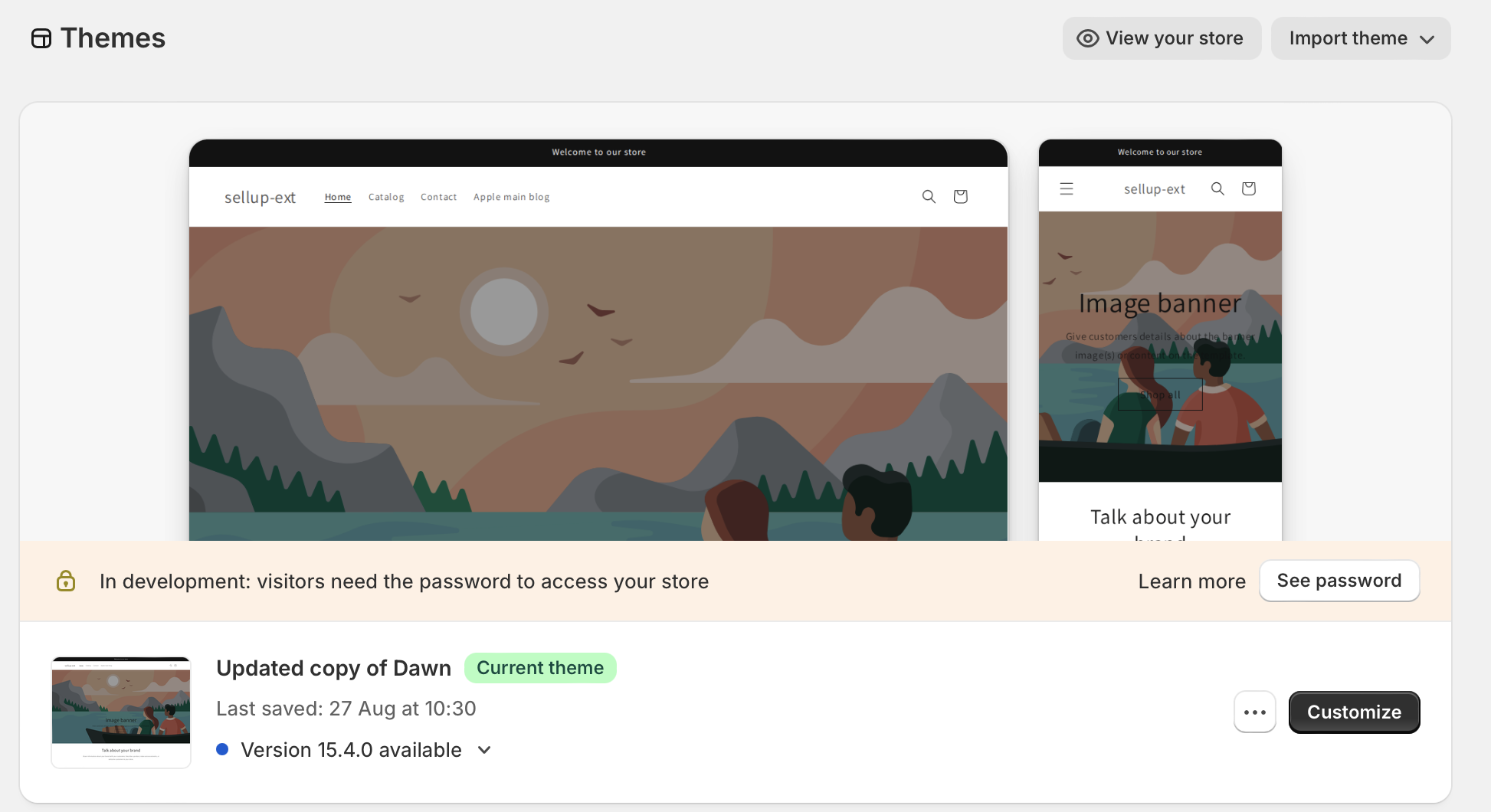
- Klicke auf die drei Punkte (…) neben dem Button „Customize“ deines aktiven Themes
- Wähle Edit code
- Suche in der linken Seitenleiste den Ordner Snippets
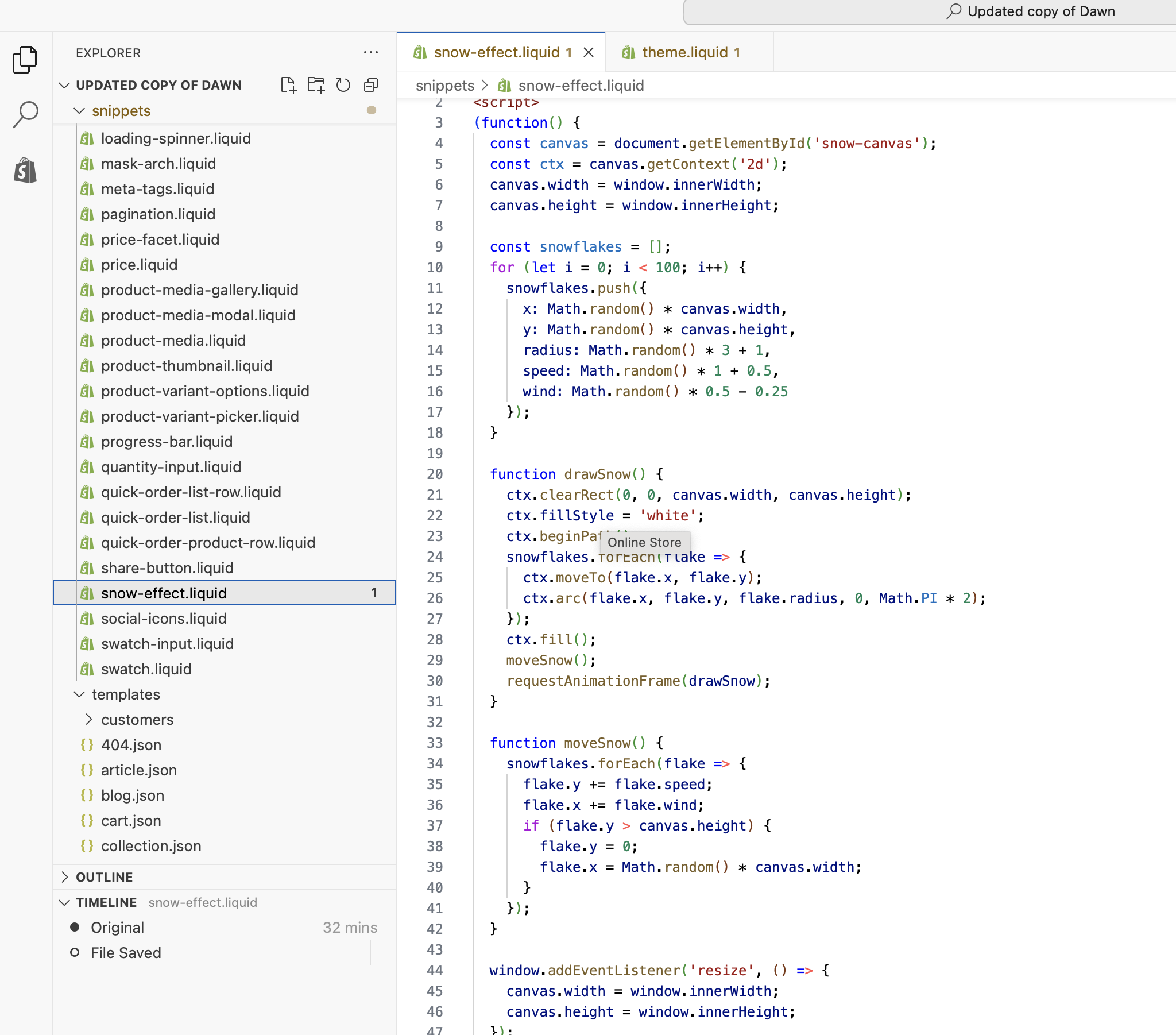
- Klicke auf Add a new snippet
- Gib deinem Snippet den Namen
snow-effect.liquid - Füge den folgenden Code ein:
<canvas id="snow-canvas" style="position:fixed;top:0;left:0;width:100%;height:100%;pointer-events:none;z-index:9999;"></canvas>
<script>
(function() {
  const canvas = document.getElementById('snow-canvas');
  const ctx = canvas.getContext('2d');
  canvas.width = window.innerWidth;
  canvas.height = window.innerHeight;

  const snowflakes = [];
  for (let i = 0; i < 100; i++) {
    snowflakes.push({
      x: Math.random() * canvas.width,
      y: Math.random() * canvas.height,
      radius: Math.random() * 3 + 1,
      speed: Math.random() * 1 + 0.5,
      wind: Math.random() * 0.5 - 0.25
    });
  }

  function drawSnow() {
    ctx.clearRect(0, 0, canvas.width, canvas.height);
    ctx.fillStyle = 'white';
    ctx.beginPath();
    snowflakes.forEach(flake => {
      ctx.moveTo(flake.x, flake.y);
      ctx.arc(flake.x, flake.y, flake.radius, 0, Math.PI * 2);
    });
    ctx.fill();
    moveSnow();
    requestAnimationFrame(drawSnow);
  }

  function moveSnow() {
    snowflakes.forEach(flake => {
      flake.y += flake.speed;
      flake.x += flake.wind;
      if (flake.y > canvas.height) {
        flake.y = 0;
        flake.x = Math.random() * canvas.width;
      }
    });
  }

  window.addEventListener('resize', () => {
    canvas.width = window.innerWidth;
    canvas.height = window.innerHeight;
  });

  drawSnow();
})();
</script>- Klicke auf Save
Schritt 2: Füge das Snippet zu deinem Theme hinzu
Jetzt fügst du eine einzige Zeile in die zentrale Liquid-Datei deines Themes ein, die den gesamten Schnee-Effekt steuert.
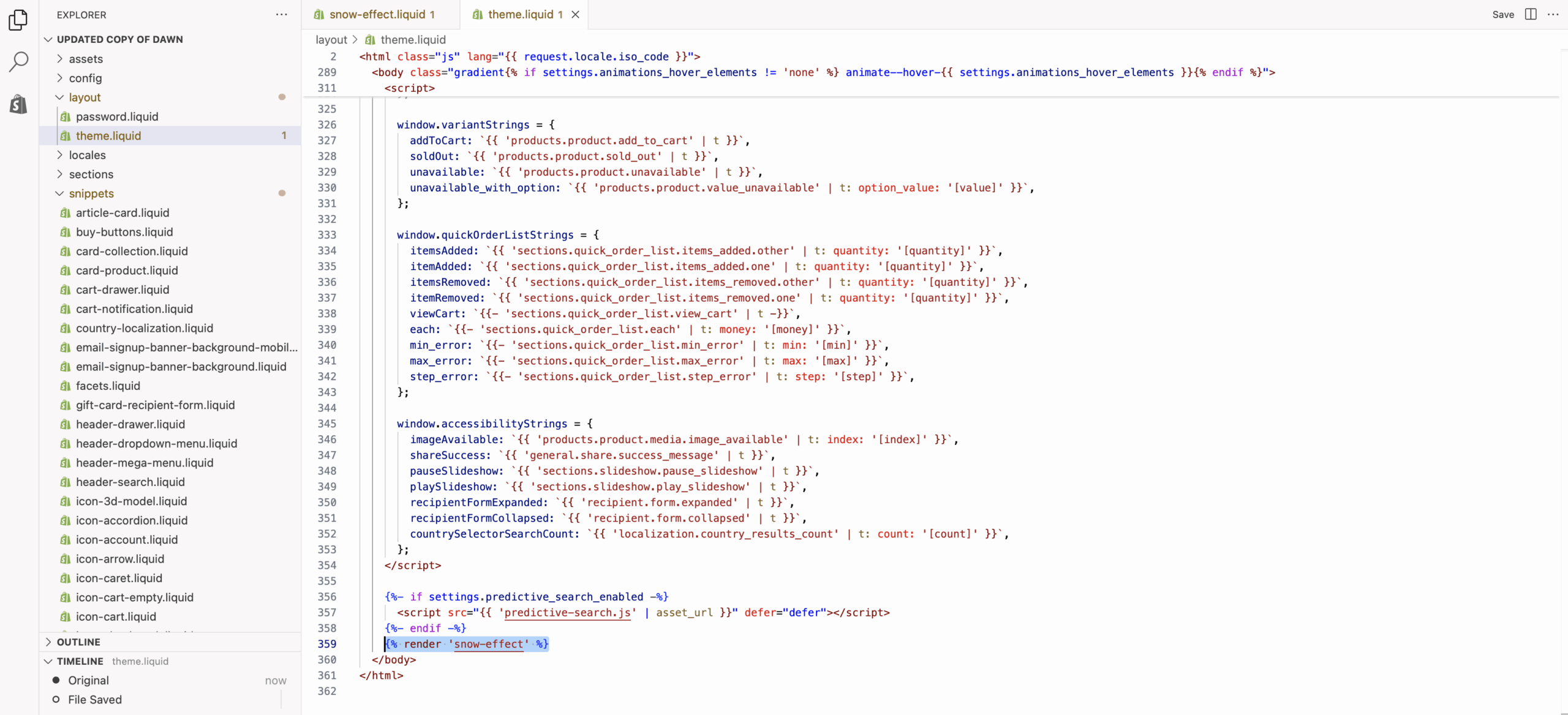
- Suche im selben Code-Editor den Ordner Layout
- Klicke auf
theme.liquid - Scrolle nach unten bis zum schließenden Tag
</body>(meistens nahe dem Ende) - Füge diese eine Zeile direkt vor dem
</body>-Tag ein:
{% render 'snow-effect' %}- Klicke auf Save
Das war’s! Besuche deinen Shop – und du solltest sehen, wie wunderschöne Schneeflocken sanft über deine gesamte Website fallen.
So schaltest du den Schnee-Effekt ein und aus
Das Beste an diesem Setup ist, wie einfach es zu steuern ist. Du hast die volle Kontrolle – mit nur einer Codezeile in deiner Datei theme.liquid.
So schaltest du den Schnee EIN:
{% render 'snow-effect' %}So schaltest du den Schnee AUS:
{%- comment -%}{% render 'snow-effect' %}{%- endcomment -%}Umschließe den Render-Tag einfach mit Liquid-Kommentar-Tags – und der Schnee verschwindet sofort. Du musst keine Dateien löschen oder komplizierte Änderungen vornehmen.
Deinen Schnee-Effekt anpassen
Du möchtest anpassen, wie dein Schnee aussieht? Hier sind ein paar einfache Tweaks, die du im Snippet snow-effect vornehmen kannst:
Anzahl der Schneeflocken ändern: Suche die Zeile for (let i = 0; i < 100; i++) und ändere 100 auf eine beliebige Zahl. Probiere 150 für dichteren Schneefall oder 50 für leichteren Schneefall.
Schneegeschwindigkeit anpassen: Ändere die Zeile speed: Math.random() * 1 + 0.5, um zu beeinflussen, wie schnell die Flocken fallen. Erhöhe die Zahlen für schnelleren Schnee, verringere sie für langsameren.
Größe der Schneeflocken ändern: Bearbeite die Zeile radius: Math.random() * 3 + 1, um die Flocken größer oder kleiner zu machen.
Schneefarbe ändern: Suche ctx.fillStyle = 'white' und ändere 'white' in eine beliebige Farbe, z. B. '#e6f2ff' für leicht bläulich getönten Schnee.
Warum diese Methode besser ist als Apps
Vielleicht fragst du dich, warum du Code verwenden solltest, statt eine Shopify-App zu installieren. Darum ist diese Methode die bessere Wahl:
Keine monatlichen Gebühren. Viele Schnee-Effekt-Apps verlangen monatliche Abos. Diese Lösung ist dauerhaft komplett kostenlos.
Bessere Performance. Apps fügen zusätzlichen Code hinzu und können deine Seite verlangsamen. Dieses leichte Snippet hat praktisch keinen Einfluss auf die Ladezeiten.
Mehr Kontrolle. Du kannst den Effekt sofort ein- und ausschalten, ihn genau so anpassen, wie du es möchtest, und bist nicht an die Grenzen einer App gebunden.
Kein App-Ballast. Jede App, die du installierst, erhöht die Komplexität deines Shops. So bleibt dein Tech-Stack sauber und simpel.
Funktioniert mit jedem Theme. Dieser Code funktioniert mit jedem Shopify-Theme – egal ob kostenlos oder Premium.
Fehlerbehebung bei häufigen Problemen
Schnee erscheint nicht? Stelle sicher, dass du beide Dateien gespeichert hast und dass der Render-Tag vor dem schließenden </body>-Tag in theme.liquid steht. Leere deinen Browser-Cache und prüfe es erneut.
Schnee erscheint hinter dem Content? Das Snippet enthält z-index:9999, wodurch es über allem liegen sollte. Wenn du weiterhin Probleme hast, erhöhe den Wert auf z-index:99999.
Schnee ist auf dem Handy nicht sichtbar? Der Effekt funktioniert auf allen Geräten – teste aber am besten auf einem echten Mobilgerät und nicht nur durch das Verkleinern des Browserfensters.
Du willst ihn nur auf Mobile deaktivieren? Füge Folgendes in dein Snippet direkt nach dem öffnenden <canvas>-Tag ein:
<style>
@media (max-width: 768px) {
  #snow-canvas { display: none; }
}
</style>
Wann du den Schnee-Effekt nutzen (und wieder entfernen) solltest
Die besten Zeiten, um den Schnee-Effekt einzuschalten:
- Black Friday bis Cyber Monday
- 1. Dezember bis 25. Dezember
- Jeder Winter-Sale oder jede Winter-Promo
- Silvester-Aktionen
Wann du ihn ausschalten solltest:
- Nach den Feiertagen (Anfang Januar)
- Wenn du nicht-saisonale Aktionen fährst
- Wenn Kundenfeedback zeigt, dass es ablenkt
- Während großer Sale-Phasen, in denen du keinerlei Ablenkung willst
Denk daran: Du kannst ihn in Sekunden ein- und ausschalten – also hab keine Scheu, mit dem Timing zu experimentieren.
Bring deinen Holiday-Shop aufs nächste Level
Ein Schnee-Effekt ist nur eine Möglichkeit, ein unvergessliches Holiday-Shopping-Erlebnis zu schaffen. Hier sind weitere Ideen, wie du deinen saisonalen Shop aufwerten kannst:
Kombiniere den Schnee-Effekt mit weihnachtlichen Bannern und Promo-Grafiken, um ein stimmiges, festliches Gesamtbild zu erzeugen. Aktualisiere deine Produktfotos mit saisonalen Requisiten und Hintergründen. Überlege außerdem, Countdown-Timer für Holiday-Sales einzusetzen, um mehr Dringlichkeit zu erzeugen.
Der Schlüssel ist, ein immersives Erlebnis zu schaffen, das Kund:innen beim Shoppen in Weihnachtsstimmung versetzt. Kleine Details wie fallender Schnee können eine große emotionale Wirkung haben – und sich in mehr Loyalität und höheren Umsätzen auszahlen.
Fazit
Einen fallenden Schnee-Effekt in deinen Shopify-Shop einzubauen, muss weder kompliziert noch teuer sein. Mit dieser einfachen Snippet-Methode schaffst du eine stimmungsvolle Holiday-Atmosphäre, die deinen Shop von der Konkurrenz abhebt – ganz ohne dein monatliches App-Budget anzutasten.
Und das Beste: Du hast die volle Kontrolle. Schalte ihn ein, wenn du dieses festliche Gefühl willst, schalte ihn aus, wenn die Saison vorbei ist, und passe ihn so an, dass er perfekt zu deiner Marke passt.
Bereit, es in deinem Shop schneien zu lassen? Folge den Schritten oben – und sieh zu, wie deine Holiday-Conversion-Rate zusammen mit den schönen Schneeflocken nach oben klettert.


