

¿Quieres añadir un toque de magia festiva a tu tienda Shopify estas fiestas? Un efecto de nieve cayendo es una de las formas más fáciles de crear una atmósfera de paraíso invernal que encanta a tus clientes y aumenta las ventas navideñas. Y lo mejor: puedes añadirlo a tu tienda en menos de 5 minutos, totalmente gratis.
En este tutorial, aprenderás a añadir una animación de nieve bonita y ligera a tu tienda Shopify usando un snippet sencillo que puedes activar y desactivar con una sola línea de código.
¿Por qué añadir un efecto de nieve a tu tienda Shopify?
Antes de meternos en el paso a paso, hablemos de por qué este efecto tan simple puede marcar una gran diferencia en tu tienda online:
Crea una experiencia de compra festiva. Durante las fiestas, los clientes buscan esa sensación especial de temporada. Un efecto de nieve sutil marca el ambiente al instante y hace que tu tienda se sienta más acogedora.
Aumenta el tiempo en el sitio. Los elementos visuales que sorprenden y agradan a los clientes pueden hacer que naveguen durante más tiempo, lo que a menudo se traduce en más ventas.
Cero impacto en el rendimiento. El efecto de nieve que vamos a añadir es increíblemente ligero y no ralentizará tu tienda ni afectará a tus puntuaciones de velocidad de página.
Fácil de quitar. Cuando terminen las fiestas, puedes desactivar el efecto con un solo comentario. Sin limpiezas complicadas.

Qué necesitarás
No necesitas conocimientos técnicos ni apps de terceros para esto. Solo necesitas:
- Acceso a tu panel de administración de Shopify
- 5 minutos de tu tiempo
- Los snippets de código que se proporcionan abajo (totalmente gratis)
Sin apps de pago, sin suscripciones, sin plugins complicados. Solo código limpio y sencillo que hace exactamente lo que necesitas.
Paso a paso: añadir el efecto de nieve
Primero, un poco de orden. Recomendamos descargar una copia de seguridad de tu tema actual por si algo sale mal.
Con eso fuera del camino, sigamos.
Paso 1: crea tu snippet del efecto de nieve
Primero, crearás un archivo separado para tu efecto de nieve. Esto mantiene tu código organizado y facilita su gestión.
- Inicia sesión en tu panel de administración de Shopify
- Ve a Tienda online → Temas
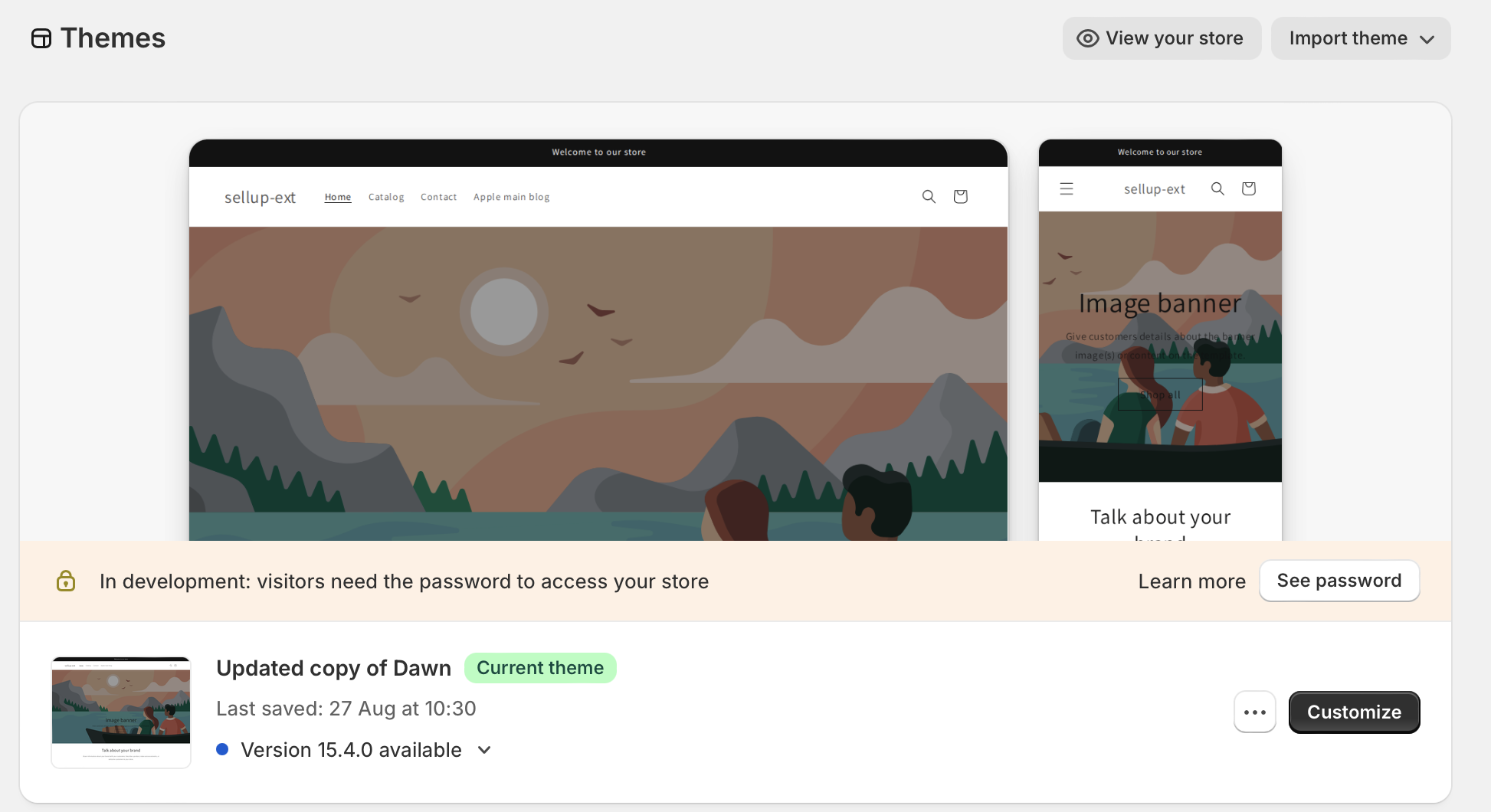
- Haz clic en los tres puntos (…) junto al botón Personalizar de tu tema activo
- Selecciona Editar código
- En la barra lateral izquierda, busca la carpeta Snippets
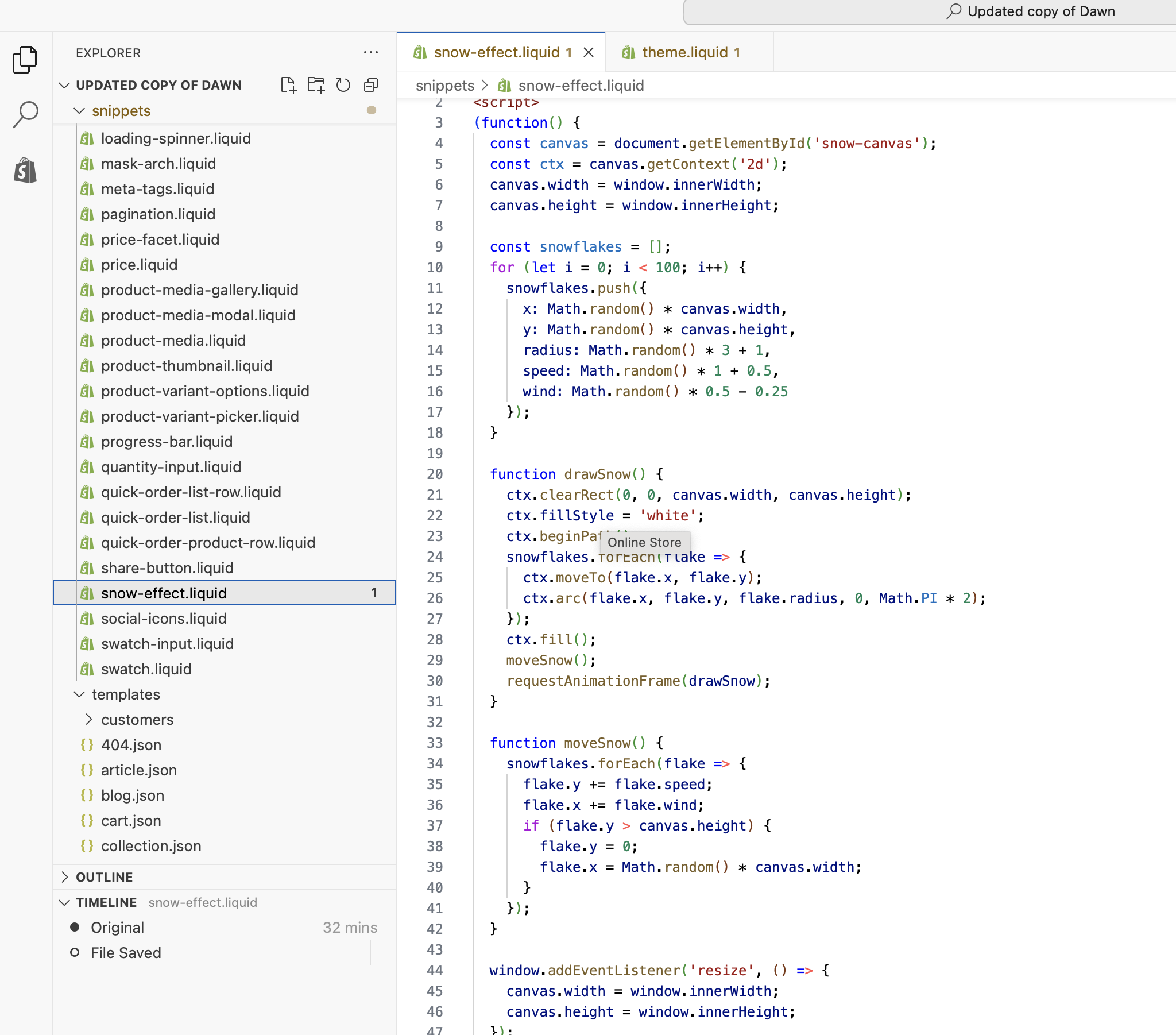
- Haz clic en Añadir un nuevo snippet
- Nombra tu snippet
snow-effect.liquid - Pega el siguiente código:
<canvas id="snow-canvas" style="position:fixed;top:0;left:0;width:100%;height:100%;pointer-events:none;z-index:9999;"></canvas>
<script>
(function() {
  const canvas = document.getElementById('snow-canvas');
  const ctx = canvas.getContext('2d');
  canvas.width = window.innerWidth;
  canvas.height = window.innerHeight;

  const snowflakes = [];
  for (let i = 0; i < 100; i++) {
    snowflakes.push({
      x: Math.random() * canvas.width,
      y: Math.random() * canvas.height,
      radius: Math.random() * 3 + 1,
      speed: Math.random() * 1 + 0.5,
      wind: Math.random() * 0.5 - 0.25
    });
  }

  function drawSnow() {
    ctx.clearRect(0, 0, canvas.width, canvas.height);
    ctx.fillStyle = 'white';
    ctx.beginPath();
    snowflakes.forEach(flake => {
      ctx.moveTo(flake.x, flake.y);
      ctx.arc(flake.x, flake.y, flake.radius, 0, Math.PI * 2);
    });
    ctx.fill();
    moveSnow();
    requestAnimationFrame(drawSnow);
  }

  function moveSnow() {
    snowflakes.forEach(flake => {
      flake.y += flake.speed;
      flake.x += flake.wind;
      if (flake.y > canvas.height) {
        flake.y = 0;
        flake.x = Math.random() * canvas.width;
      }
    });
  }

  window.addEventListener('resize', () => {
    canvas.width = window.innerWidth;
    canvas.height = window.innerHeight;
  });

  drawSnow();
})();
</script>- Haz clic en Guardar
Paso 2: añade el snippet a tu tema
Ahora añadirás una sola línea a la página principal Liquid de tu tema que controla todo el efecto de nieve.
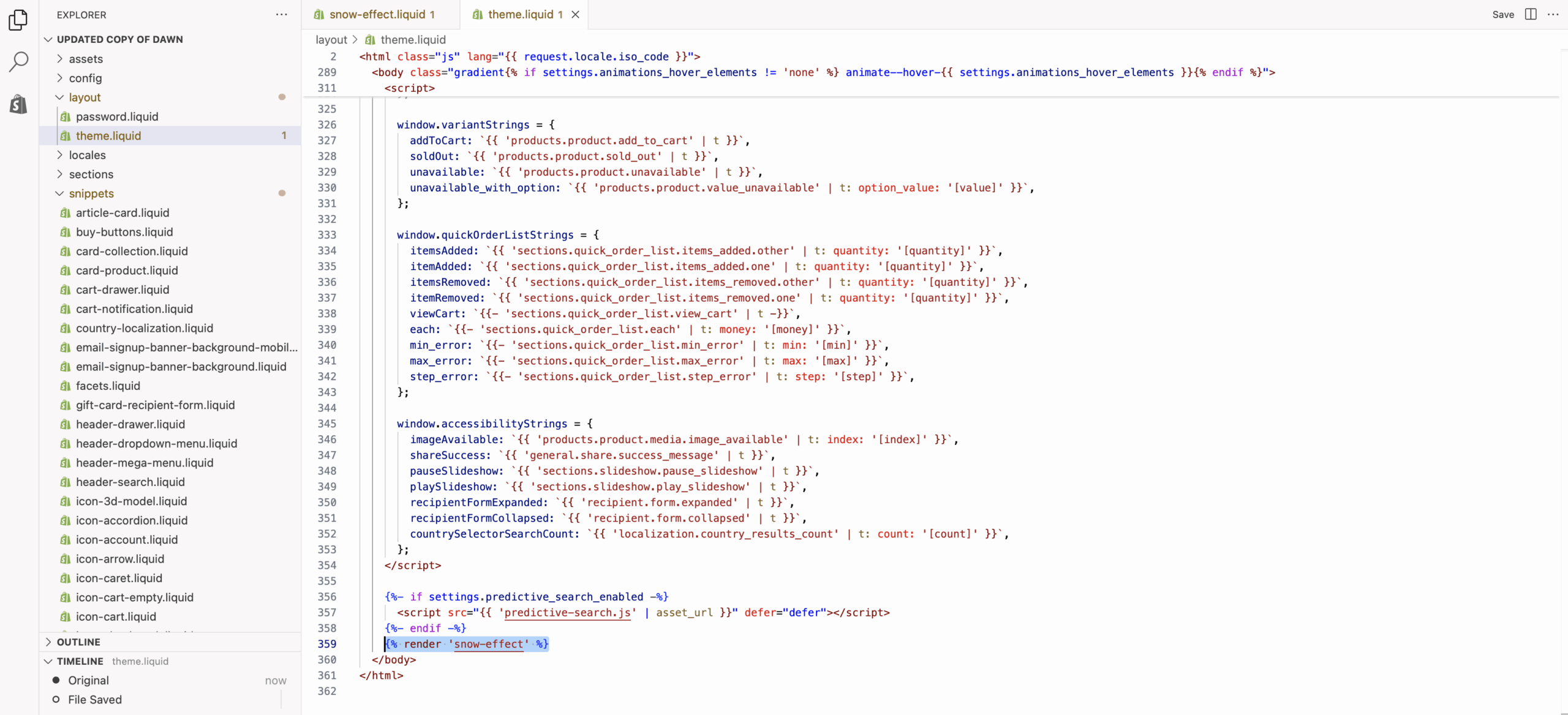
- En el mismo editor de código, busca la carpeta Layout
- Haz clic en
theme.liquid - Desplázate hacia abajo hasta encontrar la etiqueta de cierre
</body>(normalmente está cerca del final) - Añade esta única línea justo antes de la etiqueta
</body>:
{% render 'snow-effect' %}- Haz clic en Guardar
¡Y listo! Visita tu tienda y deberías ver bonitos copos de nieve cayendo suavemente por todo tu sitio.
Cómo activar y desactivar el efecto de nieve
Lo mejor de esta configuración es lo fácil que es controlarla. Tienes el control total con una sola línea de código en tu archivo theme.liquid.
Para activar la nieve:
{% render 'snow-effect' %}Para desactivar la nieve:
{%- comment -%}{% render 'snow-effect' %}{%- endcomment -%}Simplemente envuelve la etiqueta render con etiquetas de comentario de Liquid y la nieve desaparece al instante. No hace falta borrar archivos ni hacer cambios complicados.
Personaliza tu efecto de nieve
¿Quieres ajustar cómo se ve tu nieve? Aquí tienes algunos cambios sencillos que puedes hacer en el snippet snow-effect:
Cambia la cantidad de copos: Busca la línea for (let i = 0; i < 100; i++) y cambia 100 por el número que quieras. Prueba 150 para una nevada más intensa o 50 para una más ligera.
Ajusta la velocidad de la nieve: Modifica la línea speed: Math.random() * 1 + 0.5 para cambiar lo rápido que caen los copos. Aumenta los números para una nieve más rápida, redúcelos para una más lenta.
Cambia el tamaño de los copos: Edita la línea radius: Math.random() * 3 + 1 para hacer los copos más grandes o más pequeños.
Cambia el color de la nieve: Busca ctx.fillStyle = 'white' y cambia 'white' por el color que quieras, como '#e6f2ff' para una nieve con un tono azulado.
Por qué este método es mejor que las apps
Puede que te preguntes por qué deberías usar código en lugar de instalar una app de Shopify. Aquí tienes por qué este método gana:
Cero cuotas mensuales. Muchas apps de efecto nieve cobran suscripciones mensuales. Esta solución es completamente gratis para siempre.
Mejor rendimiento. Las apps añaden código extra y pueden ralentizar tu sitio. Este snippet ligero prácticamente no afecta a los tiempos de carga.
Más control. Puedes activarlo y desactivarlo al instante, personalizarlo exactamente como quieras y no quedas limitado por las restricciones de una app.
Sin “bloat” de apps. Cada app que instalas añade complejidad a tu tienda. Esto mantiene tu stack tecnológico limpio y simple.
Funciona con cualquier tema. Este código funciona con todos los temas de Shopify, tanto si usas un tema gratuito como uno premium.
Solución de problemas comunes
¿No aparece la nieve? Asegúrate de haber guardado ambos archivos y de que la etiqueta render esté antes de la etiqueta de cierre </body> en theme.liquid. Borra la caché del navegador y vuelve a comprobar.
¿La nieve aparece detrás del contenido? El snippet incluye z-index:9999, que debería colocarlo por encima de todo. Si sigues teniendo problemas, prueba a aumentar este número a z-index:99999.
¿La nieve no se ve en móvil? El efecto funciona en todos los dispositivos, pero asegúrate de probarlo en un móvil real, no solo redimensionando el navegador.
¿Quieres desactivarlo solo en móvil? Añade esto a tu snippet justo después de la etiqueta de apertura <canvas>:
<style>
@media (max-width: 768px) {
  #snow-canvas { display: none; }
}
</style>
Cuándo usar (y quitar) el efecto de nieve
Mejores momentos para activar tu efecto de nieve:
- De Black Friday a Cyber Monday
- Del 1 de diciembre al 25 de diciembre
- Cualquier rebaja o promoción de invierno
- Celebraciones de Nochevieja
Cuándo desactivarlo:
- Después de las fiestas (principios de enero)
- Si estás haciendo promociones no estacionales
- Si los comentarios de clientes sugieren que distrae
- Durante periodos de grandes rebajas en los que quieres cero distracciones
Recuerda: puedes activarlo y desactivarlo en segundos, así que no tengas miedo de experimentar con el momento.
Lleva tu tienda navideña al siguiente nivel
Un efecto de nieve es solo una forma de crear una experiencia de compra navideña memorable. Aquí tienes otras maneras de mejorar tu tienda en temporada:
Combina tu efecto de nieve con banners y gráficos promocionales con temática navideña para crear una experiencia festiva coherente. Actualiza la fotografía de tus productos con atrezzo y fondos de temporada. Considera añadir temporizadores de cuenta atrás para las ofertas navideñas y generar urgencia.
La clave está en crear una experiencia inmersiva que haga que los clientes sientan el espíritu navideño mientras compran. Pequeños detalles como la nieve cayendo pueden tener un gran impacto emocional que se traduce en fidelidad y más ventas.
Reflexiones finales
Añadir un efecto de nieve cayendo a tu tienda Shopify no tiene por qué ser complicado ni caro. Con este método sencillo basado en un snippet, puedes crear un ambiente navideño encantador que diferencie tu tienda de la competencia, sin tocar tu presupuesto mensual de apps.
¿Lo mejor? Tienes el control total. Actívalo cuando quieras ese toque festivo, desactívalo cuando termine la temporada y personalízalo para que encaje perfectamente con tu marca.
¿Listo para que nieve en tu tienda? Sigue los pasos de arriba y verás cómo suben tus tasas de conversión navideñas junto con esos preciosos copos de nieve.


