
如果你 Shopify 网站上的追踪号无法将客户跳转到物流追踪页面,客户就无法得知订单目前在哪里、以及该如何追踪。遇到这种情况,你可能需要更改追踪链接,让客户能够从承运商获取实时更新。这不仅能减少客服咨询量,也能提升客户满意度。
在履行订单前添加追踪号
当你在订单履行前添加追踪号,客户会在你的网店发送的发货确认邮件中看到它。你可以按以下步骤添加:
- 在 Shopify 后台进入订单
- 选择订单,并打开你要添加追踪号的那笔订单。状态应为未履行或部分履行
- 进入未履行并选择履行商品
- 进入追踪信息,输入承运商提供的追踪号
- Shopify 会自动识别多种追踪号格式,并为你选择对应的承运商
- 如果你的承运商不受 Shopify 支持,请使用自定义承运商选项,并在追踪 URL字段中输入完整的追踪链接
- 选择履行商品完成流程
履行后的更新
即使订单已经履行,Shopify 也允许你添加或编辑追踪号。按以下步骤在履行后进行修改:
- 在 Shopify 后台的订单中打开对应订单
- 点击履行卡片并选择编辑追踪
- 更新追踪号或承运商,然后勾选通知客户的选项并点击保存
更好的承运商集成
Shopify 现在支持对 1,100+ 家全球物流服务商进行自动承运商识别。如果你的承运商受支持,当你添加追踪号时 Shopify 会自动检测。对于不受支持的承运商,Shopify 引入了自定义承运商字段。在录入追踪信息的界面中,直接粘贴你的物流服务商提供的追踪直链即可。例如:https://www.yourstorename.com/pages/tracking-order
批量管理追踪号
订单量很大?Shopify 支持通过 CSV 导入进行批量追踪更新。使用方法如下:
- 在 Shopify 后台进入订单 > 导入
- 下载 CSV 模板并填写必要的订单与追踪信息
- 上传完成的文件并确认导入
你也可以使用第三方工具(例如 Firebear Import & Export Tool)来自动化该流程,从你的履约服务商同步追踪号。
如何在 Shopify 通知邮件中加入追踪信息链接
你的邮件里完全没有追踪信息?继续往下看。你可能使用了过时或自定义的交易邮件模板,导致未包含追踪信息。如果是这种情况,你可以使用 Shopify 的邮件编辑器来更新模板。
使用邮件编辑器添加追踪信息
你可以在 Shopify 的通知设置中自定义发货确认模板。操作如下:
- 在 Shopify 后台进入设置 > 通知
- 搜索“Shipping confirmation”或“Shipping Update”模板并点击编辑
- 点击编辑代码来自定义模板
-
重要提示:请保留编辑器中的
{{ liquid_variables }}(例如{{ tracking_url }}),以确保功能正常 - 完成修改后点击保存
代码
你可以在通知模板中使用以下代码片段手动加入追踪链接:
{% for tracking_url in fulfillment.tracking_urls %}

<a href="{{ tracking_url | escape }}" class="button__text">Track Your Package</a>

{% endfor %}
专业建议:给自己发送一封测试邮件
对绝大多数商家来说,他们都希望从第一次发货开始就做到服务无瑕。因此,先测试更新后的交易邮件是一个明智的决定。你可以:
- 在通知编辑器中点击“预览”查看你的更改
- 点击发送测试邮件,将邮件发送到你的管理员邮箱
- 测试追踪链接,确保它们能正常工作
第三方应用集成
想把物流追踪提升到更高水平,越来越多 Shopify 商家会使用提供自动化与可视化能力的第三方应用。以下是 2025 年的热门工具:
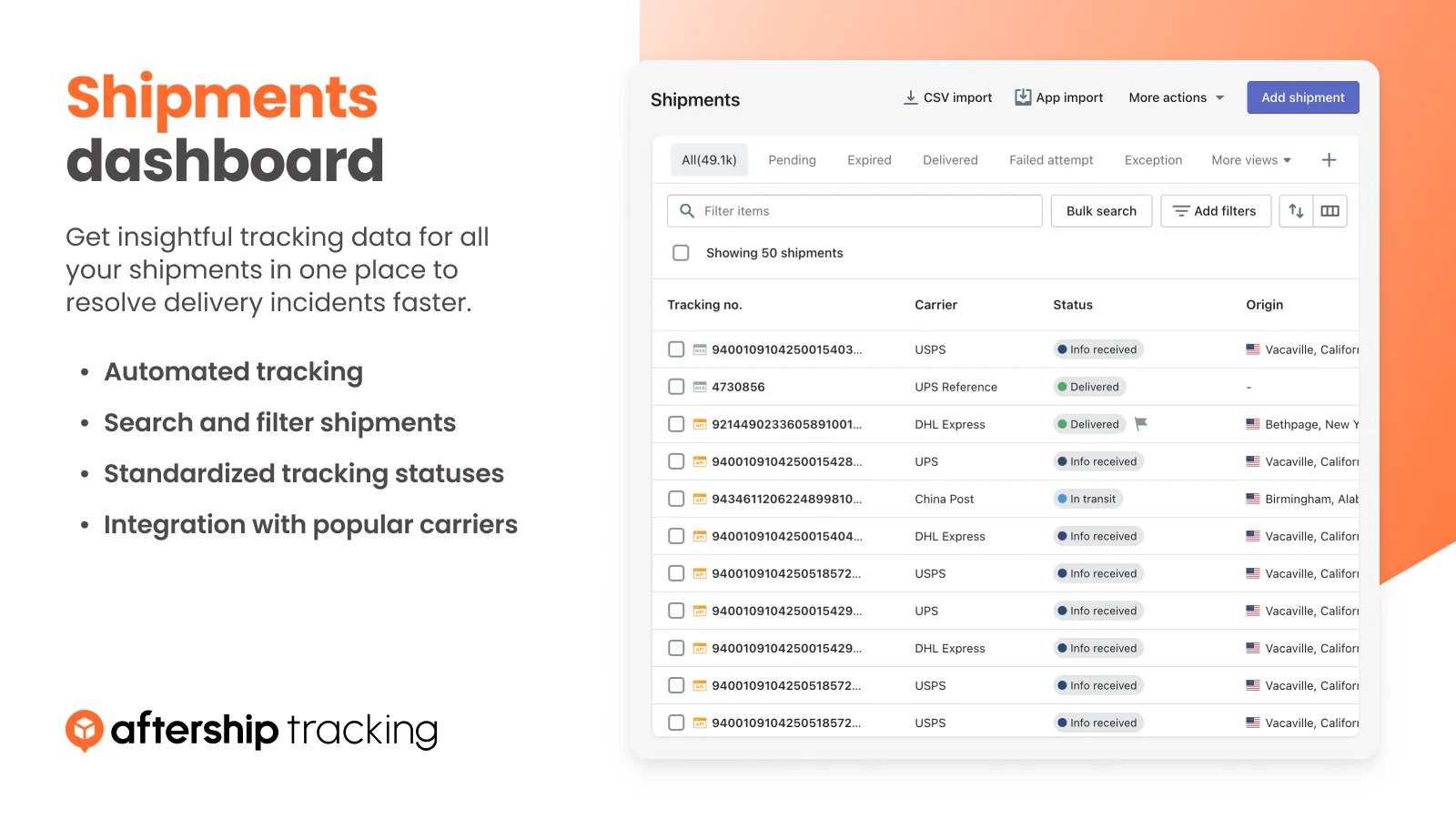
- AfterShip – 自动化追踪与品牌化追踪页面,支持 1,100+ 家承运商
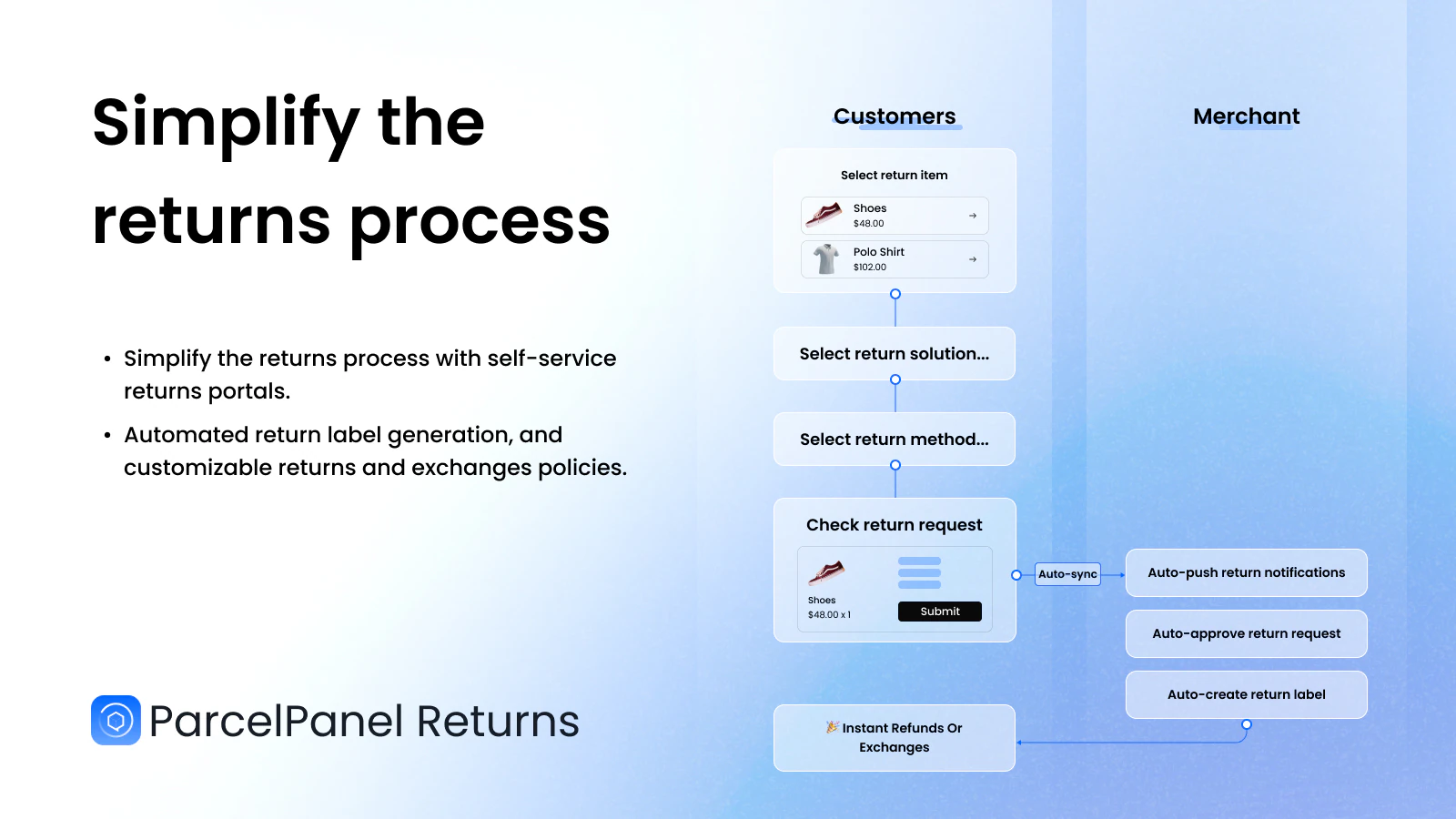
- ParcelPanel – 实时追踪,提供智能代发货集成,支持 900+ 家承运商
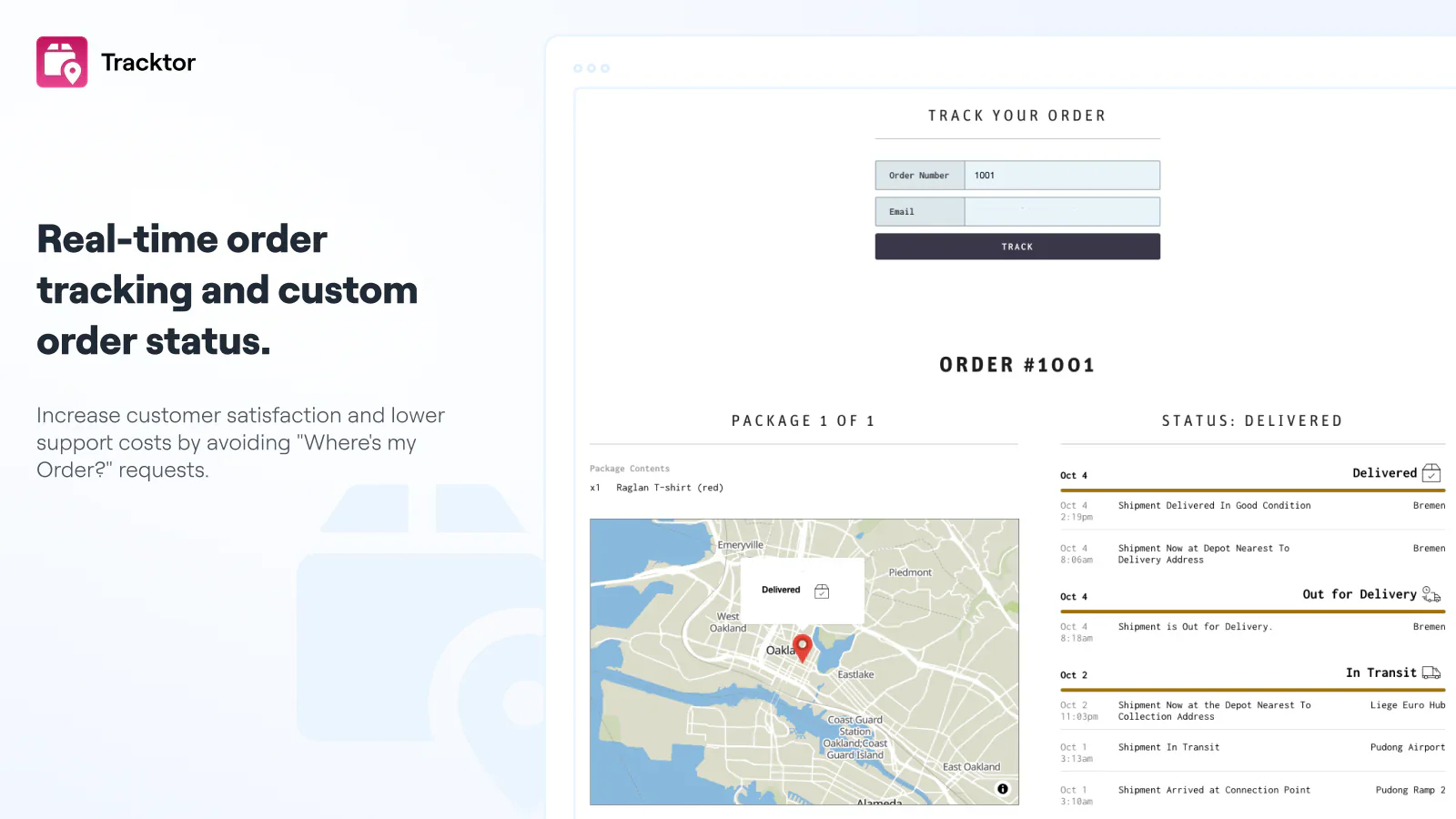
- Tracktor – 自助订单查询门户与 webhook 自动化
你还可以使用 Shopify Flow 创建自动化,在履行状态或承运商状态发生变化时触发追踪更新。
订单追踪最佳实践
- 一旦追踪号可用就立即添加,持续让客户掌握最新进度
- 使用 Shopify 的自动承运商识别,确保追踪链接能正常打开
- 自定义通知邮件,使其符合你的品牌风格
- 考虑使用第三方追踪应用,获得品牌化追踪页面、主动派送通知等增强功能
- 定期测试追踪邮件,确保所有链接与变量都能正常工作


