

在本指南中,我们将介绍如何在 Shopify 中根据客户所在地自动切换货币。如今,Shopify 既提供了通过 Shopify Markets 实现的原生方案,也有第三方应用,让多币种的落地比以往任何时候都更简单。
使用 Shopify Markets 实现多币种(推荐)
Shopify Markets 是 Shopify 内置的国际销售与本地货币展示解决方案。如果你使用 Shopify Payments,这是最简单、也最可靠的方法。
Shopify Markets 会自动识别客户所在地,并根据实时汇率以其本地货币显示价格。该功能支持 130 多种货币,并能在整个结账流程中无缝完成换算。
启用 Shopify Markets 多币种的方法:
- 在 Shopify 后台,进入 Settings > Markets
- 点击你想启用本地货币的市场
- 点击 Products and pricing
- 选择 Show prices to customers in their local currency
- 点击 Save
你还可以通过抹零规则与手动汇率来自定义定价,从而更好地掌控国际定价策略。请注意,Shopify Markets 需要 Shopify Payments,并且仅在部分国家/地区可用。
如何通过应用切换货币
对于不使用 Shopify Payments 或需要更多自定义选项的店铺,Shopify App Store 提供了大量强大的货币转换解决方案。这些应用通常具备基于地理位置的自动切换、可自定义的货币选择器,并支持使用第三方支付网关的店铺。

货币转换应用也可以与语言翻译、地理位置跳转等国际化功能集成。Shopify 在 App Store 中准备了一个全面的国际化分类,帮助你实现这些能力。
其中包括:
- 货币转换与切换
- 语言与翻译
- 地理位置识别与市场跳转
Shopify 上值得关注的货币转换应用
如果你的主题没有内置货币选项,且你所在地区无法使用原生 Shopify Markets,那么 Shopify App Store 里也有一些优秀的货币切换应用,可与任何支付网关配合使用。
MLV Auto Currency Switcher
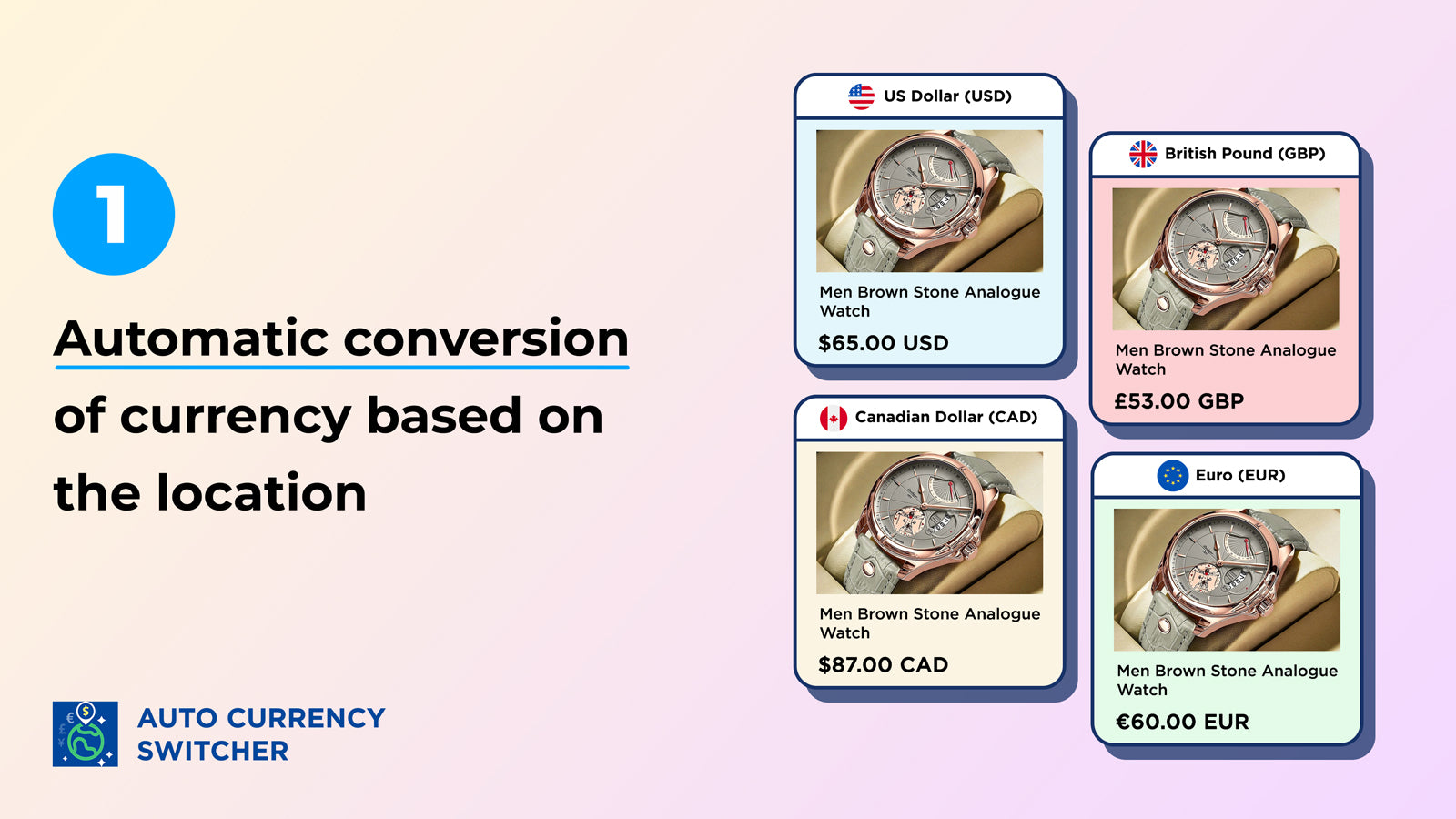
MLV 会通过 IP 地理定位自动识别客户所在地,并将商品价格换算为其本地货币,同时以干净、易读的抹零数字呈现,让本地化定价更自然。该应用还提供可自定义的切换器样式,支持精致的国家旗帜、货币符号与名称展示,从而提升购物体验。兼容 Shopify Payments,可让客户使用本地货币完成支付,进一步简化购买流程。凭借 1,000+ 条评价与 4.8 星评分,它在 2025 年依然是最值得信赖的选择之一。
Nova: Multi Currency Converter
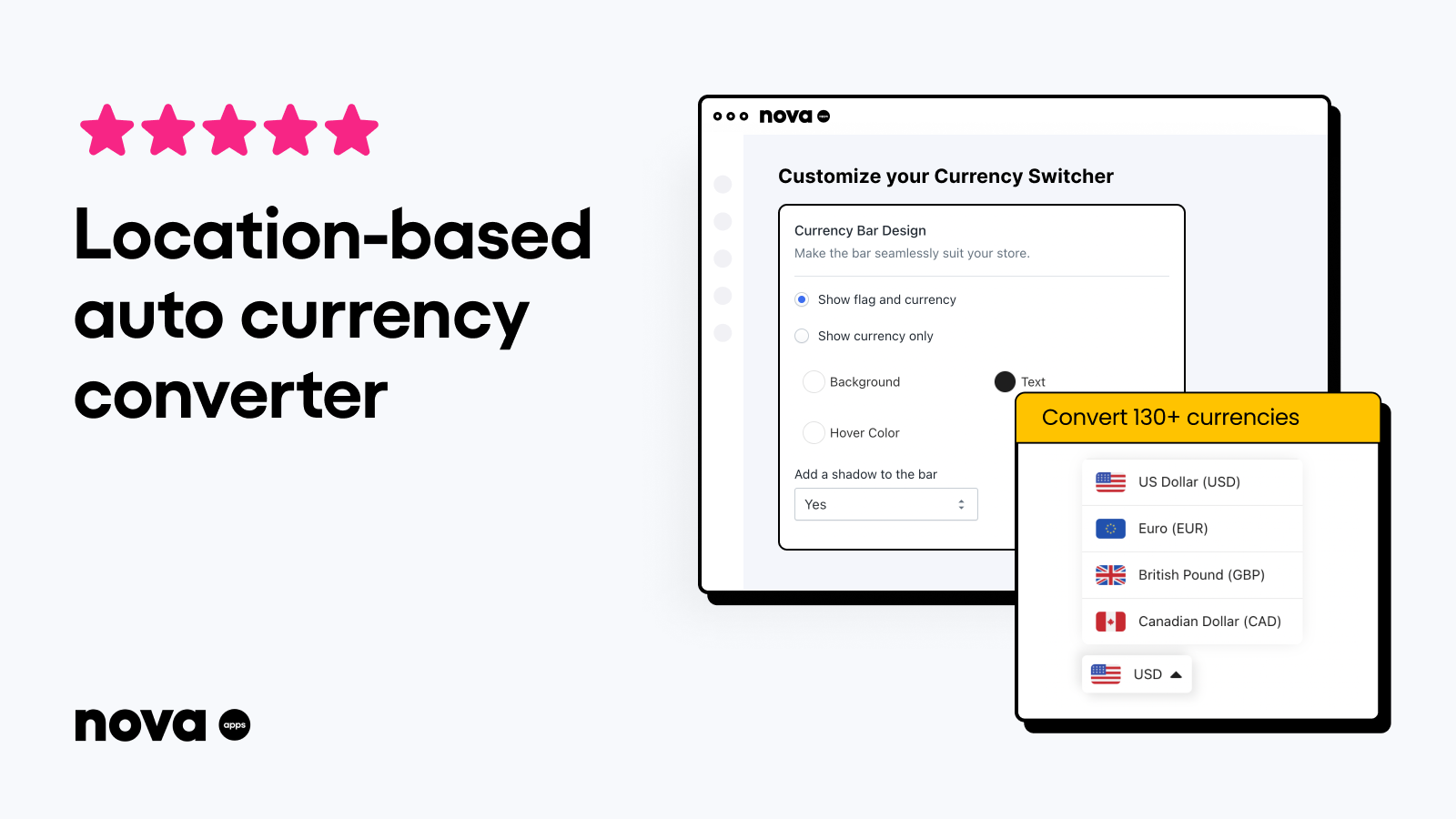
这款直观的工具提供一个悬浮货币栏,利用地理定位技术根据访客所在地自动调整货币。它支持130+ 种货币一键切换,确保客户看到的是本地货币价格;而在结账时,则以你店铺的货币完成付款处理。Nova 使用基于 Shopify 换算系统的可靠实时汇率,并支持轻松自定义货币切换器的样式与颜色,以匹配你的品牌视觉。
BEAST Currency Converter
BEAST Currency Converter 拥有 1,100+ 条评价与 4.6 星评分,可与任何主题开箱即用。该应用支持一键添加所有货币,并可在任何设备上即时换算价格,既可自动切换,也可通过货币切换器手动选择。它因安装简单、兼容自定义主题,以及响应迅速的客服支持而广受好评,客服团队还能协助完成集成与个性化设置。
2025 年重要注意事项
Shopify Geolocation 应用下线:截至 2025 年 2 月,Shopify 原生 Geolocation 应用已不再支持新安装,并将于 2025 年 3 月 24 日关闭。Shopify 目前建议使用自动域名重定向与浏览器语言重定向功能,或从 App Store 选择基于用户同意的第三方地理定位应用来实现本地化。
现代主题兼容性:大多数现代 Shopify 主题已内置货币与国家/地区选择器,无需再写自定义代码。如果你使用的是较旧主题,建议升级到原生支持这些功能的主题,或使用上面提到的应用之一。
支付网关要求:若要实现真正的多币种结账(客户可用所选货币付款),你必须使用 Shopify Payments。第三方支付网关通常只支持在结账时使用店铺的基础货币,不过客户仍可在浏览与加购等购物过程中看到本地货币价格。
如果你需要帮助为 Shopify 店铺落地货币转换功能,可以咨询 Shopify 专家,或联系上述应用的支持团队——他们以响应及时、服务到位而闻名。


