

管理一家 Shopify 商店可能会让人应接不暇,而添加员工来协助处理不同任务会非常有帮助。
下面将介绍如何高效管理员工账户,包括如何处理常见问题,例如未收到邀请邮件。
为你的 Shopify 商店添加员工
你的 Shopify 价格方案决定了你可以添加的员工数量。合理分配权限可确保员工只能访问店铺中必要的区域。有些权限仅限店铺所有者使用,无法委派给他人。
邀请员工
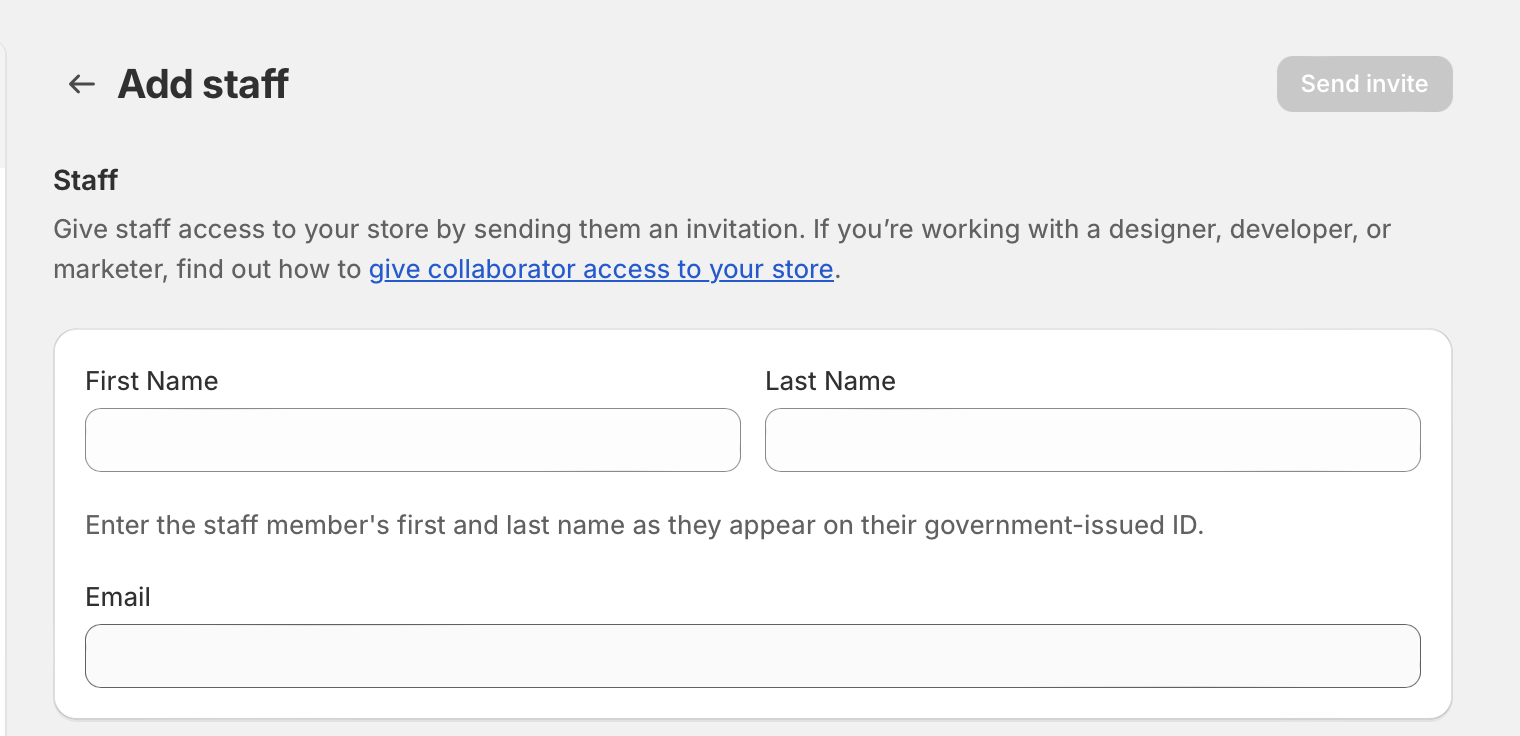
要添加一名员工,请按以下步骤操作:
- 在 Shopify 后台进入设置。
- 前往用户。
- 点击添加用户。
- 输入员工的电子邮箱地址。
- 在角色部分,至少选择一个要分配给该用户的角色。
- 点击发送邀请。
重新发送员工账户邀请
如果员工没有收到邀请邮件,建议他们先在垃圾邮件或广告邮件文件夹中查找来自 [email protected] 的邮件。员工邀请会在七天后过期。如果仍然找不到邀请邮件或邀请已过期,你可以删除该员工账户并重新添加,以触发新的邀请。
删除并重新添加账户
虽然你无法直接重新发送邀请,但删除员工账户并重新发送新邀请是一个有效的替代方案。该流程包括:
- 通过设置 > 用户删除员工账户。
- 使用相同的邮箱地址重新添加该员工,系统会发送新的邀请。
如果以上步骤仍无法解决问题,建议联系 Shopify 支持以获得进一步协助。
管理员工账户的好处
- 高效分配任务:将职责分工明确,让管理更聚焦、更高效。
- 更高的安全性:通过权限控制,确保员工仅能访问与其工作相关的区域。
- 提升客户服务:更多员工意味着能更好地处理客户咨询与订单。
- 运营更顺畅:减轻店铺所有者的工作负担,让你能把精力放在策略与增长上。
结论
在 Shopify 上高效管理员工账户,需要谨慎分配角色与权限,并确保员工在邀请七天有效期内完成接受。虽然 Shopify 目前不支持直接重新发送邀请,但通过删除并重新添加账户通常可以解决问题。了解这些流程,并在必要时联系支持团队,将有助于你在团队协作下更高效地运营店铺。
如需查看管理员工账户与权限的详细说明,你可以访问 Shopify Help Center.


