

作为一名 Shopify 商家,你总是在寻找让在线商店更高效的方法,让它对顾客来说既美观又好用。但如果某些产品变体暂时缺货,或者你想先试水一款新品、又不想立刻全力投入,该怎么办?
删除这些变体看起来可能有点“下猛药”,尤其是当你预计之后还会把它们重新上架,或根据顾客反馈调整它们的展示方式时。
在本指南中,我们将带你了解如何在 Shopify 店铺中隐藏产品变体,而无需删除它们。
无论你是在处理季节性商品、限量发售,还是只是想让店铺页面更清爽,我们都能帮到你。
现在就开始,看看如何让你的 Shopify 店铺既灵活又更友好。
从产品列表中选择性隐藏变体,而不是删除它们
这种场景需要更灵活的展示方式。与其永久移除暂时不可用的变体,精明的商家更希望把这些商品隐藏起来——相当于先放到“后台”,等补货后再恢复展示。
目标很明确:在不必删除、之后又要重新添加商品的麻烦前提下,依然保持高效、易用的购物体验。
下面是三种有效的隐藏指定产品变体的方法:
方法 1:使用 Shopify 原生功能
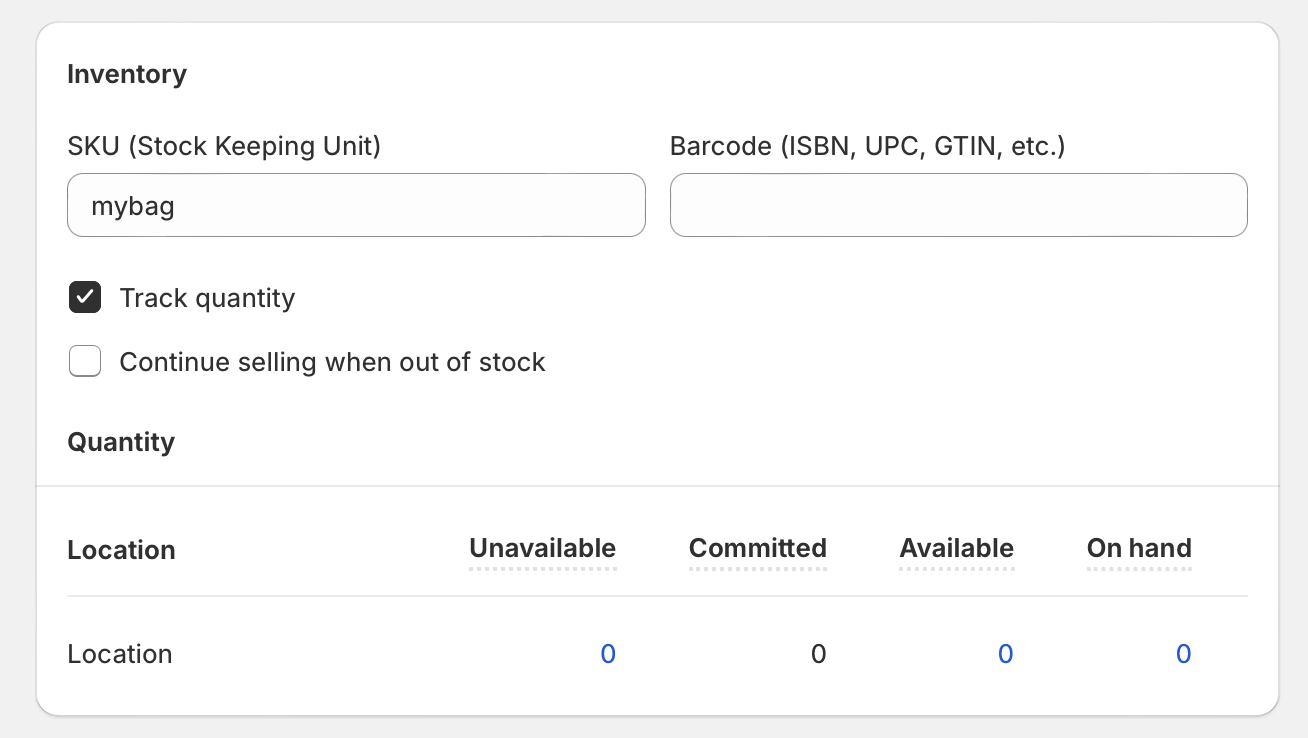
进入店铺后台(Admin),按以下步骤操作:
- 前往产品 > 编辑,打开变体编辑页面
- 向下滚动到变体区域,点击你想隐藏的变体
- 在库存(Inventory)区域选择“跟踪数量”(Track Quantity)
- 取消勾选“缺货时继续销售”(Continue selling when out of stock)
- 在数量(Quantity)下将“可用”(Available)设置为 0(启用跟踪数量后会出现)
- 点击保存
这种方法简单直接,不需要任何编程知识。不过,它只适用于隐藏缺货变体,并且会受主题影响——有些主题可能只是把这些选项置灰,而不是完全隐藏。
方法 2:使用 Shopify Flow(适用于高级方案)
Shopify Flow 现已向所有使用 Basic、Shopify、Advanced 和 Plus 方案的 Shopify 商家开放。这个自动化工具可以根据库存水平自动隐藏或恢复显示变体。
使用 Shopify Flow 的步骤:
- 从 Shopify App Store 安装Shopify Flow(如果你的店铺尚未启用)
- 浏览模板库,选择“根据库存水平发布和取消发布产品”(Publish and unpublish products based on inventory level)
- 按你的库存需求自定义工作流
- 启用该工作流
主要优势是自动化与可定制性。不过也有一个缺点:如果你隐藏了某个产品,访客在直接访问该产品页面时可能会遇到 404 错误。
方法 3:使用第三方应用
市面上有不少第三方应用可以帮助你隐藏缺货的产品和变体。与原生方法相比,这些应用通常提供更高的灵活性、更强的自动化能力,以及更好的主题兼容性。
2025 年的热门选择包括:
- Nada: Sort & Hide Out-of-Stock – 自动隐藏售罄产品,并创建对 SEO 友好的重定向
- Push Down & Hide Out of Stock – 将缺货商品移到集合(collection)底部,或直接完全隐藏
- Out-of-Stock Police (StockIQ) – 通过可自定义的可见性规则,将缺货产品下移或隐藏
- Camouflage: Hide Sold Variants – 专为按多种条件隐藏产品变体而设计
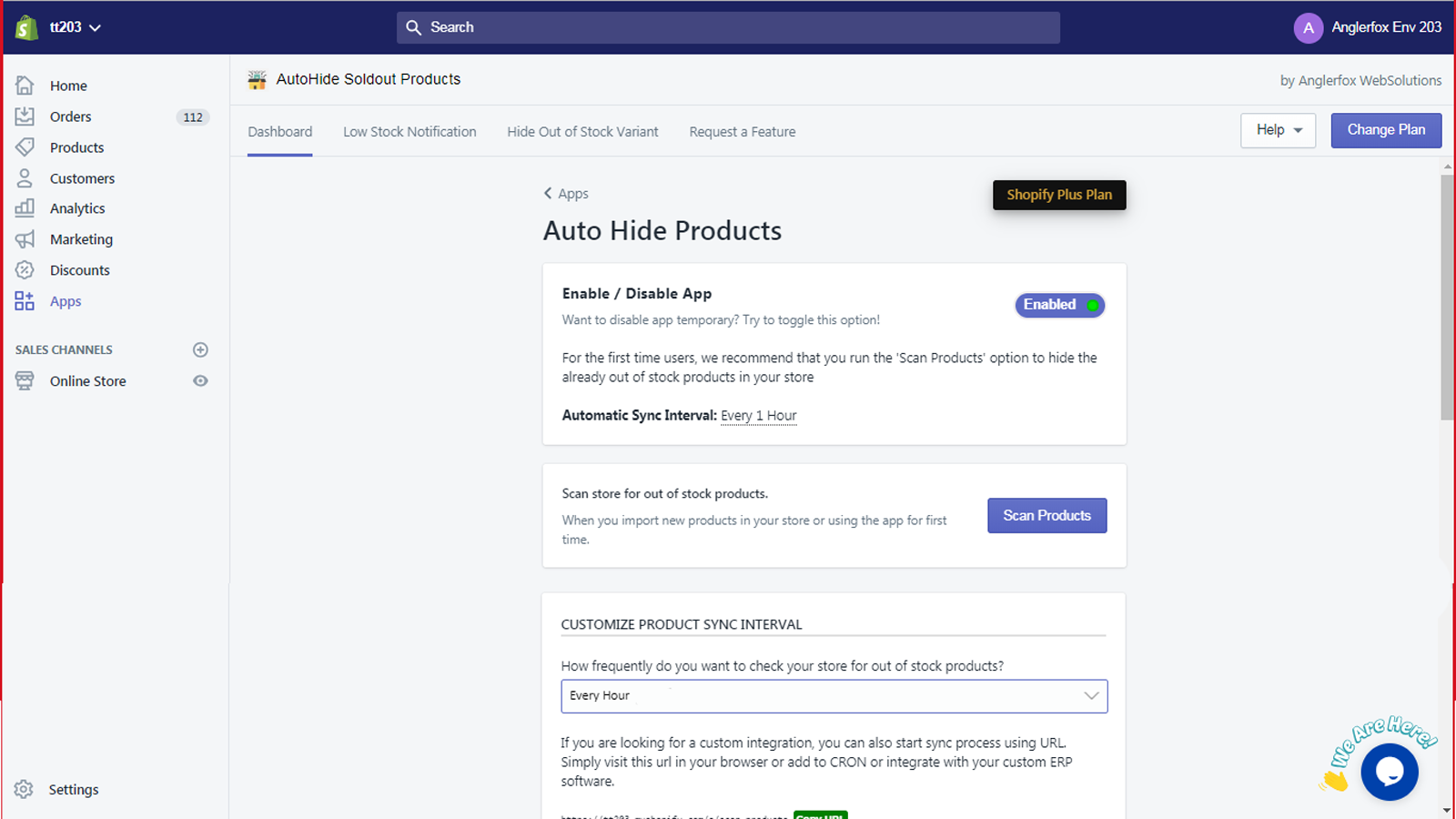
这些应用通常提供实时库存跟踪、商品补货后自动重新发布、批量编辑功能,以及低库存邮件提醒等功能。很多应用对商品数量较少的店铺提供免费方案,付费方案通常从每月约 $4.99-$6.99 起。
重要注意事项
隐藏变体时,请注意:
- 隐藏的变体仍会保留在后台 – 你仍然可以管理库存、编辑详情,或随时让它们重新可见
- SEO 影响 – 被隐藏的变体不会被搜索引擎收录,但它们仍保留在店铺数据库中,便于日后重新启用
- 主题兼容性 – 不同主题对隐藏变体的处理方式可能不同,因此实施前务必先测试
- 顾客体验 – 隐藏不可用选项能让购物界面更干净、更直观,并可能提升转化率


