
在开始运营一家新的 Shopify 店铺时,进行各种测试并跟踪初期表现至关重要。然而,你自己访问店铺的行为可能会让数据产生偏差,从而难以获得准确洞察。
为了确保你拿到有意义的分析数据,务必在统计中排除你自己的 IP 地址。虽然 Shopify 目前并没有提供直接的设置方式,但可以通过 Google Analytics 的方法来实现。
本指南将带你完成 Google Analytics 4 的设置,并将你的 IP 地址从 Shopify 店铺的分析数据中排除。
为什么 Shopify 商家需要排除自己的 IP 地址
1. 更准确的数据采集:排除你自己的 IP 地址,能确保采集到的数据反映的是真实客户行为,而不是你的测试或开发操作。
2. 更好的决策:准确的数据有助于你在营销策略、产品展示位置以及用户体验优化方面做出更明智的判断。
3. 更可靠的效果分析:过滤内部流量后,你可以更准确地衡量活动效果、网站表现以及店铺整体健康状况。
4. 更干净的分析报表:分析报表中的数据越干净、越精确,就越便于追踪对业务增长真正重要的关键绩效指标(KPI)与核心指标。
如何从 Shopify 统计中排除你的个人 IP 地址
目前,Shopify 并没有内置功能可直接从分析数据中排除你的 IP 地址。你可以改用 Google Analytics 4 来实现这一点。

你可以按以下步骤进行设置:
获取 Google Analytics 4
重要提示:Google 已在 2023 年 7 月用 Google Analytics 4(GA4)取代 Universal Analytics。如果你之前使用的是 Universal Analytics,则必须迁移到 GA4,因为 Universal Analytics 已不再处理数据。
- 检查现有设置:确认你尚未启用 Google Analytics,因为重复启用可能导致数据不准确。
- 创建 Google 账号:如果你还没有账号,请创建一个 Google 账号。如果你已经在使用 Gmail 或其他 Google 产品,可以直接使用现有账号。
- 设置 Google Analytics 4 账号:登录你的 Google 账号并创建一个Analytics 账号。
-
创建 Google Analytics 4 属性:
- 登录 Google Analytics。
- 进入 管理(Admin)> 账号(Account)> 创建属性(Create Property)。
- 为你的属性命名并配置相关设置。
- 为你的 Shopify 店铺创建一个 Web 数据流(web data stream)。
- 复制 Measurement ID(以 G- 开头)或 Tag ID 到剪贴板。
-
将 GA4 添加到 Shopify:
- 打开 Shopify 后台,进入 在线商店(Online Store)> 偏好设置(Preferences)。
- 在 Google Analytics 区域,点击“Manage pixel here.”
- 如果你还未安装 Google & YouTube 渠道,请先安装。
- 连接你的 Google 账号并选择你的 Google Analytics 4 属性。
- 连接完成后,GA4 将自动跟踪电商事件。
在 Google Analytics 4 中排除你的 IP 地址
完成 Google Analytics 4 设置后,你可以使用“内部流量”过滤功能来排除你的 IP 地址。该流程与 Universal Analytics 不同:
步骤 1:定义内部流量
- 登录 Google Analytics 4:进入你的 GA4 属性。
- 进入管理:点击左下角的 管理(Admin)。
- 进入数据流:在“数据收集和修改(Data collection and modification)”下,选择“数据流(Data Streams)”。
- 选择你的 Web 数据流:点击你的 Shopify 网站数据流。
- 配置代码设置:点击“Configure tag settings”,然后点击“Show more”。
- 定义内部流量:点击“Define internal traffic”,然后点击“Create”。
-
创建规则:
- 为规则输入名称(例如“Exclude My IP”)。
- traffic_type 保持为“internal”(默认)。
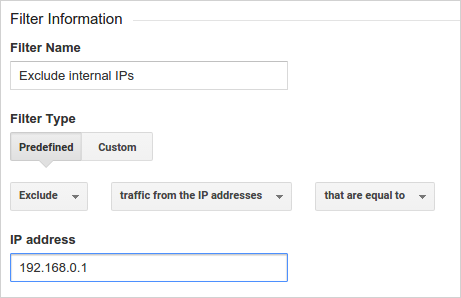
- 选择 IP 地址匹配类型(例如“IP address equals”)。
- 输入你的 IP 地址。如需查询,可点击“What’s my IP address?”。
- 点击“Create”。
步骤 2:创建并启用数据过滤器
- 进入数据过滤器:在 管理(Admin)中,“数据收集和修改(Data collection and modification)”下点击“数据过滤器(Data Filters)”。
- 启用内部流量过滤器:你应该能看到一个预先存在的“Internal Traffic”过滤器。
- 编辑过滤器:点击过滤器名称。
- 更改过滤器状态:将过滤器状态从“Testing”改为“Active”。
- 选择排除:确保过滤器设置为“Exclude”内部流量。
- 保存:点击“Save”应用过滤器。
结论
通过 Google Analytics 4 将你的 IP 地址从 Shopify 统计中排除,是保持数据准确与可靠的关键设置。这样可以确保你的内部访问不会扭曲分析结果,让你能够基于真实客户行为做出更好的业务决策。
按照上述步骤操作后,你将获得一个更干净、更精确的数据环境,从而提升你追踪表现、优化营销策略并最终增长 Shopify 店铺的能力。准确的分析数据是理解并提升线上店铺成功的基础。
注意:如果你的 IP 地址发生变化,请记得更新 IP 排除规则,尤其是在不同地点办公或使用动态 IP 地址的情况下。


