
你是否一直无法让自己选定的图片保持为产品的默认缩略图?Shopify 会自动将产品媒体中的第一张图片设为默认产品图片,而它可能并不是你希望作为主缩略图展示的那一张。
本指南将帮助你了解如何在 Shopify 中选择并设置默认产品图片。
如何选择默认产品图片
在你的后台管理页面中,默认产品图片就是媒体区域中的第一项,并且会比其他图片显示得更大。这被称为精选媒体或主媒体项,它会显示在集合页面、购物车页面、结账页面以及你的首页上。
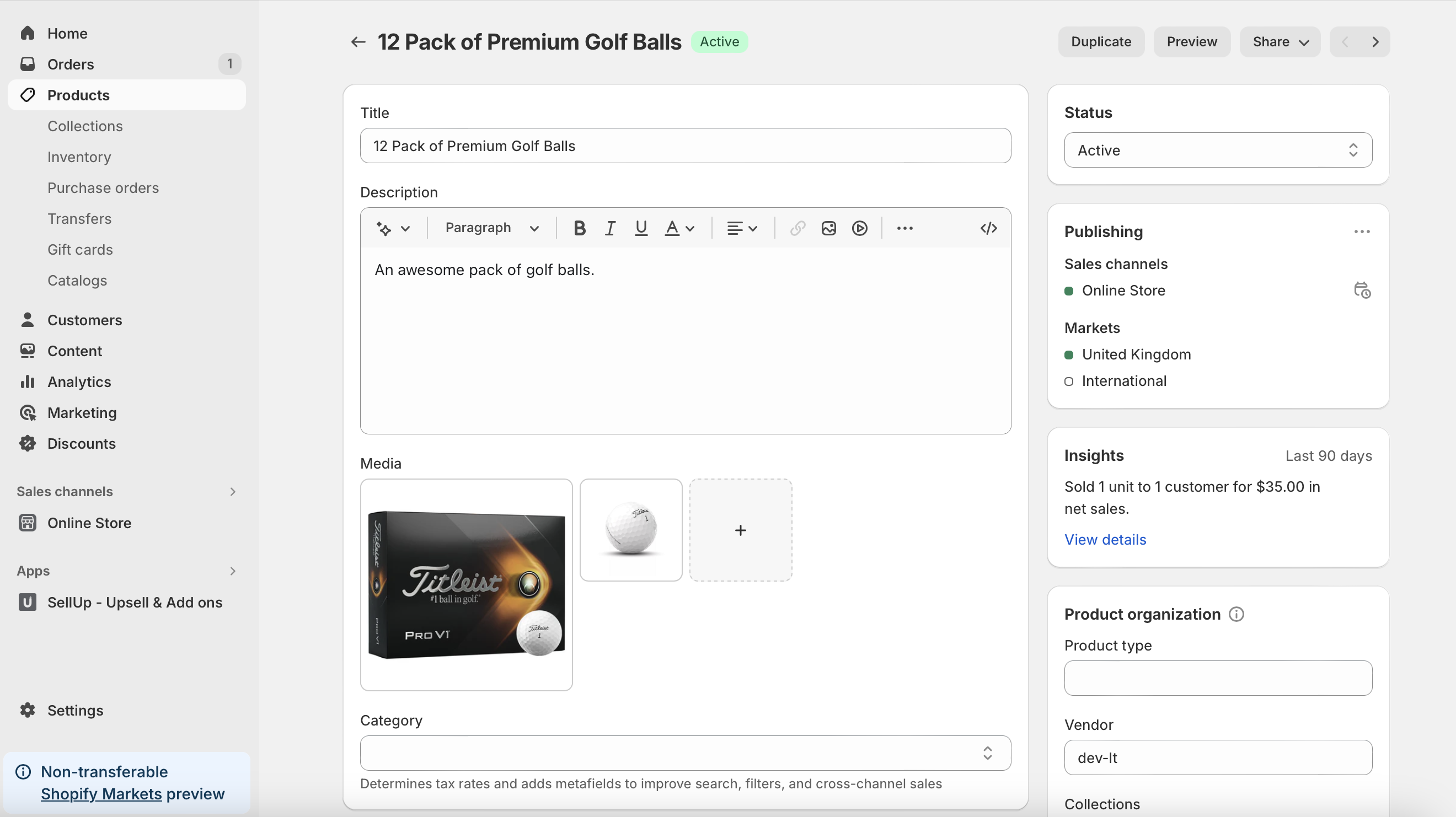
要更改它,只需将你选择的另一张图片从列表中拖到第一位即可。你也可以通过拖动调整位置来重新排列其他图片。更改会自动更新,无需点击保存。
如果你在部分产品上遇到问题,可能与所使用的主题有关。请联系该主题的开发者以获取更多信息和排查建议。
如果仍未解决问题,请联系 Shopify Support team 获取进一步帮助。
如何替换缩略图
如果你在产品页面中添加了 3D 模型或视频,Shopify 会自动为它们生成缩略图。不过,你可以将这些缩略图替换为你偏好的图片,以保持统一且具有品牌感的视觉呈现。
- 在后台管理页面进入 Products,并选择 All Products
- 选择你想要更改的商品
- 在 Media 下,点击你想替换缩略图的视频或 3D 模型
- 在右上角点击三个竖点(⋮),然后选择 Replace Thumbnail
- 选择图片来源,并选中你要使用的图片
- 添加图片后,点击 X 退出媒体预览
现在,你会看到缩略图显示为你选择的图片,而不是由视频或 3D 模型自动生成的那张。你可以根据偏好选择产品图片,或使用视频截图。
结论
在 Shopify 店铺中管理默认产品图片与缩略图,对于以最佳方式展示产品至关重要。虽然 Shopify 会自动将媒体区域的第一张图片设为默认图片,但你只需在后台将你选定的照片拖到第一位,就能轻松更改。
如果你遇到问题,可能与主题有关;此时联系主题开发者或 Shopify Support 往往能获得解决方案。
此外,将视频或 3D 模型的缩略图替换为你偏好的图片也很简单,并能确保你的产品展示在所有页面上保持一致、专业。


