
根据你使用的主题不同,产品详情页上可能会在产品旁边显示供应商名称。因此,当客户点击产品图片时,会被带到产品详情页,并且也会看到供应商名称。
很多店主对在产品旁显示供应商名称有所顾虑,因为他们不希望让客户知道产品的来源。这样做有助于提升品牌的感知价值,并防止客户绕过你直接向供应商下单。
如果你也有同样的想法,你可能正在寻找一种简单的方法来隐藏供应商名称,让它不在产品集合页和产品页面中显示。
有没有办法移除供应商名称?
我们来看看有哪些选择。
如何从产品页面移除供应商名称
在 Shopify 店铺的产品页面移除供应商名称,在现代主题中已经变得更容易了,不过具体方法取决于你的主题版本。大多数当前的 Shopify 主题都内置了开关选项,可控制是否显示供应商。
操作步骤如下:
- 打开你的 Shopify Admin
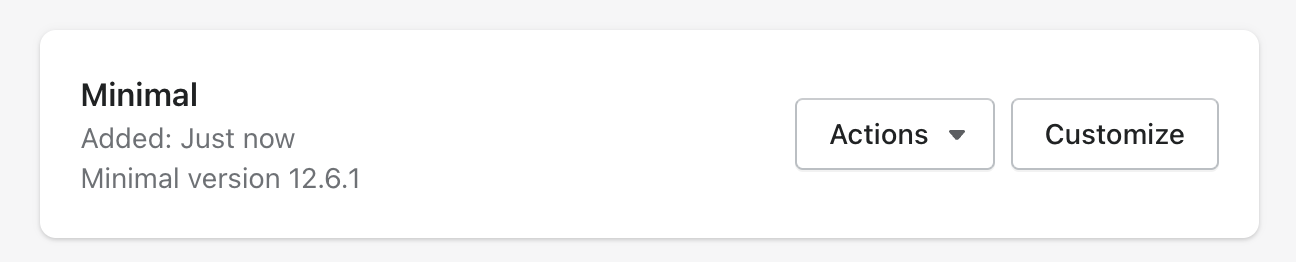
- 前往 Online Store > Themes > Customize
- 在顶部下拉菜单中,将视图切换为“Products”,然后选择 Default Product 或 Product Pages
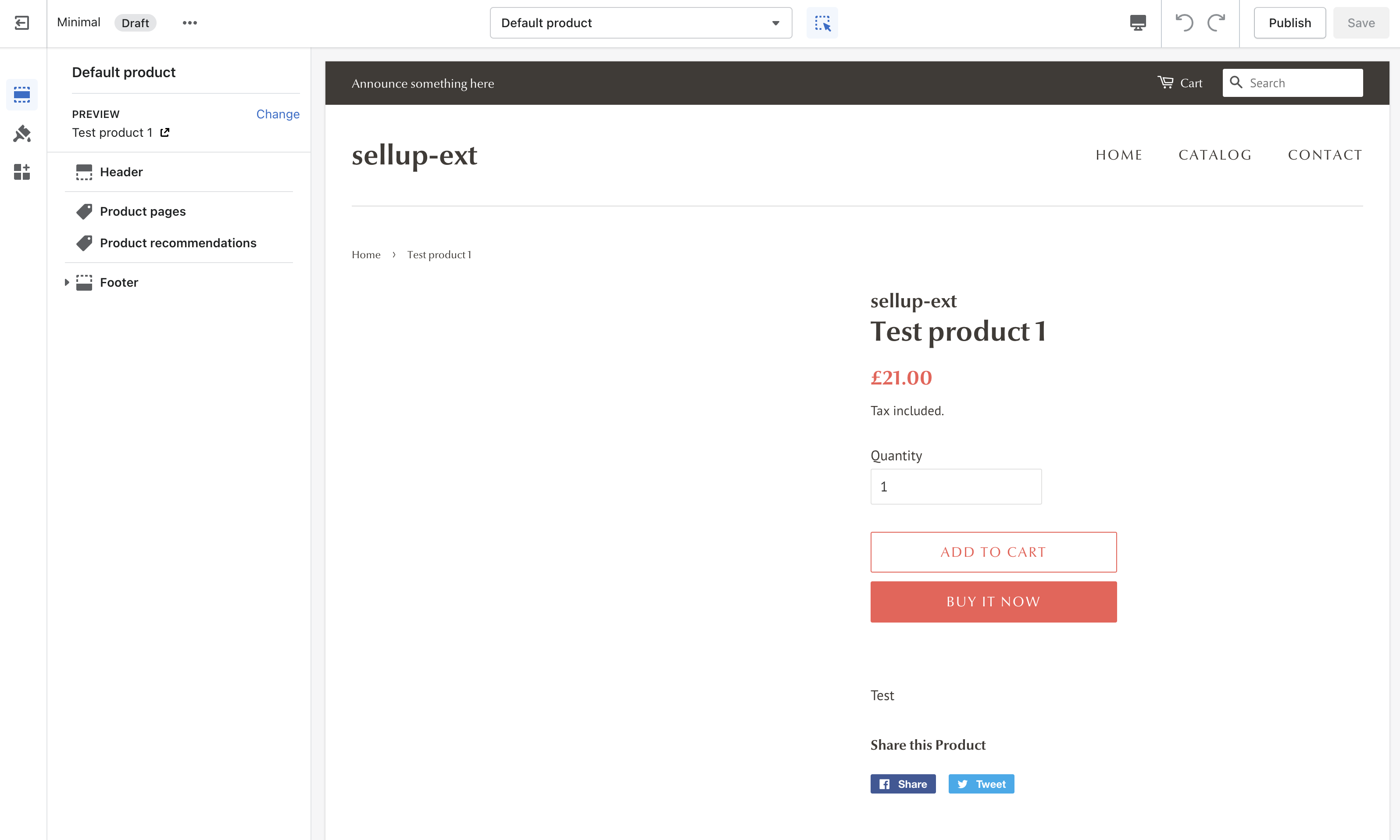
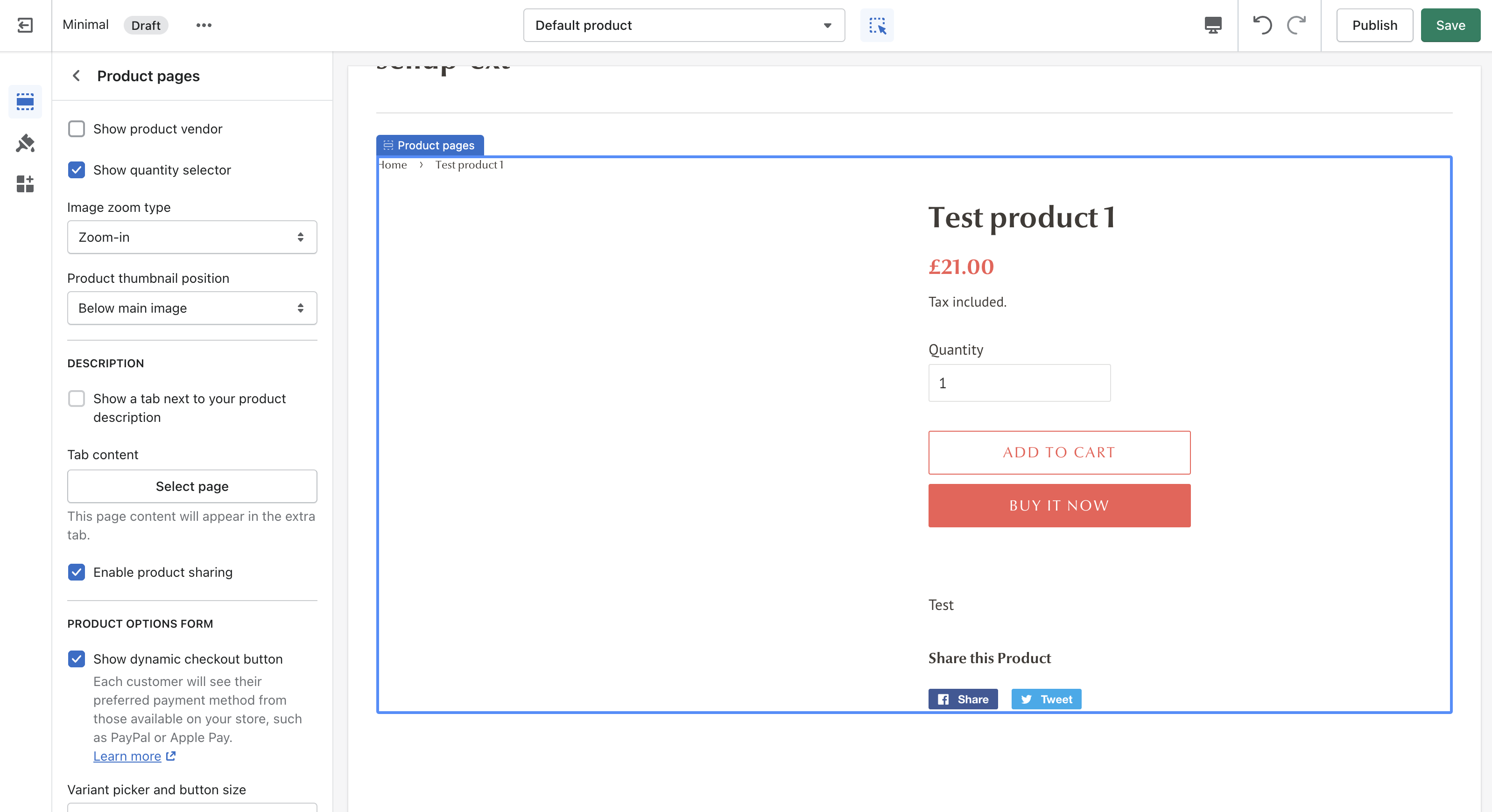
- 在左侧面板中,找到 Product page 或 Product information 相关部分
- 找到并取消勾选名为“Show Product Vendor”或“Show Vendor”的选项
对于采用区块化布局的主题(大多数现代 Shopify 主题都是如此),你可能会看到供应商以单独的区块显示。此时,你可以点击 Vendor 区块旁边的“眼睛”图标将其隐藏,或者点击该区块并选择“Remove block”将其彻底删除。
提示:你可以在主题编辑器中使用预览检查工具,点击任意元素即可直接跳转到对应设置,更容易定位到供应商显示相关选项。
替代方法:编辑主题代码
不过,如果你的主题自定义设置中看不到这个选项(尤其是较旧的主题),你可以手动编辑主题代码。以下是在 Shopify 店铺的产品页面移除供应商名称的步骤:
首先,在进行任何代码修改之前,请务必先备份你的主题。
- 打开你的 Shopify Admin
- 前往 Online Store > Themes > Actions > Edit Code
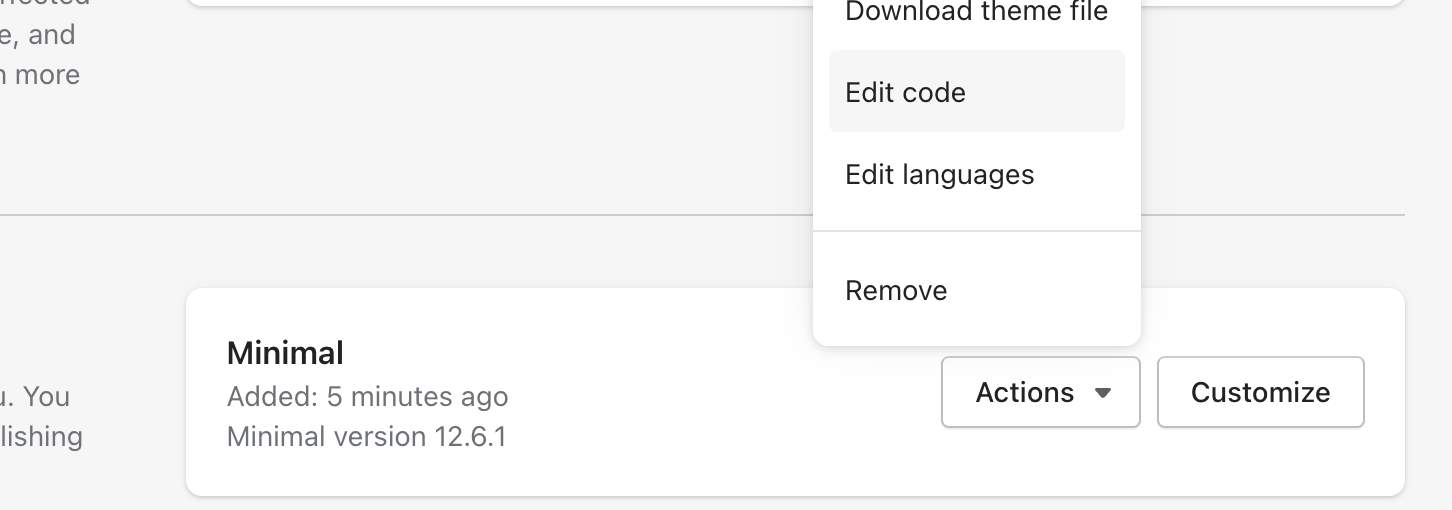
- 在“edit code”中,进入 Sections 文件夹
- 查找类似 product-template.liquid、main-product.liquid,或其他与产品相关的文件(具体文件名会因主题而异)

- 使用搜索功能(Ctrl+F 或 Cmd+F)在该模板中搜索“vendor”,找到类似下面的代码:
{% if section.settings.product_vendor_enable %}
或
{{ product.vendor }}
- 用注释标签将与 vendor 相关的代码包起来,把它注释掉:

{% if section.settings.product_vendor_enable %}
          {% comment %} <span class="h3" itemprop="brand">{{ product.vendor }}</span> {% endcomment %}
        {% endif %}
这样就会隐藏产品旁边的供应商名称。修改完成后,记得点击 Save 保存更改。
如果你还是无法完成操作,请联系你的主题开发者,或聘请 Shopify 专家协助你解决这个问题。不同主题的结构差异可能很大,寻求专业帮助也能确保你不会不小心破坏任何功能。


