

Shopify 于 2020 年推出了“小费”功能,让商家可以在结账时接受小费。虽然小费传统上多见于餐饮行业,但随着这一功能的加入,小费在电商场景中也有了新的意义。
Shopify 上的小费是什么
Shopify 商家可以在结账时让顾客支付小费。这是一种为你的业务带来额外收入的简单方式。小费让顾客能够向正在交易的商家表达感谢。这个在 2020 年还相对新颖的概念,如今已成为一项成熟功能,被不同行业的商家用来提升平均订单金额,并与顾客建立更紧密的连接。
一些商家在 Reddit 和 Twitter 等平台分享了他们的采用率,有的店铺甚至获得了非常惊人的效果。
作为商家,启用小费后,你可以展示一些预设金额,最高可达订单金额的 100%。顾客无法支付超过订单总额 100% 的小费,并且无论是预设选项还是自定义小费,小费上限均为 1,000 美元。小费会基于购物车的小计计算(不含税费与运费)。
如何在你的 Shopify 店铺启用小费
为你的 Shopify 店铺启用小费非常快。
首先,在你的Shopify 后台中,点击“设置”,然后选择“结账”部分。
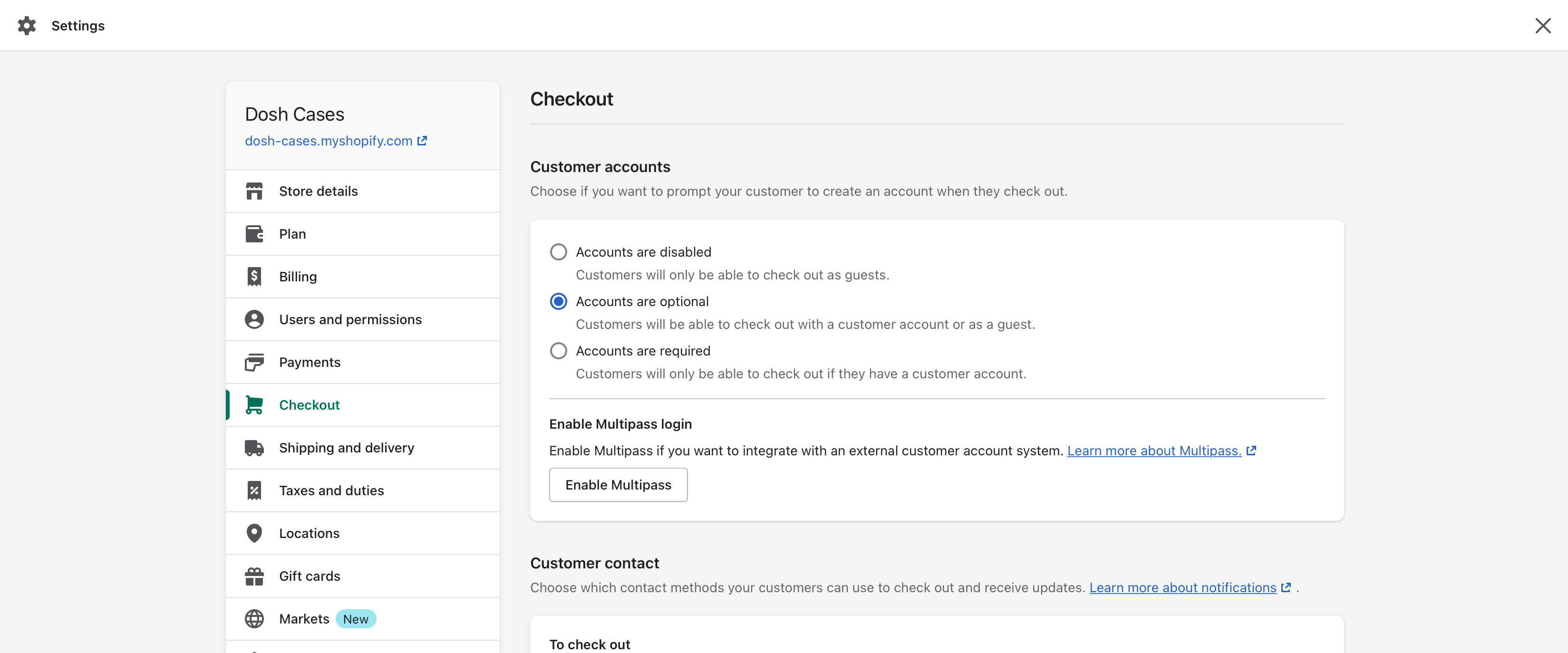
接着向下滚动到“小费”部分,勾选“在结账时显示小费”。你还可以选择默认向所有顾客显示小费选项,或先隐藏小费选项,直到顾客选择添加小费为止。如果选择隐藏,顾客需要勾选一个复选框才会显示小费选项。
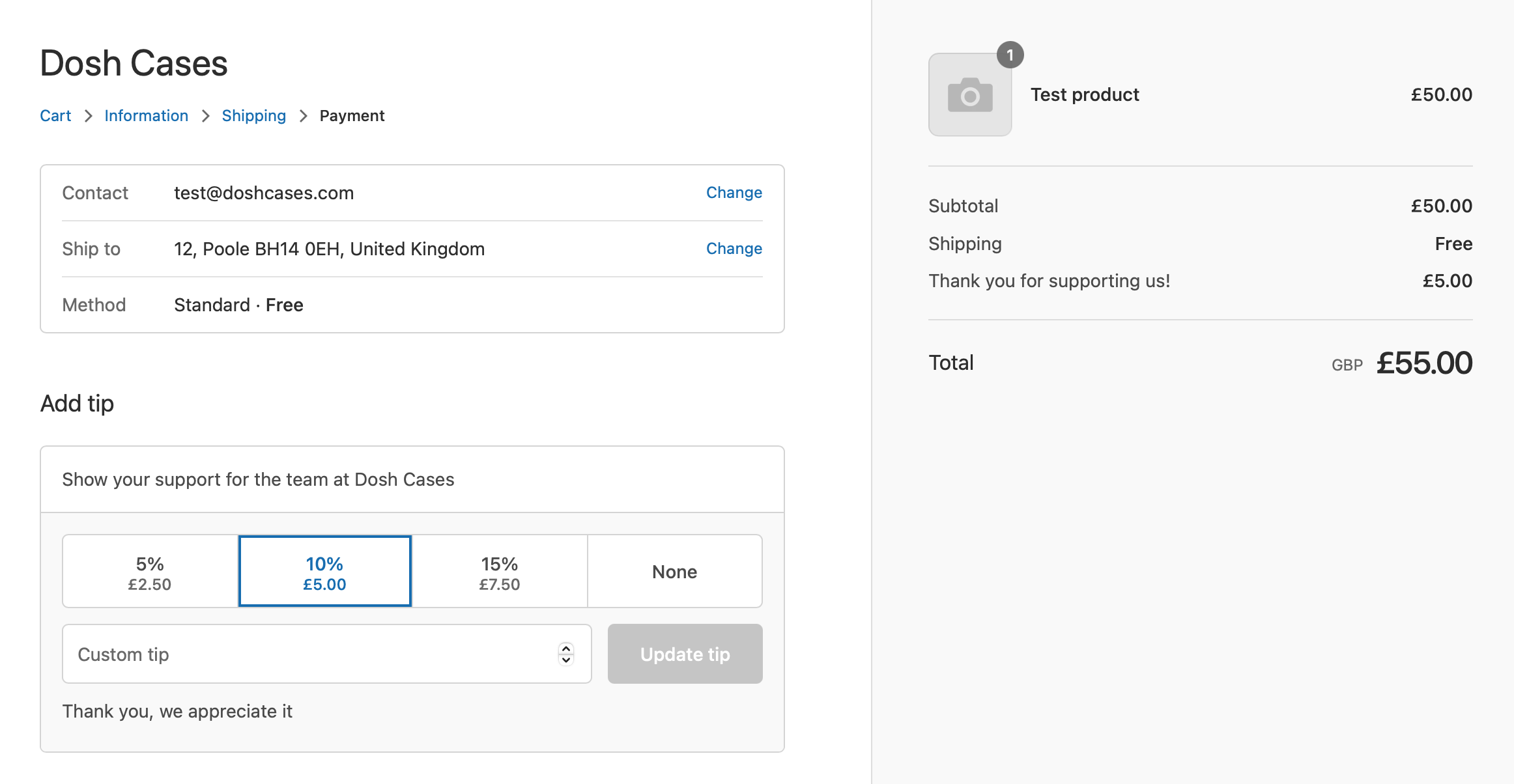
默认的选项为 5%、10% 和 15%,同时还提供一个可由顾客输入的自定义金额。根据你店铺的平均订单金额和所在行业,你可能希望把比例调低或调高。如果不确定,就先用默认值;之后你也可以随时调整,做一些自己的 A/B 测试。你最多可以创建 3 个按订单小计百分比计算的小费选项。

当你点击“保存”后,小费功能就会在你的结账页中启用。请注意,更新结账设置(包括小费选项)最多可能需要 30 秒才会在结账页生效。
你可能还想额外做一步:根据你的主题调整文案。
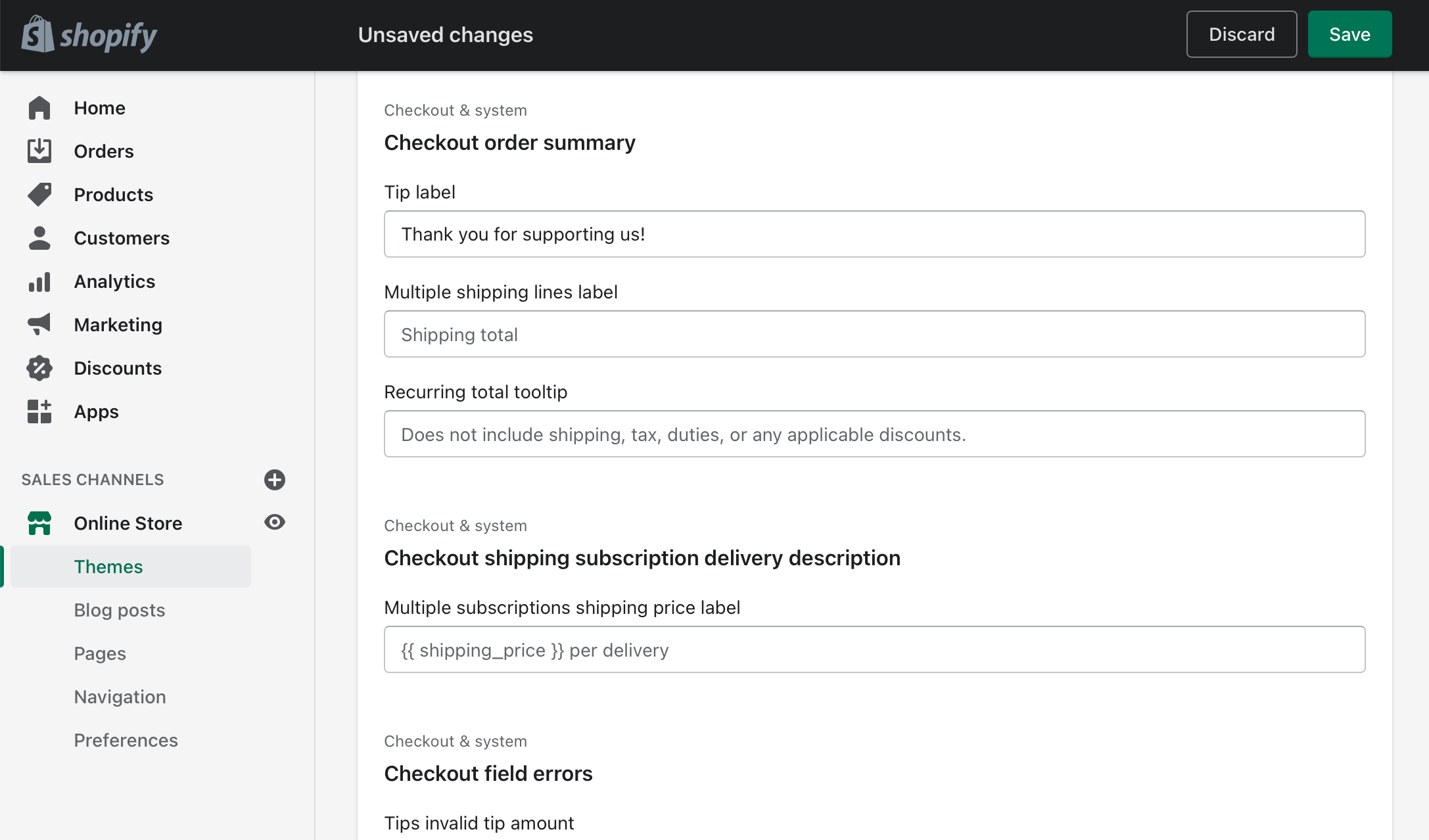
大多数主题在语言设置中都会有一个“tip”字符串可供修改。这会改变小费在加入订单后作为订单明细行的显示方式。你可以自定义标签以满足不同目标,例如慈善募捐或其他推广活动。
启用小费并在需要时修改好文案后,顾客在结账时会看到类似下面的内容。
Shopify 结账页小费的好处
小费对商家来说基本是双赢。除了在结账页启用它之外,商家无需额外操作。小费功能对所有 Shopify 商家开放,包括使用 Shopify Basic 套餐的商家;它也适用于 Shopify POS 和草稿订单。有些商家可能希望感谢留下小费的顾客。根据你的邮件流程,你可以将其自动化;当然也可以手动联系并表达感谢。
你收到的小费金额会因店铺处理的订单数量而异。其他因素,例如你销售的产品、所在行业以及定价区间,也都会影响小费出现的频率和金额大小。
最好的做法是启用它,然后不必太在意。如果收到小费,那就是一份令人惊喜且受欢迎的额外收益。
小费会计入你的平均订单金额,因此当顾客更慷慨时,按一年等周期统计下来,能带来非常可观的提升。请记住,小费属于订单总额的一部分,因此会产生信用卡手续费或第三方交易手续费。
如果你在寻找更快的提升平均订单金额的方法,可以看看加购与加价购(upselling)。