
Ao iniciar uma nova loja na Shopify, realizar vários testes e acompanhar o desempenho inicial é fundamental. No entanto, suas próprias visitas à loja podem distorcer os dados, dificultando a obtenção de insights precisos.
Para garantir que você tenha análises realmente úteis, é essencial excluir seu próprio endereço IP das estatísticas. Embora a Shopify atualmente não ofereça uma forma direta de fazer isso, existe uma alternativa usando o Google Analytics.
Este guia vai mostrar como configurar o Google Analytics 4 e excluir seu endereço IP das análises da sua loja Shopify.
Por que lojistas da Shopify precisam excluir o próprio endereço IP
1. Coleta de dados precisa: Excluir seu próprio endereço IP garante que os dados coletados reflitam o comportamento real dos clientes, e não suas atividades de teste ou desenvolvimento.
2. Melhores decisões: Dados precisos ajudam a tomar decisões bem embasadas sobre estratégias de marketing, posicionamento de produtos e melhorias na experiência do usuário.
3. Análise de desempenho mais confiável: Ao filtrar o tráfego interno, você consegue medir com mais precisão a eficácia das suas campanhas, o desempenho do site e a saúde geral da loja.
4. Relatórios de analytics mais limpos: Dados limpos e exatos nos seus relatórios permitem acompanhar melhor os principais indicadores de desempenho (KPIs) e as métricas que realmente importam para o crescimento do negócio.
Como excluir seu endereço IP pessoal das estatísticas da Shopify
No momento, a Shopify não oferece um recurso nativo para excluir seu IP das análises. Em vez disso, você pode usar o Google Analytics 4 para fazer isso.

Veja como configurar:
Como obter o Google Analytics 4
Observação importante: o Google substituiu o Universal Analytics pelo Google Analytics 4 (GA4) em julho de 2023. Se você usava o Universal Analytics anteriormente, é necessário migrar para o GA4, pois o Universal Analytics não processa mais dados.
- Verifique a configuração existente: confirme que você ainda não tem o Google Analytics ativado, pois ativar duas vezes pode gerar dados imprecisos.
- Crie uma conta Google: se você não tiver uma, crie uma conta Google. Se você já usa o Gmail ou outros produtos do Google, pode usar a conta existente.
- Configure uma conta do Google Analytics 4: faça login na sua conta Google e crie uma conta do Analytics.
-
Crie uma propriedade do Google Analytics 4:
- Faça login no Google Analytics.
- Vá em Admin > Conta > Criar propriedade.
- Dê um nome à sua propriedade e configure as definições.
- Crie um fluxo de dados da Web para sua loja Shopify.
- Copie o ID de mensuração (começa com G-) ou o ID da tag para a área de transferência.
-
Adicione o GA4 à Shopify:
- Abra o admin da Shopify e vá em Loja virtual > Preferências.
- Na seção do Google Analytics, clique em “Gerenciar pixel aqui”.
- Instale o canal Google & YouTube se ainda não tiver instalado.
- Conecte sua conta Google e selecione sua propriedade do Google Analytics 4.
- Depois de conectado, o GA4 passará a rastrear automaticamente eventos de ecommerce.
Exclua seu endereço IP no Google Analytics 4
Depois de configurar o Google Analytics 4, você pode excluir seu IP usando o recurso de filtragem de tráfego interno. O processo é diferente do Universal Analytics:
Etapa 1: Definir tráfego interno
- Faça login no Google Analytics 4: acesse sua propriedade do GA4.
- Vá para Admin: clique em Admin no canto inferior esquerdo.
- Abra Fluxos de dados: em “Coleta e modificação de dados”, selecione “Fluxos de dados”.
- Selecione seu fluxo da Web: clique no fluxo do seu site da Shopify.
- Configure as definições da tag: clique em “Configurar definições da tag” e depois em “Mostrar mais”.
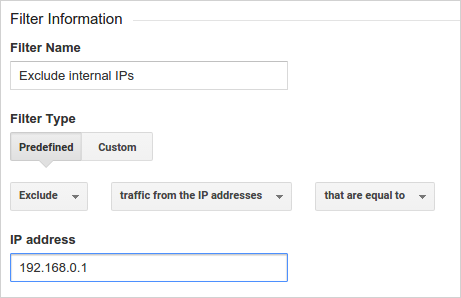
- Defina tráfego interno: clique em “Definir tráfego interno” e depois em “Criar”.
-
Crie a regra:
- Digite um nome para a regra (por exemplo, “Excluir meu IP”).
- Mantenha o valor traffic_type como “internal” (padrão).
- Selecione um tipo de correspondência de endereço IP (por exemplo, “O endereço IP é igual a”).
- Insira seu endereço IP. Clique em “Qual é o meu endereço IP?” se precisar descobri-lo.
- Clique em “Criar”.
Etapa 2: Criar e ativar o filtro de dados
- Vá para Filtros de dados: em Admin, em “Coleta e modificação de dados”, clique em “Filtros de dados”.
- Ative o filtro de tráfego interno: você deve ver um filtro “Tráfego interno” já existente.
- Edite o filtro: clique no nome do filtro.
- Altere o status do filtro: mude o status de “Teste” para “Ativo”.
- Selecione Excluir: confirme que o filtro está definido para “Excluir” tráfego interno.
- Salvar: clique em “Salvar” para aplicar o filtro.
Conclusão
Implementar o Google Analytics 4 para excluir seu endereço IP das estatísticas da Shopify é essencial para manter dados precisos e confiáveis. Essa configuração garante que suas visitas internas não distorçam suas análises, permitindo que você tome melhores decisões de negócio com base no comportamento real dos clientes.
Seguindo as etapas acima, você cria um ambiente de dados limpo e preciso, que melhora sua capacidade de acompanhar desempenho, otimizar estratégias de marketing e, por fim, fazer sua loja Shopify crescer. Análises precisas são a base para entender e melhorar o sucesso da sua loja online.
Observação: lembre-se de atualizar suas regras de exclusão de IP se o seu endereço IP mudar, especialmente se você trabalha de locais diferentes ou usa endereços IP dinâmicos.


