
Dependendo do tema que você está usando, o nome do fornecedor pode ser exibido ao lado do produto na página de descrição do produto. Assim, quando um cliente clica na imagem do produto, ele será direcionado para a página de descrição do produto, onde também verá o nome do fornecedor.
Muitos lojistas têm ressalvas em exibir o nome do fornecedor junto ao produto porque não querem mostrar aos clientes de onde vêm os produtos. Isso pode ajudar a aumentar o valor percebido da sua marca e evitar que os clientes comprem diretamente do fornecedor.
Se você se identifica com isso, talvez esteja procurando um método fácil para ocultar o nome do fornecedor nas coleções e páginas de produto.
Existe uma forma de remover o nome do fornecedor?
Vamos explorar as opções.
Como remover o nome do fornecedor das páginas de produto
Remover o nome do fornecedor das páginas de produto na sua loja Shopify ficou mais fácil com os temas modernos, embora o método exato dependa da versão do seu tema. A maioria dos temas atuais do Shopify tem opções nativas para ativar/desativar a exibição do fornecedor.
Veja o passo a passo:
- Abra o seu Shopify Admin
- Vá em Online Store > Themes > Customize
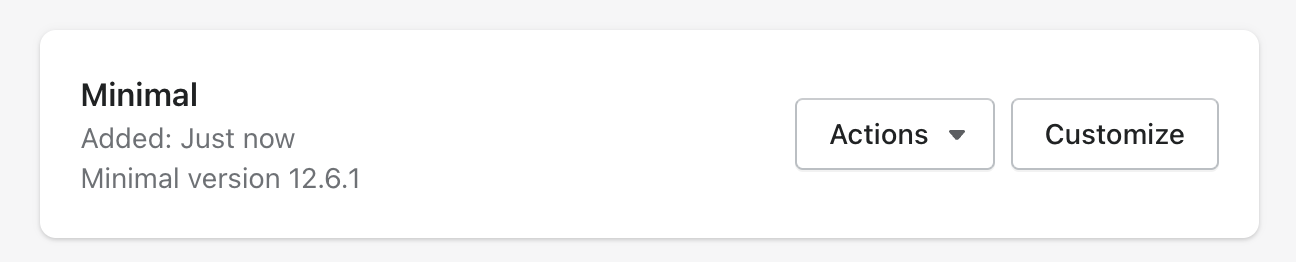
- No menu suspenso superior, mude a visualização para “Products” e selecione Default Product ou Product Pages
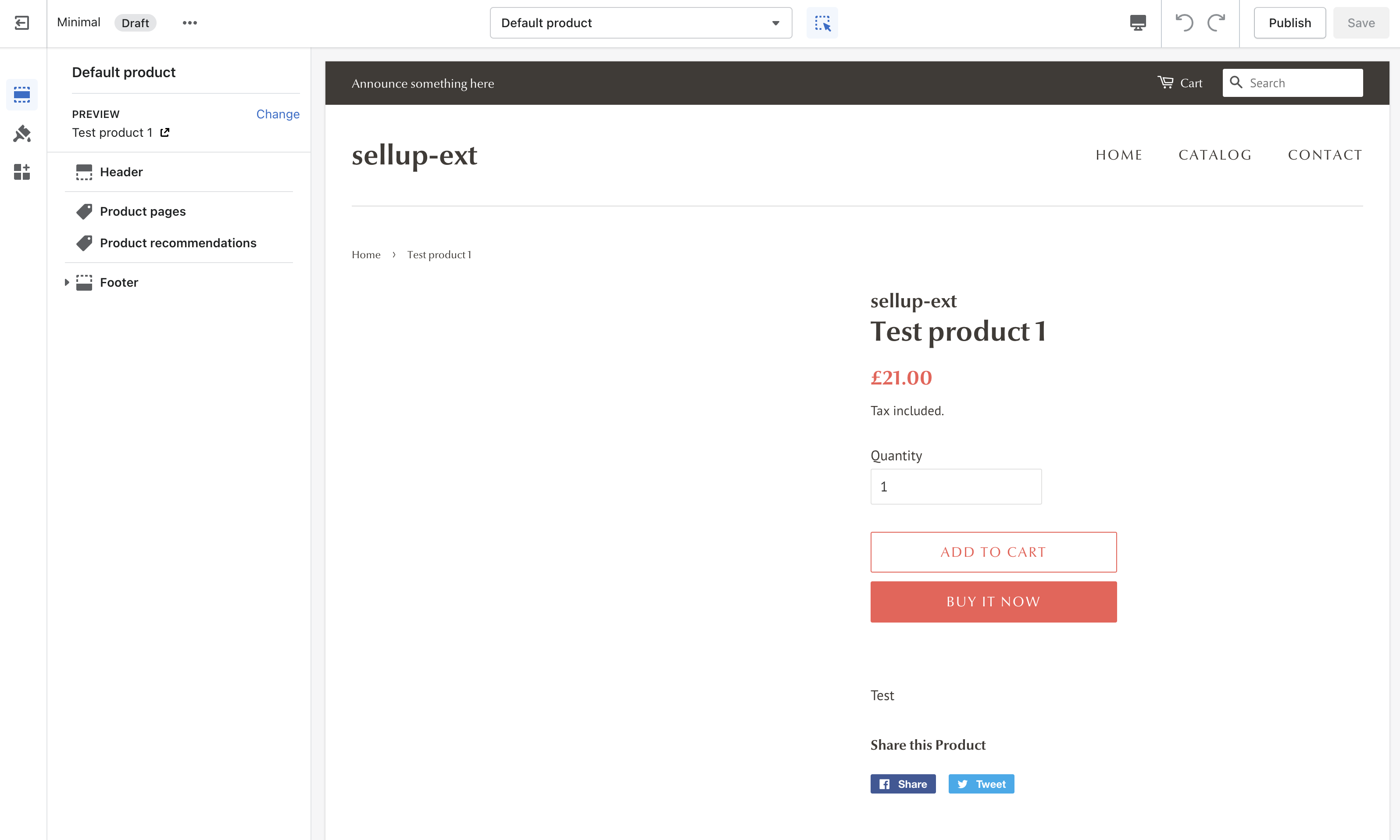
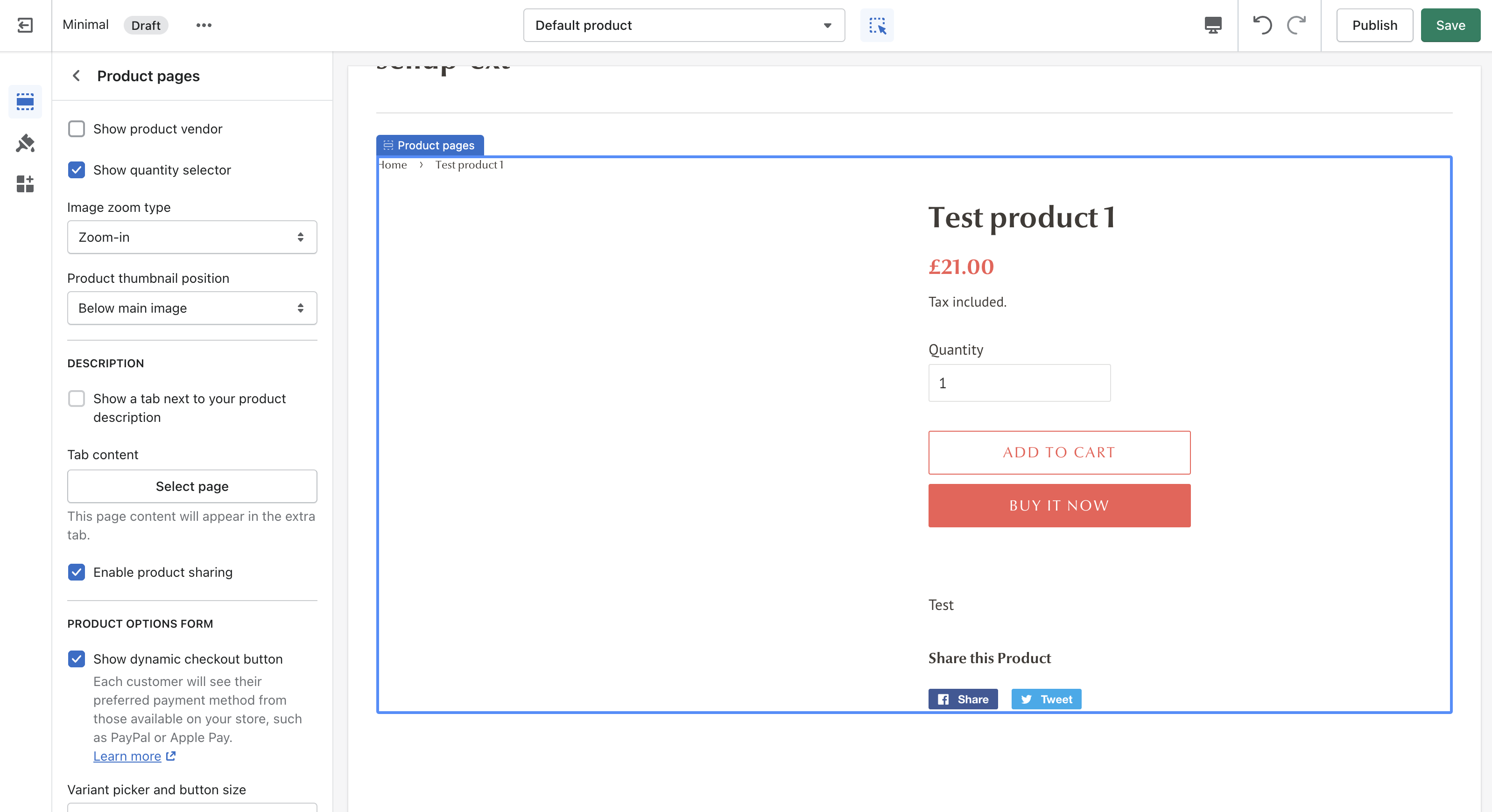
- No painel lateral esquerdo, procure as seções Product page ou Product information
- Encontre e desmarque a opção ‘Show Product Vendor‘ ou ‘Show Vendor‘
Em temas com layouts baseados em blocos (a maioria dos temas modernos do Shopify), você também pode ver o fornecedor exibido como um bloco separado. Nesse caso, você pode clicar no ícone de olho ao lado do bloco Vendor para ocultá-lo, ou clicar no bloco e selecionar “Remove block” para removê-lo completamente.
Dica: Você pode usar a ferramenta de inspeção de pré-visualização no editor de temas para clicar em qualquer elemento e ir direto para as configurações dele, facilitando encontrar as opções de exibição do fornecedor.
Método alternativo: editando o código do tema
No entanto, se essa opção não estiver visível nas configurações de personalização do seu tema (principalmente em temas mais antigos), você pode editar manualmente o código do tema. Veja os passos para remover o nome do fornecedor de uma página de produto na sua loja Shopify:
Antes de tudo, sempre faça um backup do seu tema antes de realizar qualquer alteração no código.
- Abra o seu Shopify Admin
- Vá em Online Store > Themes > Actions > Edit Code
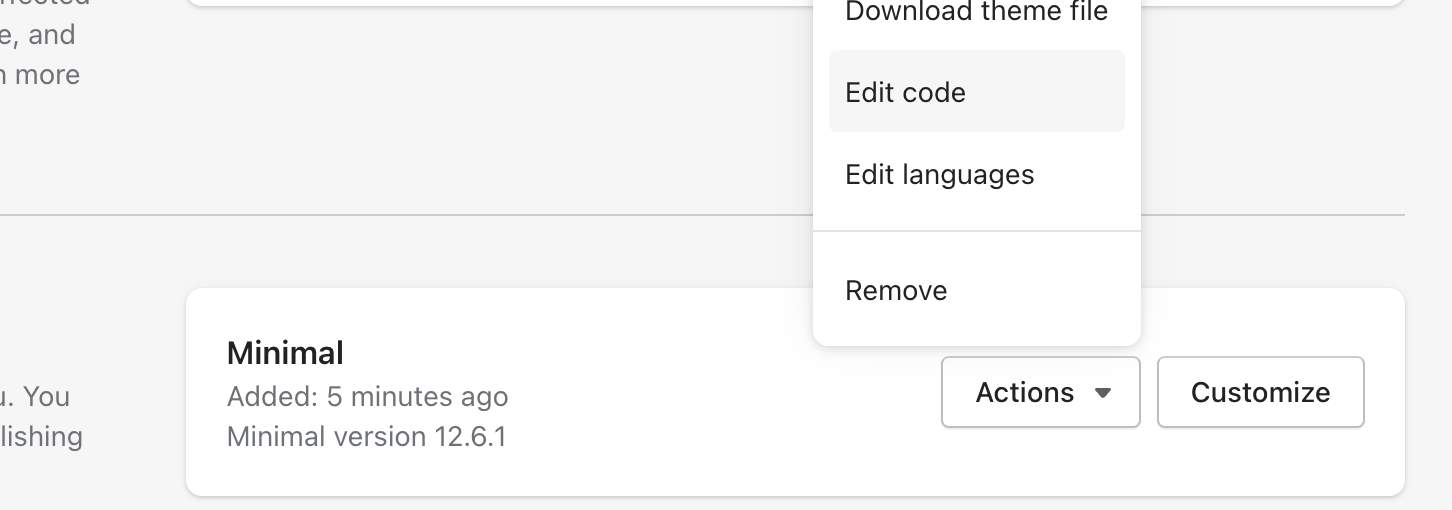
- Em ‘edit code,’ vá até a pasta Sections
- Procure arquivos como product-template.liquid, main-product.liquid, ou outros arquivos relacionados a produto (o nome exato do arquivo varia conforme o tema)

- Use a função de busca (Ctrl+F ou Cmd+F) para procurar a palavra ‘vendor’ neste template e encontrar um código parecido com:
{% if section.settings.product_vendor_enable %}
ou
{{ product.vendor }}
- Comente o trecho envolvendo o código relacionado ao vendor com a tag de comentário:

{% if section.settings.product_vendor_enable %}
          {% comment %} <span class="h3" itemprop="brand">{{ product.vendor }}</span> {% endcomment %}
        {% endif %}
Ao fazer isso, o nome do fornecedor ao lado do produto ficará oculto. Lembre-se de clicar em Save depois de fazer as alterações.
Se você ainda não conseguir, entre em contato com os desenvolvedores do seu tema ou contrate um especialista Shopify para ajudar a resolver esse problema. A estrutura dos temas pode variar bastante, e a ajuda profissional garante que você não quebre nenhuma funcionalidade sem querer.


