
Você está com dificuldade para manter a imagem escolhida como a miniatura padrão dos seus produtos? O Shopify seleciona automaticamente a primeira imagem na mídia do produto como imagem padrão, e ela pode não ser a que você prefere como miniatura principal.
Este guia vai ajudar você a entender como escolher e definir uma imagem do produto padrão no Shopify.
Como escolher uma imagem padrão do produto
Na sua página de administração, a imagem padrão do produto é a primeira na seção de mídia e aparece maior do que as outras. Ela é conhecida como o item de mídia em destaque ou principal e é exibida nas páginas de coleção, na página do carrinho, na página de checkout e na sua página inicial.
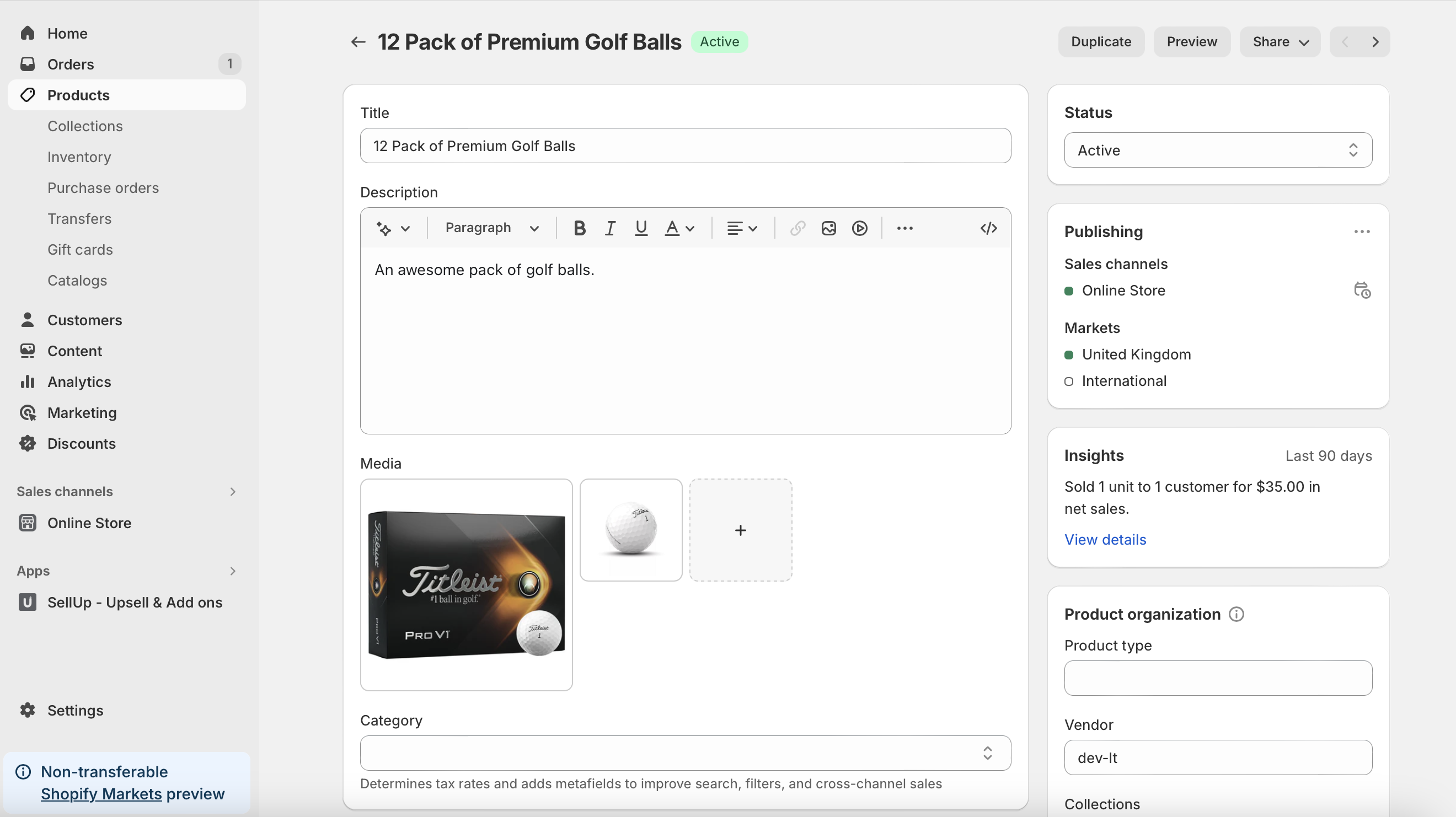
Para alterar isso, basta arrastar outra imagem da sua seleção para a primeira posição. Você também pode reorganizar as outras imagens arrastando-as. As mudanças são atualizadas automaticamente, sem precisar clicar em salvar.
Se você estiver tendo problemas com alguns produtos, isso pode estar relacionado ao tema que você está usando. Entre em contato com os desenvolvedores do tema específico para obter mais informações e suporte na solução de problemas.
Se isso não resolver, fale com a equipe de suporte do Shopify para obter ajuda adicional.
Como substituir miniaturas
Se você adicionar um modelo 3D ou um vídeo à página do produto, o Shopify vai gerar miniaturas automaticamente para eles. No entanto, você pode substituí-las pelas imagens que preferir para manter um visual consistente e alinhado à sua marca.
- Acesse Produtos na sua página de administração e selecione Todos os produtos
- Escolha o item que você quer alterar
- Em Mídia, clique no vídeo ou no modelo 3D que você quer substituir
- No canto superior direito, clique nos três pontos verticais (⋮) e selecione Substituir miniatura
- Escolha a origem da sua imagem e selecione a imagem que você quer usar
- Depois de adicionar a imagem, clique em X para sair da pré-visualização de mídia
Agora, você verá a imagem escolhida como miniatura, em vez da miniatura gerada automaticamente a partir do vídeo ou do modelo 3D. Você pode selecionar uma imagem do produto ou uma captura de tela do vídeo, dependendo da sua preferência.
Conclusão
Gerenciar a imagem padrão do produto e as miniaturas na sua loja Shopify é essencial para apresentar seus produtos da melhor forma. Embora o Shopify selecione automaticamente a primeira imagem na seção de mídia como padrão, você pode alterá-la facilmente arrastando a foto escolhida para a primeira posição na página de administração.
Se você encontrar problemas, eles podem estar relacionados ao seu tema; nesse caso, entrar em contato com os desenvolvedores do tema ou com o suporte do Shopify pode trazer soluções.
Além disso, substituir miniaturas de vídeos ou modelos 3D pelas imagens que você preferir é simples e garante que a apresentação dos seus produtos permaneça consistente e profissional em todas as páginas.


