
Se o número de rastreamento no seu site Shopify não redirecionar o cliente para a página de rastreamento, ele não terá nenhuma informação sobre onde o pedido está ou como pode acompanhá-lo. Sendo assim, talvez você queira alterar o link de rastreamento para que o cliente receba atualizações em tempo real da transportadora. Isso pode ajudar a reduzir chamados no atendimento ao cliente e melhorar a satisfação do cliente.
Adicionar número de rastreamento antes de preparar um pedido
Quando você adiciona um número de rastreamento antes de o pedido ser preparado, o cliente o encontrará no e-mail de confirmação de envio que recebe da sua loja online. Veja como adicionar:
- Acesse Pedidos no seu admin do Shopify
- Selecione Pedidos e escolha o pedido no qual você quer adicionar o número de rastreamento. O status deve estar como não preparado ou parcialmente preparado
- Vá em Não preparado e selecione Preparar item(ns)
- Vá em Informações de rastreamento e insira o número de rastreamento fornecido pela transportadora
- O Shopify reconhece automaticamente muitos formatos de número de rastreamento e seleciona a transportadora para você
- Se a sua transportadora não for compatível com o Shopify, use a opção Transportadora personalizada e insira a URL completa de rastreamento no campo URL de rastreamento
- Selecione Preparar item(ns) para concluir o processo
Atualizações após a preparação
O Shopify permite adicionar ou editar números de rastreamento mesmo depois que um pedido já foi preparado. Siga estas etapas para fazer alterações após a preparação:
- Acesse o pedido na seção Pedidos do admin do Shopify
- Clique no cartão de preparação e escolha Editar rastreamento
- Atualize o número de rastreamento ou a transportadora, marque a opção para notificar o cliente e clique em Salvar
Melhor integração com transportadoras
Agora o Shopify oferece reconhecimento automático de transportadoras para mais de 1.100 provedores de envio globais. Se a sua transportadora for compatível, o Shopify vai detectá-la automaticamente quando você adicionar o número de rastreamento. Para transportadoras não compatíveis, o Shopify introduziu um campo de Transportadora personalizada. Na tela de inserção do rastreamento, basta colar a URL direta de rastreamento do seu provedor de envio. Por exemplo: https://www.yourstorename.com/pages/tracking-order
Gerenciamento em massa de números de rastreamento
Gerenciando um grande volume de pedidos? O Shopify oferece atualizações em massa de rastreamento via importação de CSV. Veja como usar esse recurso:
- Acesse Pedidos > Importar no seu admin do Shopify
- Baixe o modelo de CSV e preencha os detalhes necessários do pedido e do rastreamento
- Envie o arquivo concluído e confirme a importação
Você também pode automatizar esse processo usando ferramentas de terceiros como o Firebear Import & Export Tool para sincronizar números de rastreamento do seu provedor de preparação.
Como incluir um link para informações de rastreamento no e-mail de notificação do Shopify
Nenhuma informação de rastreamento aparece no seu e-mail? Continue lendo. Talvez você tenha e-mails transacionais desatualizados ou personalizados que não incluem informações de rastreamento. Se for esse o caso, você pode usar o editor de e-mails do Shopify para atualizar seus modelos.
Use o editor de e-mail para adicionar informações de rastreamento
Você pode personalizar o modelo de confirmação de envio nas configurações de notificações do Shopify. Veja como:
- No admin do Shopify, vá em Configurações > Notificações
- Procure o modelo “Confirmação de envio” ou “Atualização de envio” e clique para editá-lo
- Clique em Editar código para personalizar o modelo
-
Importante: Preserve quaisquer
{{ liquid_variables }}como{{ tracking_url }}no editor para garantir o funcionamento correto - Clique em Salvar quando terminar as alterações
O código
Você pode incluir o link de rastreamento manualmente usando este trecho de código nos seus modelos de notificação:
{% for tracking_url in fulfillment.tracking_urls %}

<a href="{{ tracking_url | escape }}" class="button__text">Track Your Package</a>

{% endfor %}
Dica profissional: envie um e-mail de teste para você
Para a grande maioria dos lojistas, o objetivo é que o serviço seja impecável desde a primeira entrega. Por isso, é uma decisão inteligente testar primeiro o e-mail transacional recém-atualizado. Você pode:
- Clicar em “Pré-visualizar” no editor de Notificações para ver suas alterações
- Clicar em Enviar e-mail de teste para enviá-lo ao seu endereço de e-mail de admin
- Testar os links de rastreamento para garantir que funcionem corretamente
Integração com apps de terceiros
Para levar o rastreamento a outro nível, lojistas Shopify estão usando cada vez mais apps de terceiros que oferecem automação e visibilidade. Aqui estão as principais ferramentas para 2025:
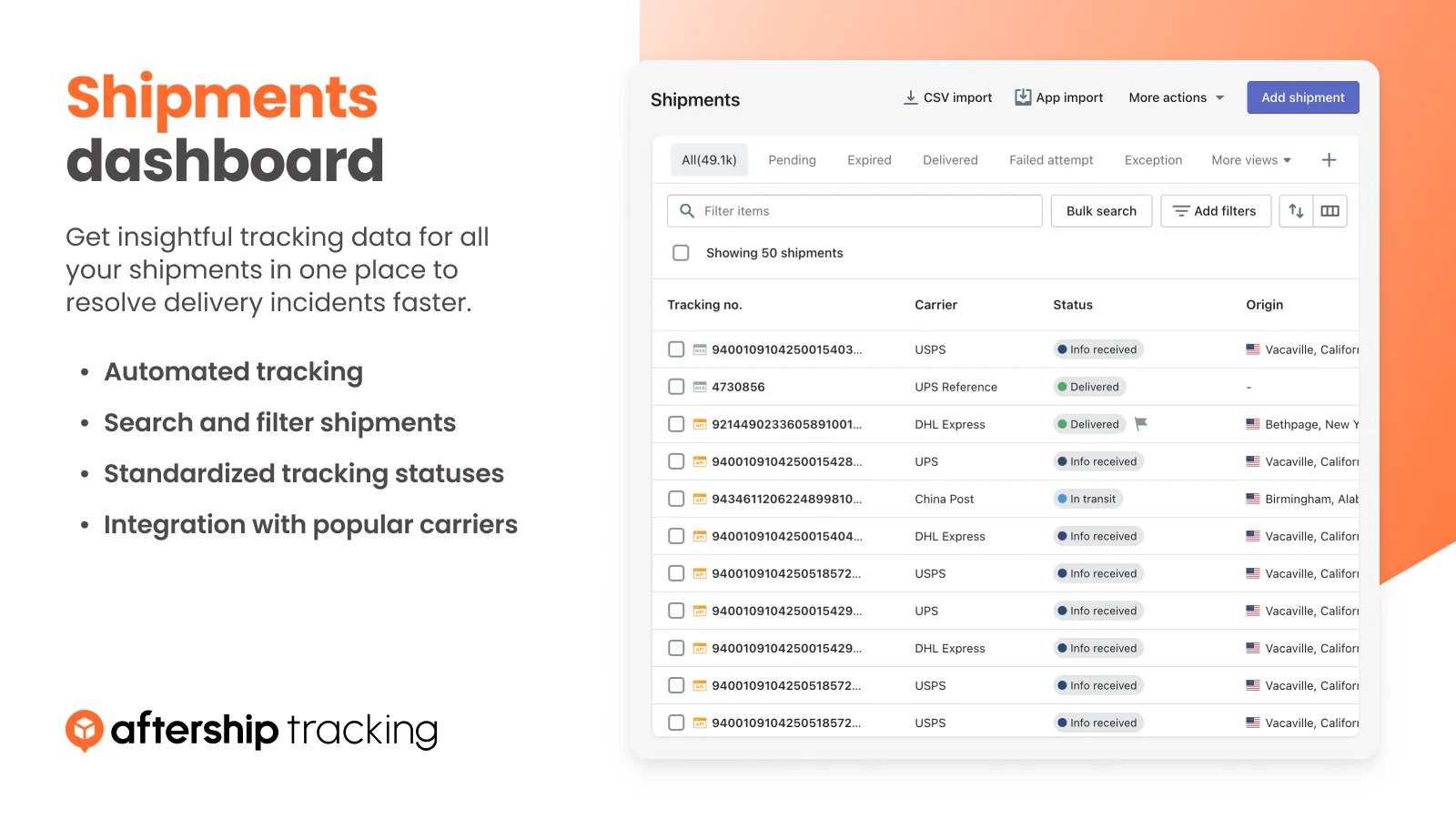
- AfterShip – Rastreamento automatizado e páginas de rastreamento com a sua marca, com suporte a mais de 1.100 transportadoras
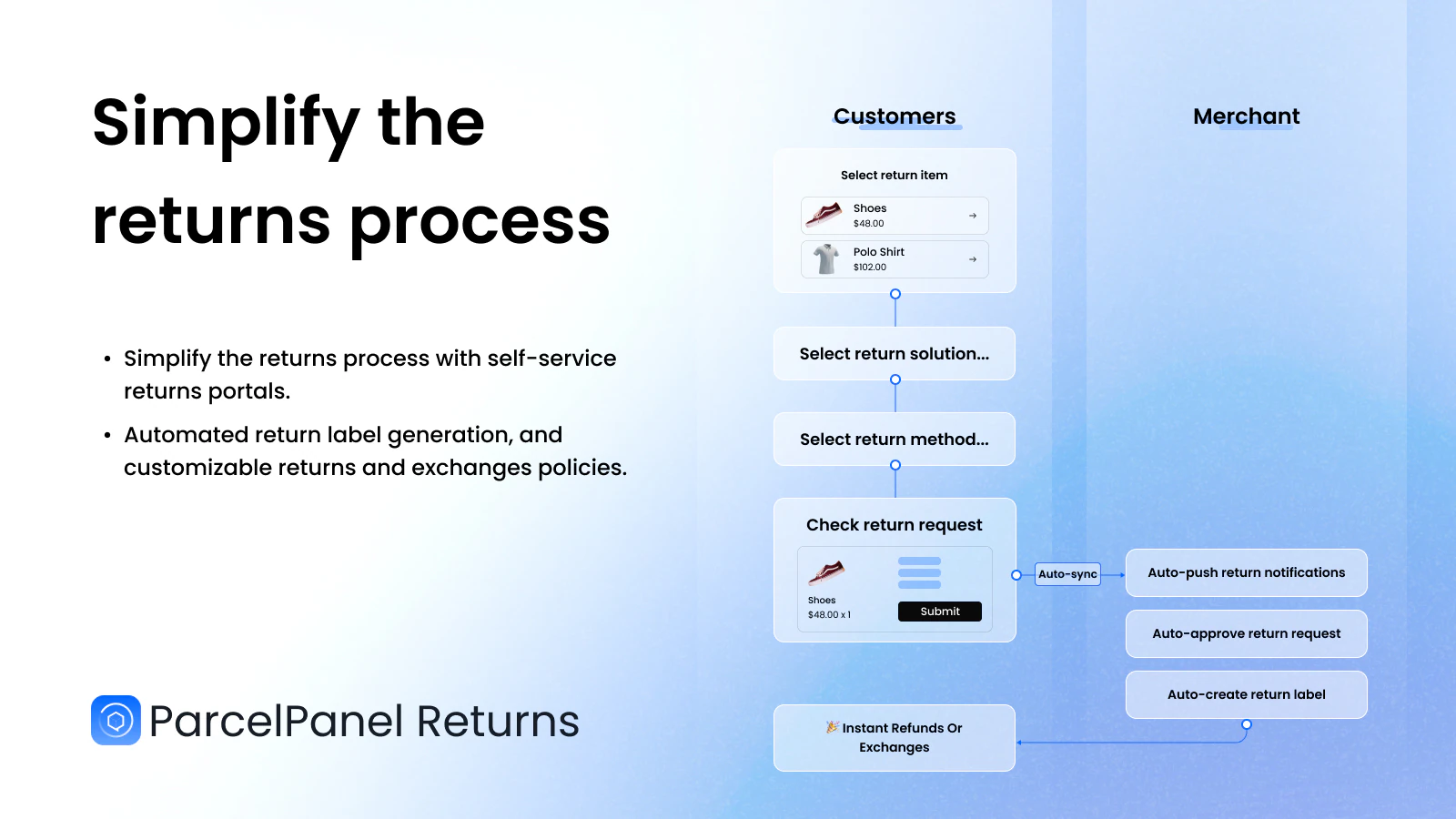
- ParcelPanel – Rastreamento em tempo real com integrações inteligentes para dropshipping e suporte a mais de 900 transportadoras
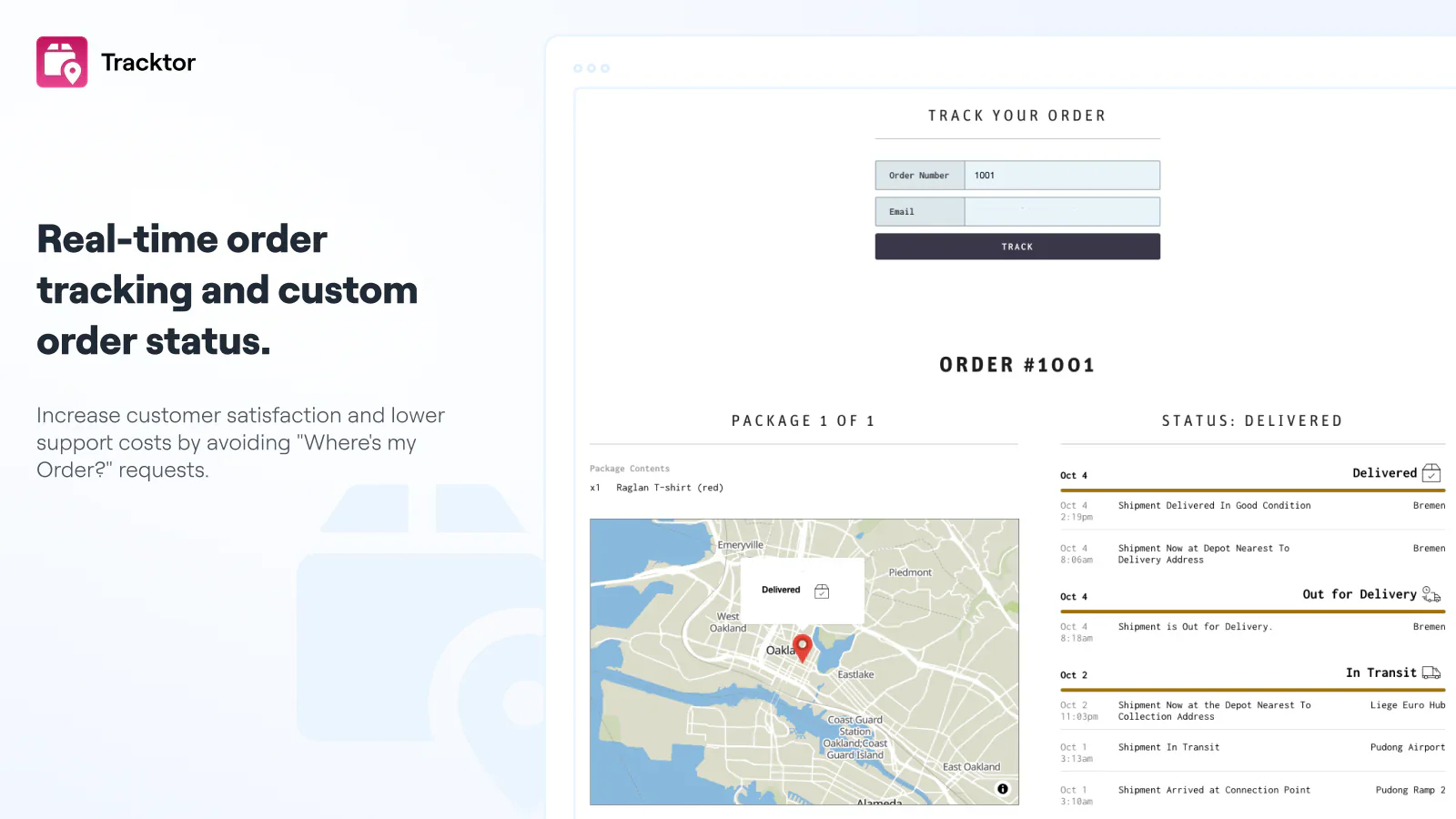
- Tracktor – Portal de autoatendimento para consulta de pedidos e automação via webhooks
Você pode criar automações usando o Shopify Flow para disparar atualizações de rastreamento com base na preparação ou em mudanças de status da transportadora.
Boas práticas para rastreamento de pedidos
- Sempre adicione os números de rastreamento assim que estiverem disponíveis para manter os clientes informados
- Use o reconhecimento automático de transportadoras do Shopify para garantir que os links de rastreamento funcionem corretamente
- Personalize seus e-mails de notificação para combinar com a identidade da sua marca
- Considere usar apps de rastreamento de terceiros para recursos avançados, como páginas de rastreamento com a sua marca e notificações proativas de entrega
- Teste seus e-mails de rastreamento regularmente para garantir que todos os links e variáveis estejam funcionando corretamente


