
Acompanhar pedidos personalizados no Shopify pode virar um caos rapidamente. Você tem especificações únicas, prazos que acabam se acumulando. Vincular cada pedido a tarefas simples, anotações e fluxos de trabalho básicos mantém tudo visível da compra à entrega. Criar tarefas automaticamente a partir dos pedidos com fluxos de trabalho reduz o trabalho manual e diminui erros.
Permissões, quadros de projeto e notificações mantêm a equipe alinhada. As automações empurram cada pedido por entrada, produção/atendimento e acompanhamento, enquanto lembretes ajudam a cumprir cada marco. Um gestor com suporte de IA pode sugerir responsáveis, agendar o trabalho e monitorar o estoque, para que riscos sejam identificados cedo e resolvidos rapidamente.
Ter todas as tarefas e anotações em um só lugar tende a acelerar respostas e evitar etapas esquecidas. A configuração oferece um processo que pode crescer conforme o volume de pedidos aumenta.
Como Acompanhar Pedidos Personalizados no Shopify
- Estruture os dados de pedidos personalizados no Shopify:
- Propriedades do item para especificações (ex.: engraving_text, size, color)
- Atributos do carrinho para informações do comprador (ex.: deadline, event_date)
- Tags do pedido para roteamento (ex.: custom, rush, proof_required)
- Crie automaticamente e vincule tarefas a partir de pedidos com tags/propriedades específicas; conecte ao pedido, cliente e prazo. (confira o Notedesk)
- Use um fluxo de trabalho por etapas (Design → Prova → Produção → QA → Fulfillment); avance as tarefas conforme aprovações/verificações forem concluídas.
- Registre detalhes não estruturados como anotações vinculadas (arquivos, artes, provas, histórico de alterações) atreladas ao pedido e à etapa atual.
- Atribua responsáveis com permissões por função; notifique sobre mudanças de etapa e atualizações de prazo.
- Automatize transições de etapa (atribuir designers automaticamente, solicitar aprovação do cliente ao entrar em Prova, notificar o fulfillment após QA).
- Acompanhe o estoque de componentes personalizados (dar baixa no início da tarefa; reconciliar em cancelamentos/alterações).
- Use IA para interpretar especificações e gerar automaticamente checklists/subtarefas (criação de prova, preparação de materiais, embalagem).
- Monitore SLAs com timestamps por etapa; sinalize tarefas rush/custom que ultrapassem limites.
- Sincronize todas as comunicações com o cliente ao pedido; anexe aprovações antes de avançar para Produção.
- Exija campos obrigatórios para padronizar repasses (prova aprovada, status de pagamento, disponibilidade de material).
- Mantenha logs de auditoria para mudanças de especificação, aprovações e movimentações de etapa; exporte para disputas e ajustes.
- Coordene equipes via projetos compartilhados e notificações direcionadas; agrupe por loja/linha de produto/campanha.
- Agende lembretes para provas, materiais e datas-limite de envio; escale itens em atraso.
- Visualize o progresso com quadros/listas e filtros (por rush, designer, etapa) para revelar bloqueios.
Prepare Sua Loja Para Acompanhar Pedidos Personalizados
Configure o rastreamento nativo, uma página de consulta e dados internos claros para acompanhar o trabalho personalizado de ponta a ponta. Ative as notificações da transportadora em Configurações > Frete e entrega e, em seguida, adicione uma Página de Consulta de Rastreamento para que os clientes verifiquem o status pelo número do pedido e e-mail.
Status Personalizados e Tags
Use tags de pedido com um app de rastreamento para exibir etapas precisas em fluxos de trabalho sob encomenda. O Tracktor oferece status personalizados na página de status do pedido para mostrar progresso como “Aguardando Personalização”, “Em Produção”, “Pronto para Enviar”.
- Crie uma taxonomia de etapas, se você gerencia a produção personalizada em 3 a 6 passos.
- Mapeie cada etapa para uma tag, se você aplica automação para mover pedidos entre fases.
- Marque pedidos em eventos-chave, se sua equipe registra aprovações ou provas de arte.
- Exiba o status para os clientes, se transparência reduz chamados de suporte.
Status, exemplos:
- Pré-produção, “Aguardando Personalização”, “Arte Pendente”, “Compra de Materiais”
- Produção, “Em Produção”, “Verificação de Qualidade”, “Montagem”
- Fulfillment, “Pronto para Enviar”, “Etiqueta Criada”, “Em Trânsito”
- Exceção, “Em Espera”, “Revisão Necessária”, “Reposição Pendente”
Metafields para Requisitos e Provas
Adicione Metafields de Pedido no Shopify para capturar requisitos, provas e aprovações. Gerencie os campos no Admin do Shopify e, depois, automatize atualizações com Shopify Flow no Plus ou use um app de CRM robusto como o Notedesk.
- Defina campos: “custom_requirements”, “artwork_url”, “approval_timestamp”
- Padronize entradas: JSON para especificações em múltiplas linhas, URLs para provas, booleanos para aprovações
- Proteja a visibilidade: metafields internos via Liquid ou JavaScript em visualizações do admin
- Automatize gravações: gatilhos do Flow em mudanças de tag, upload de arquivos ou status de pagamento
Exemplos, casos de uso:
- Armazene texto e fonte da gravação, se os clientes informam propriedades do item no checkout
- Vincule URLs de prova da sua ferramenta de design, se a equipe envia arquivos revisados para avaliação
- Registre a aprovação do cliente como timestamp, se a confirmação chega por e-mail ou portal
- Registre tamanho, cor e SKUs de componentes, se montagens personalizadas usam estoque rastreado
Linha do Tempo do Pedido, Anotações e Comentários Internos
Aproveite a linha do tempo do pedido para atividades auditáveis, anotações e comentários da equipe. Mantenha atualizações voltadas ao cliente separadas de observações internas para proteger detalhes sensíveis.
- Registre eventos: aprovação do design, início da produção, verificação de qualidade, data de envio
- Atribua responsáveis: permissões por função por etapa, projeto ou equipe
- Dispare tarefas: crie automaticamente itens de trabalho a partir de novos pedidos e mudanças de tag
- Notifique equipes: transições de etapa, prazos e exceções via alertas inteligentes
Dados, pontos de contato:
- Painel de pedidos no admin do Shopify: adicione números de rastreio e transportadoras no fulfillment
- E-mails nativos: envie notificações de rastreio a partir das configurações da transportadora
- Página de Consulta de Rastreamento: exponha status ao vivo da transportadora por número do pedido e e-mail
- Anotações internas: centralize conversas para que o suporte veja todo o histórico
| Aspecto | Recurso / Ferramenta do Shopify | Objetivo |
|---|---|---|
| Notificações da transportadora | Configurações > Frete e entrega | Enviar e-mails de rastreio no fulfillment |
| Consulta de rastreio | Página pública com número do pedido + e-mail | Permitir que clientes consultem o status por conta própria |
| Status personalizados | Tags do pedido + Tracktor | Mostrar progresso por etapa nas páginas de status |
| Armazenamento de requisitos | Metafields de Pedido + Flow (Plus) | Persistir e automatizar dados personalizados |
| Coordenação interna | Linha do tempo do pedido, anotações, comentários da equipe | Acompanhar trabalho, aprovações e exceções |
Mantenha os Clientes Informados
Mantenha os clientes informados para acompanhar pedidos personalizados no Shopify. Use a página de status do pedido e notificações para oferecer atualizações claras em tempo real.
Personalize a Página de Status do Pedido
Personalize a página de status do pedido para refletir as etapas do trabalho personalizado.
Vá em Configurações > Checkout > Página de status do pedido > Scripts adicionais.
Adicione elementos de marca e mensagens pós-compra que façam referência a propriedades do item, como texto de gravação ou código do tecido.
Incorpore pixels de rastreamento como Google Analytics e Meta Pixel para atribuição ao longo dos fluxos personalizados. Renderize mensagens dinâmicas com Liquid e JavaScript com base no método de envio, localização do cliente ou tags do produto. Exiba requisitos personalizados como prova aprovada ou cor confirmada usando metafields do pedido
Notificações Automatizadas e Marcos
Automatize notificações para reduzir a incerteza em prazos sob medida. Ative notificações automáticas de fulfillment se o app da transportadora confirmar o rastreio. Dispare notificações manuais ou parciais se você organiza a produção internamente. Mapeie etapas internas com tags e metafields como Aguardando Personalização, Em Produção, Prova Enviada ou Na Fila para Montagem. Envie e-mails ou SMS quando uma etapa mudar usando Shopify Flow ou automações de apps. Crie tarefas internas automaticamente a partir dos pedidos para manter produção e atendimento alinhados se você gerencia repasses entre equipes.
O Shopify oferece opções automáticas de fulfillment e notificações ao cliente. O Shopify também oferece fluxos manuais e parciais para controle flexível.
Marcos para acompanhamento de pedidos personalizados
| Marco | Fonte do gatilho | Atualização ao cliente na página de status |
|---|---|---|
| Pedido realizado | Checkout concluído | Pedido recebido e personalização na fila |
| Produção iniciada | Tag ou metafield definido | Mensagem “em produção” com janela de ETA |
| Envio criado | Fulfillment com rastreio anexado | Transportadora e link de rastreio exibidos |
| Saiu para entrega | Webhook da transportadora | Banner “saiu para entrega” |
| Entregue | Evento de entrega da transportadora | Confirmação de entrega exibida |
Como Lidar com Fulfillment Parcial e Envios Separados
Lide com fulfillment parcial para refletir estoque real e lead times. Faça o fulfillment primeiro dos itens que já estão prontos e anexe o rastreio por pacote. Deixe os itens restantes sem fulfillment e mantenha o pedido aberto para envios futuros. Adicione uma mensagem por item na página de status do pedido para mostrar os itens restantes e a próxima data de envio. Use rótulos claros como Enviado separadamente ou Feito sob encomenda quando componentes personalizados atrasarem. Envie notificações separadas para cada fulfillment para que os clientes vejam progresso em vez de silêncio.
A Central de Ajuda do Shopify confirma fulfillment parcial e envios separados com números de rastreio distintos. A Central de Ajuda do Shopify confirma notificações ao cliente para cada evento de fulfillment.
Ferramentas e Integrações que Facilitam
Use ferramentas focadas para acompanhar pedidos personalizados desde a captura, passando pela produção, até a entrega. Conecte opções de produto, fluxos de pedido e páginas de rastreio para criar uma visão contínua.
Apps de Opções de Produto e Personalização
- Capture especificações precisas na página do produto usando propriedades do item. Adicione conjuntos de opções para tamanho, cor, material, monograma, gravação, upload.
- Garanta completude com campos obrigatórios e validação. Bloqueie o checkout quando o comprador pular informações obrigatórias.
- Reduza ambiguidades com entradas estruturadas. Use dropdowns, radios, checkboxes, texto, data e upload de arquivos.
- Habilite lógicas complexas sem código. Exiba opções dependentes quando o comprador selecionar determinadas variantes.
- Padronize dados para as etapas seguintes. Mapeie entradas para metafields para produção e QA.
- Implemente apps comprovados para flexibilidade. Use Product Options by Bold e Infinite Options para configuração sem código.
Apps de Gestão de Pedidos e Produção
- Organize o trabalho com status nativos. Use unfulfilled, fulfilled, partially fulfilled para refletir o progresso.
- Acompanhe etapas personalizadas com tags e status personalizados. Aplique exemplos como awaiting customization, in production, awaiting approval.
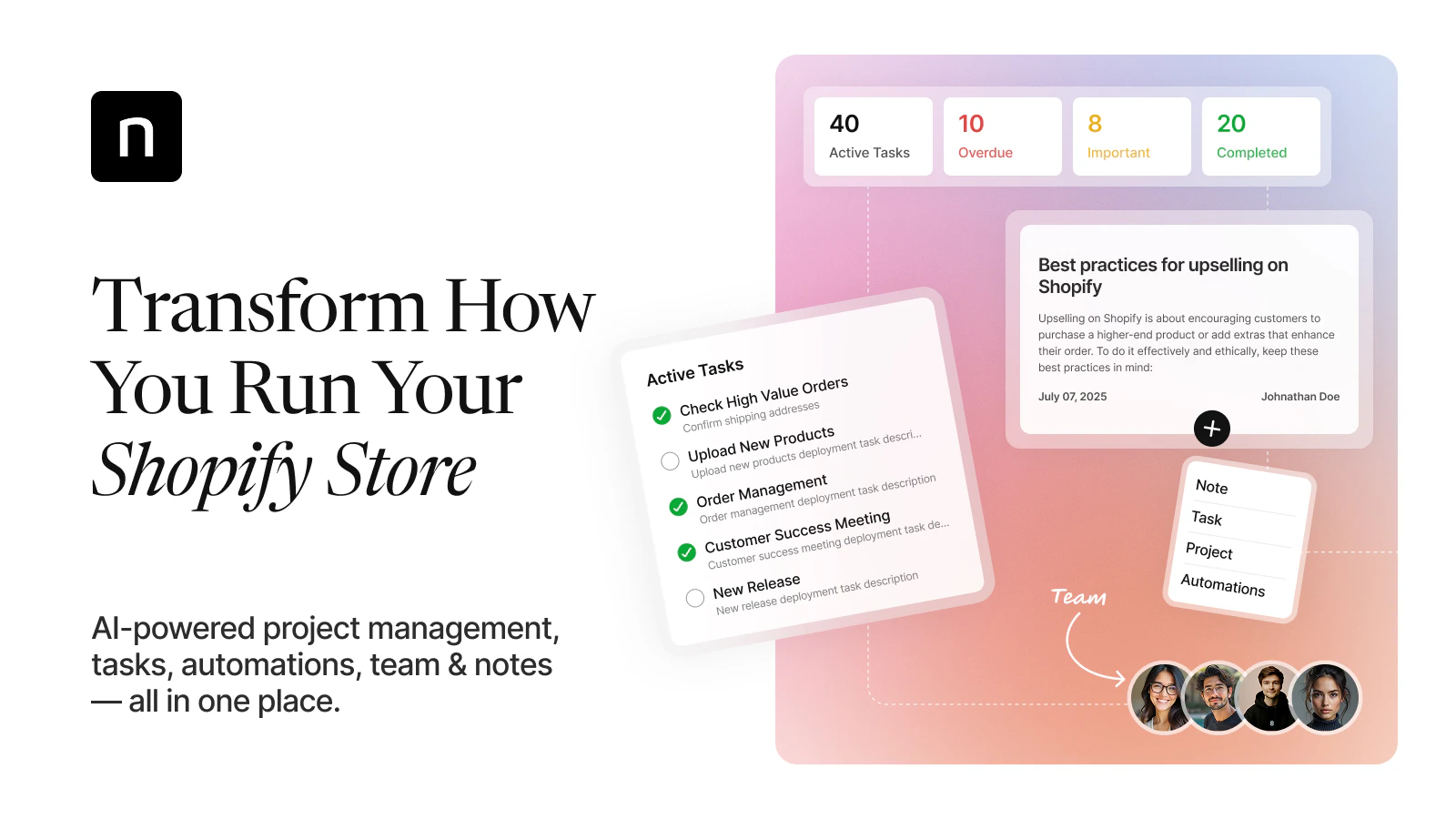
- Automatize a criação de tarefas a partir dos pedidos com fluxos inteligentes. Gere atribuições, prazos e lembretes na importação com a plataforma poderosa de gestão de tarefas de CRM do NoteDesk.
- Coordene equipes com projetos, permissões e notificações. Limite o acesso por função e notifique responsáveis quando a etapa mudar.
- Centralize o contexto com anotações vinculadas a cada pedido. Armazene provas, aprovações e solicitações de alteração para auditoria.
- Interprete especificações com suporte de IA para reduzir digitação manual. Extraia tamanho, cor, monograma e prazo a partir das informações do comprador.
- Sincronize dados operacionais com ERP para estoque e capacidade. Atualize estoque de componentes e bloqueie oversells durante picos.
- Gerencie volume com ações em massa e atualizações em tempo real. Use apps de terceiros como AfterShip e Tracktor para monitorar etapas de itens feitos sob encomenda.
Integrações de Envio e Rastreamento
- Insira números de rastreio e transportadoras no Shopify. Dispare e-mails automáticos com links de rastreio para o cliente.
- Ofereça uma página de rastreio com sua marca dentro da navegação. Incorpore status em tempo real para que o comprador acompanhe sem sair do seu site.
- Dê suporte a entregas globais com cobertura multi-transportadora. Use Tracktor para mais de 1.000 transportadoras no mundo, com envio automático para e-mails.
- Vincule detalhes da transportadora para mais precisão. Adicione URLs de rastreio da UPS, FedEx, USPS para repasses diretos.
- Lide com fulfillment parcial de forma limpa. Anexe rastreios separados a envios divididos e atualize itens de linha de forma independente.
- Reduza chamados com notificações proativas. Envie atualizações por e-mail em: etiqueta criada, em trânsito, saiu para entrega, entregue.
| Capacidade | Ponto de dado | Fonte |
|---|---|---|
| Ciclo de vida do pedido no Shopify | Status incluem unfulfilled, fulfilled, partially fulfilled | Plataforma Shopify |
| Rastreio nativo | Inserção manual do número de rastreio e transportadora com e-mails automáticos | Plataforma Shopify |
| Rastreio com marca | Páginas de rastreio hospedadas na loja com atualizações em tempo real | Apps do Shopify |
| Cobertura multi-transportadora | Tracktor oferece suporte a 1.000+ transportadoras globalmente | Dados do app Tracktor |
| Monitoramento de produção | AfterShip e Tracktor oferecem gestão em massa e acompanhamento de etapas para produtos personalizados | Docs dos apps |
Monitore, Otimize e Resolva Problemas
Acompanhe pedidos personalizados no Shopify com monitores claros, otimizações rápidas e troubleshooting preciso. Use dados nativos do pedido, automações inteligentes e tarefas estruturadas para manter cada item personalizado visível de ponta a ponta.
Visualizações Salvas, Filtros e Relatórios
- Crie visualizações salvas que isolem pedidos personalizados por tag, variante ou propriedades do item para especificações. Use a lista de Pedidos no admin do Shopify e salve filtros que correspondam às etapas do seu fluxo de trabalho personalizado.
- Marque pedidos na entrada com “Aguardando Personalização”, “Em Produção” ou “Prova Pendente” para que os filtros reflitam o progresso real. Aplique tags automaticamente a partir das propriedades do pedido para consistência em escala.
- Crie relatórios que agrupem por status de fulfillment, transportadora ou atributos personalizados quando os pedidos tiverem tags consistentes. Exporte dados para acompanhar duração por etapa e auditorias de SLA.
- Automatize a criação de tarefas a partir de novos pedidos para que cada SKU personalizado gere tarefas com responsáveis, prazos e anotações. Sincronize mudanças de status de volta ao pedido com notificações para repasses.
- Padronize permissões em projetos para que as equipes de produção, suporte e expedição acessem apenas suas filas. Acompanhe edições com logs de eventos para mudanças rastreáveis.
- Configure o Painel de Pedidos para capturar números de rastreio e transportadoras no fulfillment. Dispare notificações de envio que mencionem exatamente os itens personalizados no pacote.
Erros Comuns e Como Corrigir
Use o Painel de Pedidos, rastreamento omnichannel e uma página de rastreio dedicada para fechar lacunas de comunicação. Adicione o rastreio rapidamente, se você gerencia múltiplos depósitos ou variantes complexas.
| Armadilha | Correção |
|---|---|
| Atualizações de rastreio ausentes ou atrasadas | Adicione números de rastreio rapidamente pelo Painel de Pedidos ou apps confiáveis |
| Ferramentas nativas de estoque limitadas do Shopify | Use apps de terceiros ou integrações para variantes complexas e rastreamento multi-depósito |
| Conteúdo duplicado afetando páginas de rastreio | Aplique tags canônicas no tema para resolver SEO e duplicação de URL |
| Dificuldade para integrar páginas de rastreio | Crie uma página personalizada “Rastreie seu pedido” com scripts ou widgets de rastreio incorporados |
| Gerenciar informações de pedidos em múltiplos canais | Use uma solução omnichannel que unifique comunicações e rastreamento entre plataformas |
- Coloque um widget HTML de um serviço de rastreio na página Rastreie seu pedido. Ela pode ficar linkada no menu e no rodapé para que os clientes consultem o status por conta própria.
- Ajuste os e-mails. Adicione links da transportadora e detalhes por item. Envie uma mensagem no início da produção, na aprovação da prova, no envio parcial e no envio final.
- Tente com frequência corrigir atrasos de sincronização entre depósitos. Centralizar as atualizações dentro do Shopify e dos apps conectados pode ajudar. Garanta que nome da transportadora, código de rastreio e itens de linha estejam alinhados corretamente em cada fulfillment.
- Mantenha arquivos de prova, aprovações e quaisquer solicitações de alteração como anotações anexadas ao pedido e às tarefas. Assim, você tem um único lugar para auditorias ou verificações de SLA.
- Use quadros para visualizar filas de personalização, produção e embalagem. Quando uma tarefa travar, alertas inteligentes são enviados conforme o prazo se aproxima.
Conclusão
Agora você tem um caminho claro para acompanhar pedidos personalizados com confiança. Transforme seu plano em ação. Escolha um fluxo de trabalho para testar nesta semana. Defina responsáveis. Estabeleça métricas de sucesso. Depois, itere rápido com base em resultados reais.
Mantenha seu sistema simples e consistente. Documente como vocês trabalham. Treine sua equipe. Revise o progresso em uma cadência definida. Corrija falhas antes que cresçam.
Seus clientes esperam clareza e agilidade. Entregue atualizações que cheguem antes das perguntas. Use suas ferramentas para criar confiança em cada etapa.
Pronto para avançar. Comece com um produto ou uma etapa. Comprove o valor. Depois, escale para todo o seu catálogo. Quanto antes você começar, mais cedo você destrava um fulfillment mais rápido e uma fidelidade mais forte.


