

Voor elke merchant speelt het Shopify checkoutproces een cruciale rol bij het omzetten van je websitebezoekers in betalende klanten. Het is essentieel om een naadloze en gepersonaliseerde checkout-ervaring te bieden om klanttevredenheid te garanderen en je omzet te verhogen. In deze uitgebreide gids nemen we je mee door alles wat je moet weten over het aanpassen en optimaliseren van je Shopify checkout.
De checkout aanpassen
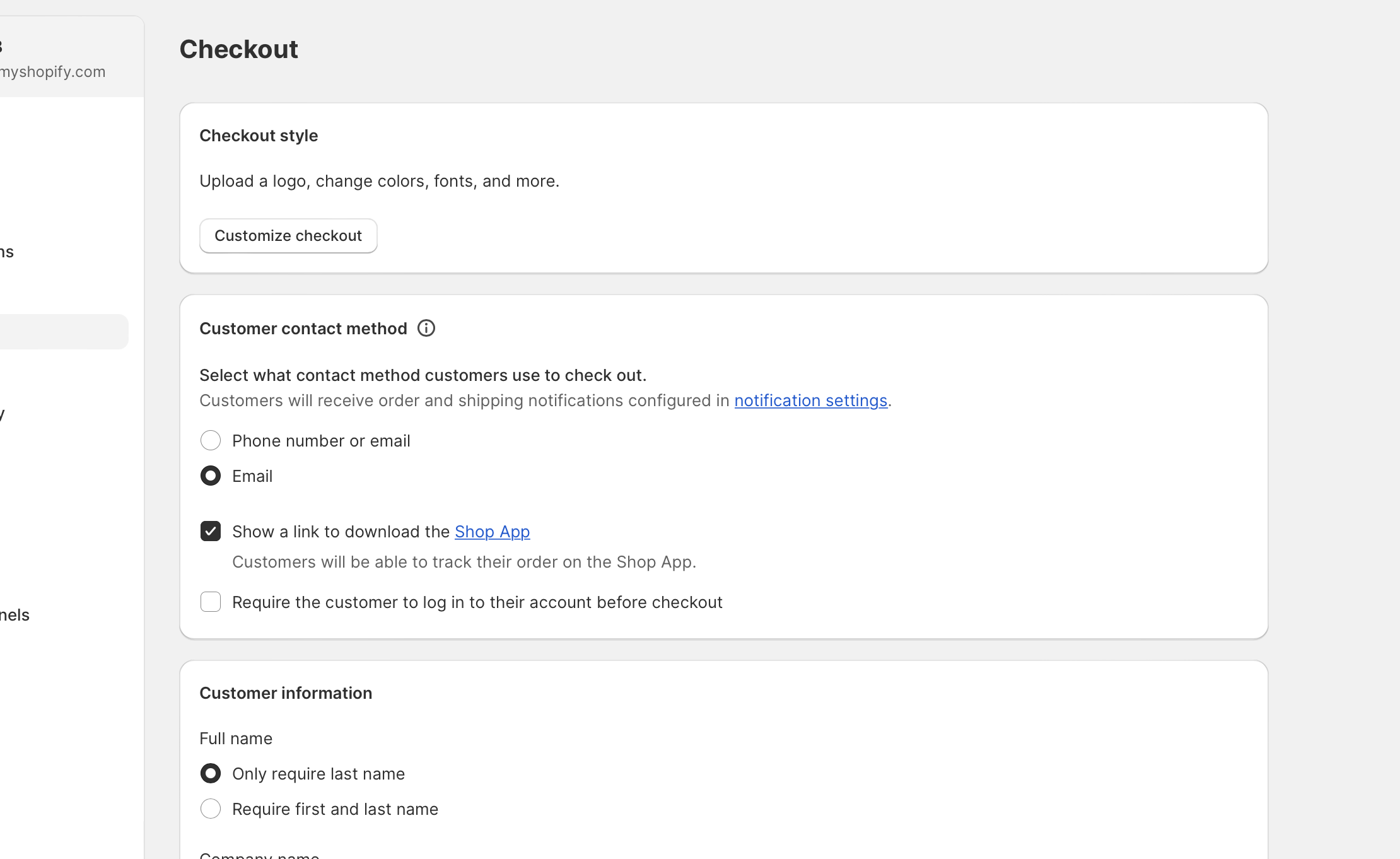
Een van de grootste voordelen van Shopify is de flexibiliteit om het checkoutproces aan te passen aan de look-and-feel van je merk. Shopify gebruikt nu een moderne checkout- en accounteditor die personalisatie eenvoudiger en krachtiger maakt dan ooit. Om je checkout aan te passen, ga je in je Shopify admin-dashboard naar Settings > Checkout. In de sectie Configurations klik je op Customize naast de configuratie die je wilt bewerken. Daarmee open je de checkout- en accounteditor, waar je verschillende wijzigingen kunt doorvoeren, waaronder:
- Kleuren en lettertypen aanpassen zodat ze aansluiten bij de visuele identiteit van je merk.
- Je logo uploaden zodat het op de checkoutpagina wordt weergegeven voor betere merkherkenning.
- Een achtergrondafbeelding of -kleur toevoegen aan de checkoutheader.
- De sectie met de besteloverzicht aanpassen om extra informatie of promoties te tonen.
Maak gebruik van deze personalisatieopties om een consistente en visueel aantrekkelijke checkout-ervaring te creëren die vertrouwen en zekerheid geeft aan je klanten. De checkout- en accounteditor biedt één centrale plek om je checkout, bedankpagina’s, bestelstatuspagina’s en klantaccountpagina’s te beheren, los van je theme editor.
Je kunt de checkout ook uitbreiden met Shopify checkout-apps en Shopify Extensions. Shopify Extensions zijn app-based, upgrade-safe en integreren naadloos met Shop Pay. Bekijk hier een lijst met onze topaanbevelingen.
Opties van het checkoutformulier bewerken
Het checkoutformulier is waar klanten hun persoonlijke gegevens invullen, zoals het verzendadres en betaalgegevens. Door de opties van het checkoutformulier goed te configureren, maak je het proces sneller en efficiënter voor je klanten.
Ga in je Shopify admin-dashboard naar Settings > Checkout > de sectie Customer Information. Hier kun je formulieropties instellen, velden toevoegen of verwijderen, aangeven welke velden verplicht of optioneel zijn en zelfs extra informatie opvragen die waardevol kan zijn voor je bedrijf, zoals voorkeuren of speciale instructies.
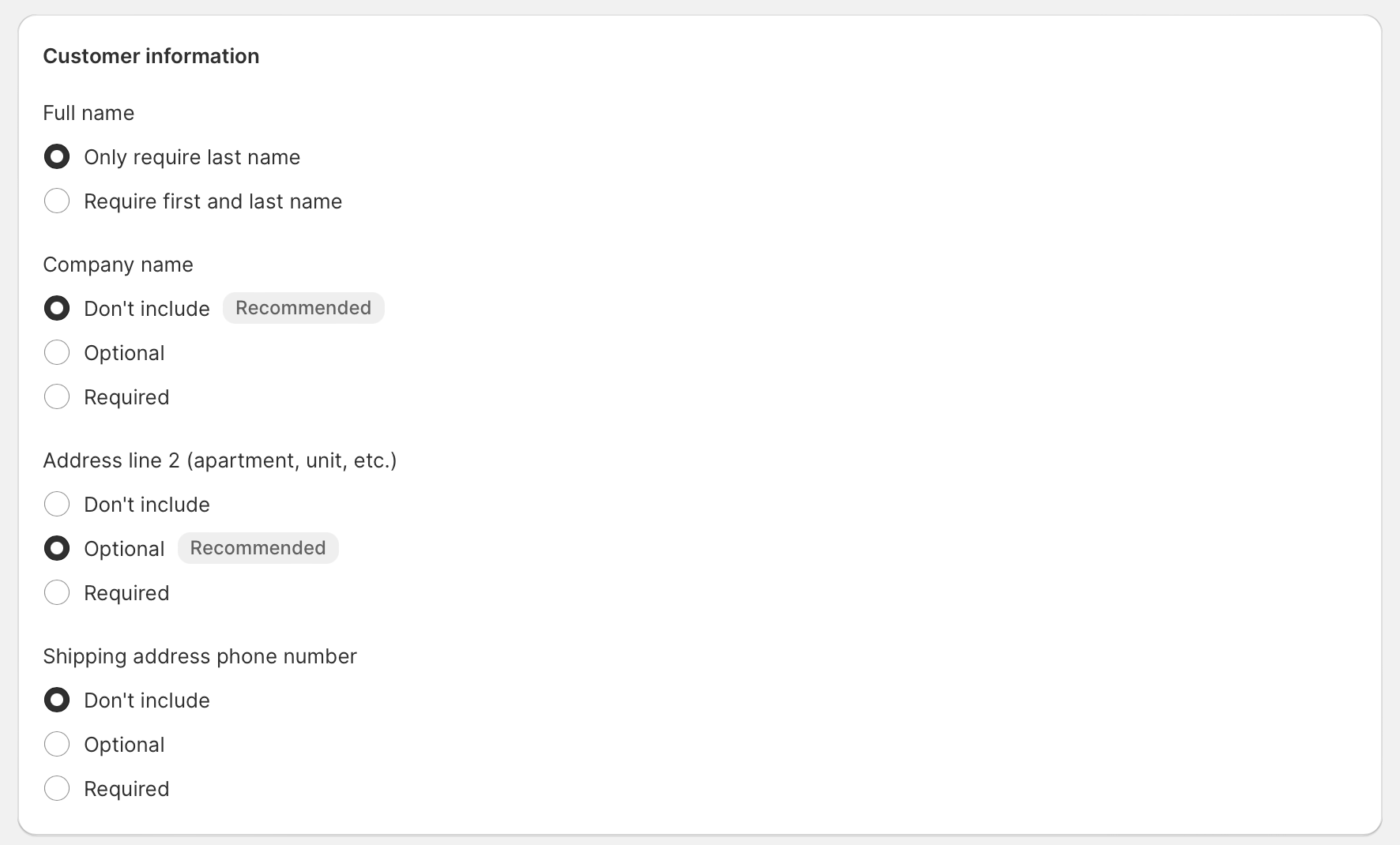
Houd er rekening mee dat je alleen om essentiële informatie vraagt, omdat een lang checkoutformulier klanten kan ontmoedigen om hun aankoop af te ronden. Voor meer geavanceerde aanpassingen kun je checkout-apps uit de Shopify App Store gebruiken om aangepaste velden, validatieregels en conditionele logica aan je checkoutformulier toe te voegen.
Fooi-opties instellen voor online bestellingen
Als je klanten de mogelijkheid wilt geven om fooi achter te laten bij online bestellingen, biedt Shopify een eenvoudige manier om dit in te stellen. Fooi kan vooral handig zijn voor bedrijven in de dienstensector of voor merken die sterk inzetten op klantwaardering.
Om fooi in te schakelen, ga je naar Settings > Checkout en scrol je naar de sectie Tipping. Daar kun je fooi inschakelen en de fooi-percentages of opties instellen die je klanten wilt aanbieden. Je kunt kiezen uit vooraf ingestelde percentages of klanten een eigen fooibedrag laten invoeren. Deze functie integreert naadloos in je checkoutproces zonder dat je custom code nodig hebt.

Orderverwerking en archivering instellen
Het stroomlijnen van je systeem voor orderverwerking en archivering is cruciaal om efficiënt en georganiseerd te blijven. Shopify biedt uitstekende tools om je daarbij te helpen.
Ga in je Shopify admin-dashboard naar Settings > Checkout > Order processing. Hier kun je instellingen configureren zoals fulfilmentlocaties, het automatisch archiveren van bestellingen voor betere overzichtelijkheid en zelfs het automatiseren van orderbevestigingen of verzendmeldingen om je klanten bij elke stap op de hoogte te houden.
Winkelbeleid toevoegen
Het tonen van je winkelbeleid tijdens het checkoutproces is essentieel om de voorwaarden, bepalingen en het retourbeleid van je bedrijf duidelijk te maken voordat klanten hun aankoop afronden.
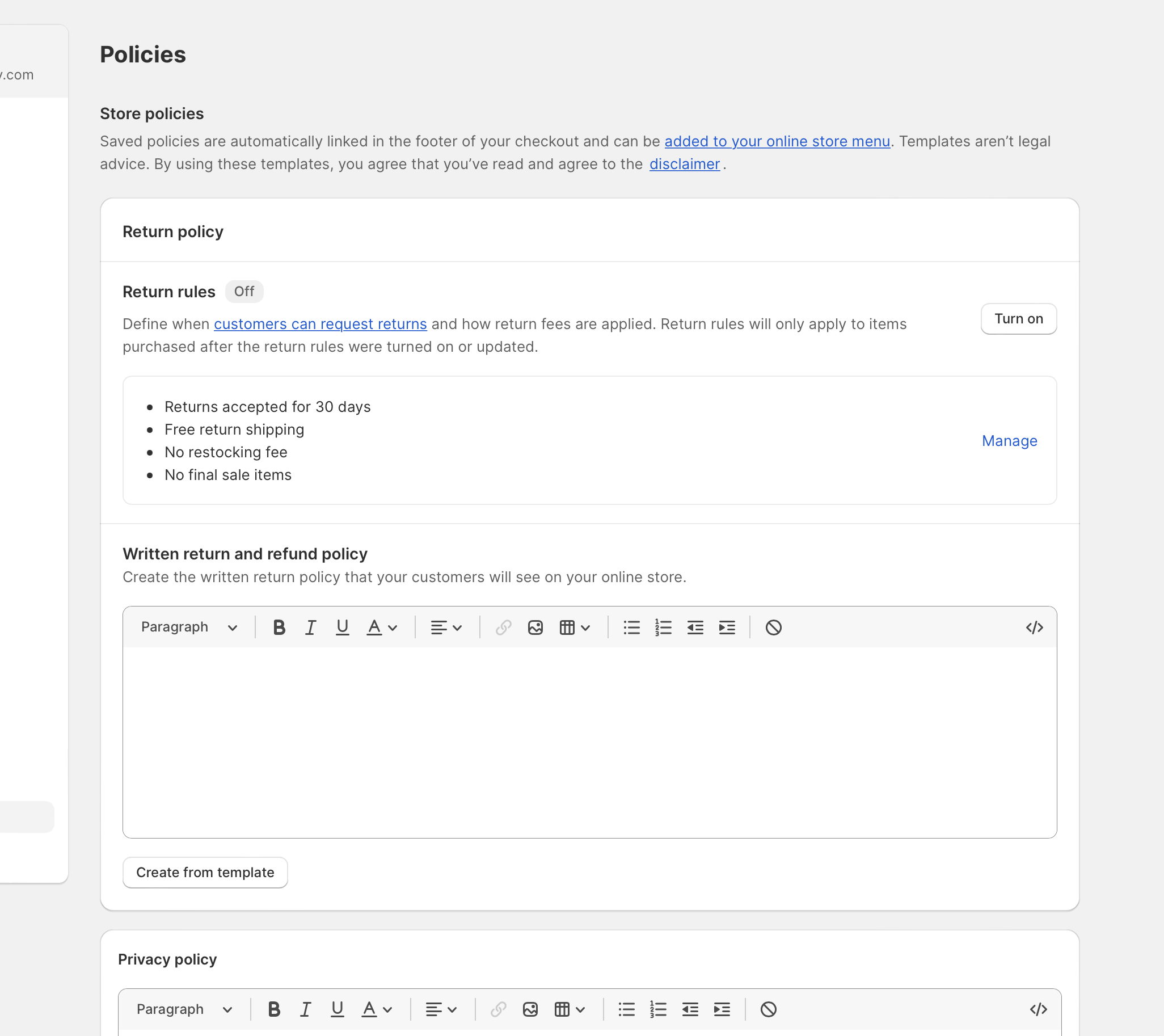
Om winkelbeleid toe te voegen, ga je naar Settings > Policies. Van daaruit kun je eenvoudig je terugbetalingsbeleid, privacybeleid, servicevoorwaarden en verzendbeleid aanmaken en bewerken. Deze beleidsregels worden automatisch weergegeven en zijn toegankelijk tijdens het checkoutproces, wat helpt om vertrouwen en transparantie op te bouwen bij je klanten. Shopify biedt ook beleidstemplates om je op weg te helpen als je je beleid nog niet hebt opgesteld.
Betaalmethoden en bezorgopties bij checkout aanpassen
Het aanbieden van verschillende betaalmethoden en bezorgopties bij checkout kan de gebruikerservaring aanzienlijk verbeteren en de conversie verhogen. Shopify biedt veel flexibiliteit om deze opties te configureren zodat ze aansluiten bij de specifieke behoeften van je bedrijf.
Ga naar Settings > Payments om je betaalopties te beheren. Je kunt kiezen uit verschillende payment gateways, zoals PayPal, Stripe of Shopify Payments, en express checkout-opties inschakelen zoals Shop Pay, Apple Pay en Google Pay. Voor bezorgopties ga je naar Settings > Shipping and delivery om specifieke verzendmethoden of tarieven te configureren op basis van het gewicht, formaat of de bestemming van je producten.
Voor meer geavanceerde aanpassingen van betaal- en bezorgopties kun je apps voor payment- en delivery-customization installeren vanuit de Shopify App Store. Met deze apps kun je betaalmethoden en bezorgopties verbergen, herschikken, hernoemen of conditioneel tonen op basis van specifieke regels. Let op: sommige geavanceerde personalisatiefuncties voor checkoutpagina’s (informatie-, verzend- en betaalpagina’s) zijn alleen beschikbaar voor Shopify Plus-merchants.
Een testbestelling plaatsen
Voordat je je nieuwe checkoutinstellingen live zet, is het altijd verstandig om het checkoutproces te testen om zeker te weten dat alles soepel werkt.
Om een testbestelling te plaatsen, ga je naar je Shopify admin-dashboard en selecteer je een product. Voeg het toe aan je winkelwagen, ga door naar checkout en simuleer een transactie met Shopify’s testmodus of via een test payment gateway. Zo ervaar je het volledige proces vanuit het perspectief van de klant en kun je verbeterpunten identificeren. Je kunt je checkoutaanpassingen ook direct in de checkout- en accounteditor bekijken voordat je ze publiceert.
Conclusie
Kortom: het aanpassen en optimaliseren van je Shopify checkoutproces is een cruciale stap om de klanttevredenheid te verbeteren, conversies te verhogen en je totale omzet te laten groeien. Met Shopify’s moderne checkout- en accounteditor en de kracht van Shopify Extensions heb je meer flexibiliteit dan ooit om een naadloze, merkgerichte en gebruiksvriendelijke checkout-ervaring te creëren. Door de stappen in deze gids te volgen, heb je alles in handen om je checkout te optimaliseren voor succes. Blijf je checkoutproces continu monitoren en verfijnen zodat het aansluit bij de veranderende behoeften en voorkeuren van je klanten, en maak gebruik van het groeiende ecosysteem aan checkout-apps in de Shopify App Store.


