

Voor nieuwe merchants is de eerste stap om je winkel tot leven te brengen producten toevoegen. In de onderstaande gids leggen we uit hoe je dit kunt doen, samen met andere handige methoden om extra producten aan een pagina op Shopify toe te voegen.
Laten we erin duiken.
Producten aan een pagina toevoegen
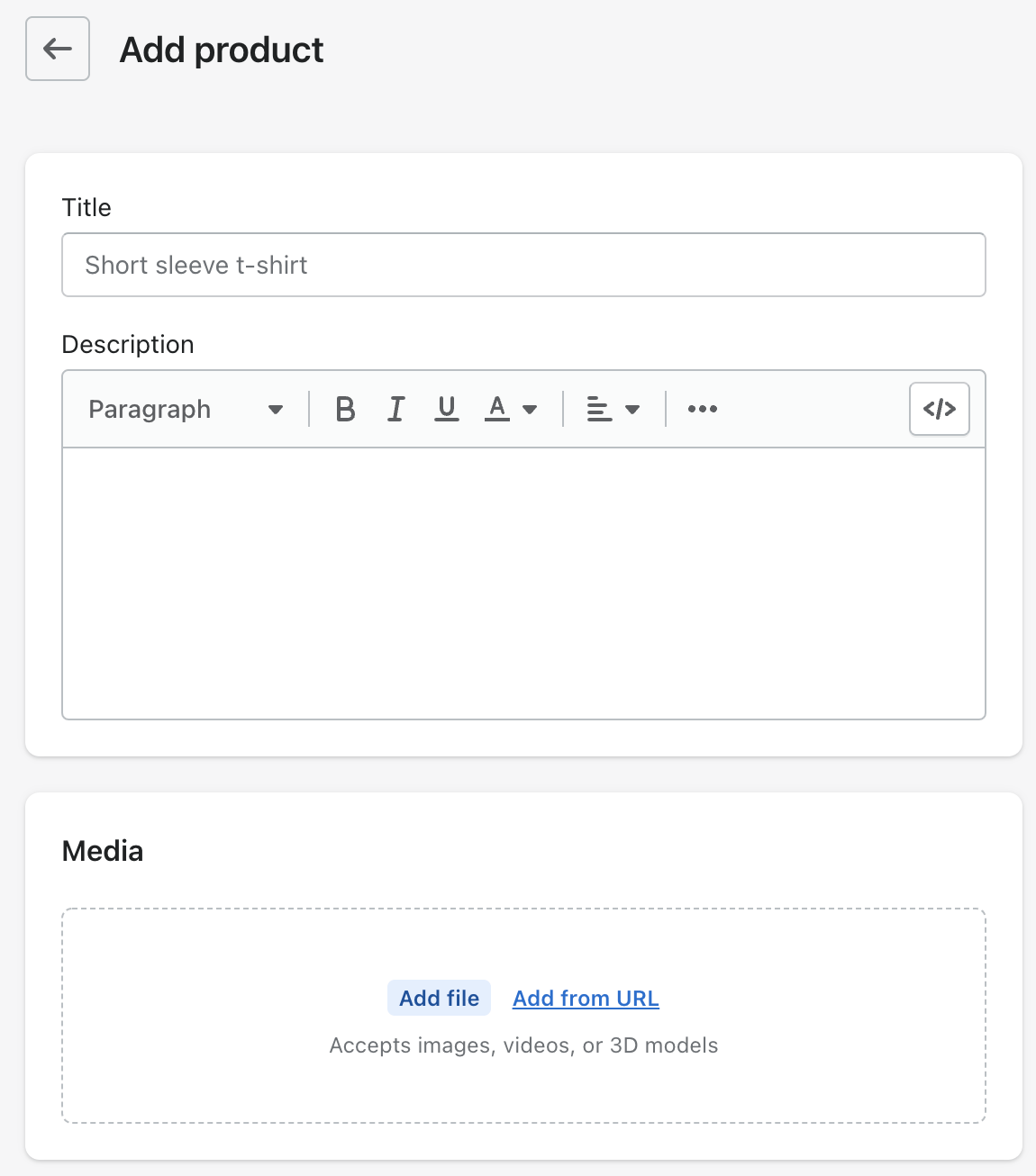
Je kunt producten aan een pagina in je Shopify-winkel toevoegen vanaf een desktopcomputer of mobiel apparaat. We raden aan om een desktop te gebruiken, omdat je meer schermruimte hebt om te zorgen dat het product correct is ingesteld.
- Log in op je Shopify-winkel en ga naar het adminpaneel
- Selecteer Products
- Zorg dat er geen filters actief zijn en dat All Products wordt weergegeven
- Selecteer Add Product
- Voer nu je productgegevens in. Geef het een titel, een uitgebreide beschrijving en voeg een afbeelding toe, zodat je klanten weten wat ze kopen
- Selecteer Save
Je hebt nu een product aangemaakt in je Shopify-winkel.
Als je meer producten wilt aanmaken, kun je dit proces herhalen of een vergelijkbaar product maken.
Een duplicaatproduct aan een pagina toevoegen
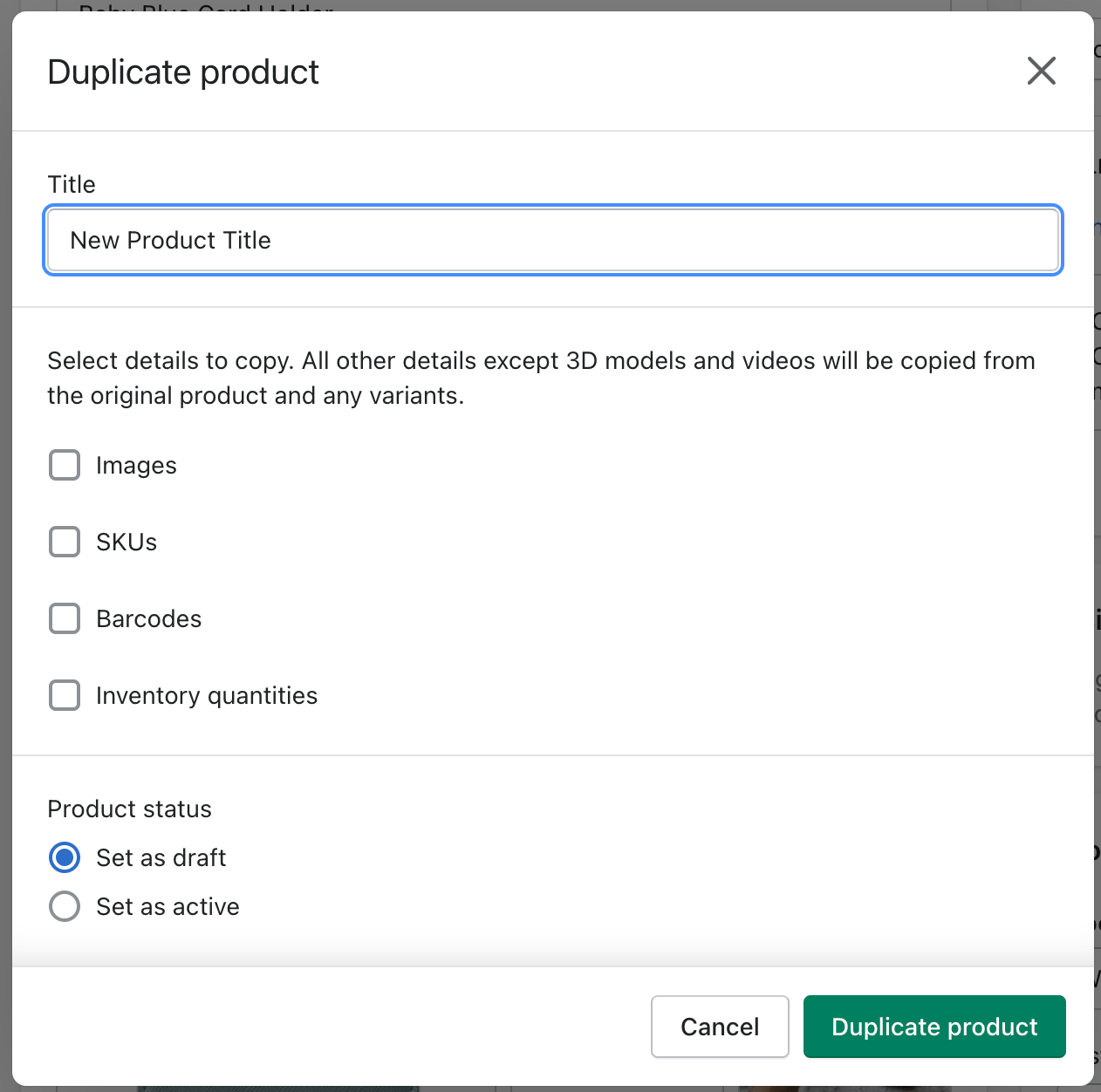
Om een vergelijkbaar product aan een pagina in je Shopify-winkel toe te voegen, kun je de duplicatie-optie gebruiken. Dit bespaart tijd bij het maken van nieuwe, vergelijkbare producten. Wanneer je een product dupliceert, kun je ervoor kiezen om de afbeeldingen, voorraadhoeveelheid of andere productgegevens mee te kopiëren naar het nieuwe product. Als je niets van deze informatie wilt overnemen, kun je ervoor kiezen om dat niet te doen.
Ook hier raden we aan om dit via een desktopcomputer te doen in plaats van een mobiel apparaat.
- Ga naar het adminpaneel en selecteer Products
- Selecteer het product dat je wilt dupliceren
- Selecteer Duplicate. Dit vind je rechtsboven op de pagina, naast de producttitel
- Vul een nieuwe naam in voor het gedupliceerde product en selecteer welke informatie je eventueel wilt overnemen
- Selecteer Duplicate Product
Je hebt nu een extra product aangemaakt. Je kunt dit product nu openen en de benodigde, unieke informatie toevoegen.
Producten aan een collectie toevoegen
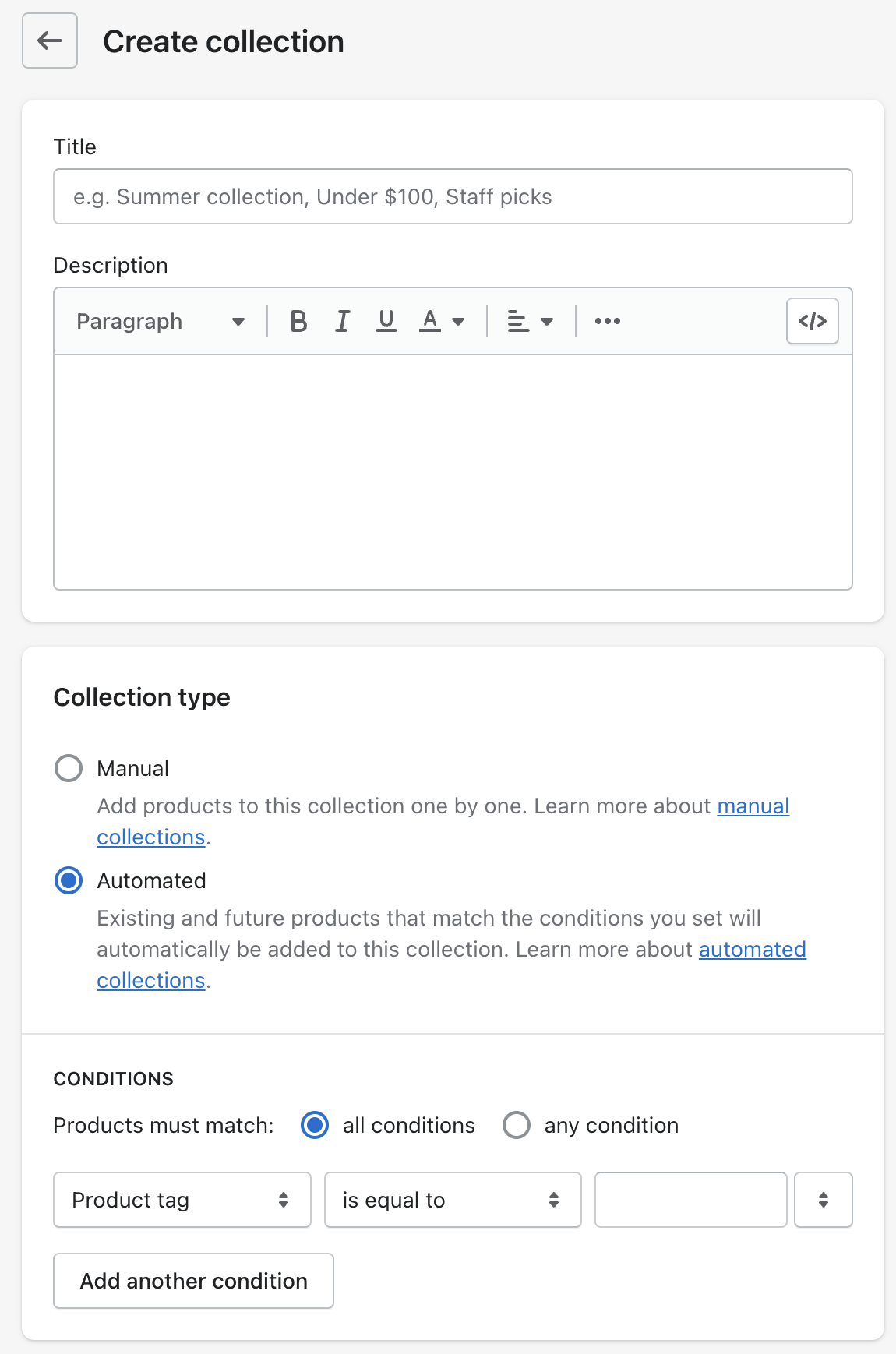
Zodra je producten aan je Shopify-winkel hebt toegevoegd, wil je ze misschien opdelen in specifieke collecties. Collecties maken je winkel voor consumenten makkelijker doorzoekbaar en kunnen helpen om producten sneller te vinden.
Volg deze stappen om een collectie te maken en je producten eraan toe te voegen.
- Ga naar het adminpaneel en selecteer Products
- Klik onder Products op Collections
- Selecteer Create Collection
- Vul een naam in voor je nieuwe collectie en schrijf een beschrijving om uit te leggen wat de collectie bevat (het is altijd goed om hier zoekwoorden te gebruiken waar je klanten op kunnen zoeken, om je ranking in Google te helpen)
- Kies tussen Manual collection of Smart collection. Met een handmatige collectie kun je specifieke producten toevoegen. Een smart collection (ook wel geautomatiseerde collectie genoemd) voegt automatisch producten toe aan een collectie op basis van voorwaarden. Je kunt die voorwaarden zelf kiezen
- Kies vervolgens de volgorde waarin je je producten wilt sorteren. Bijvoorbeeld: Best Selling toont je bestverkopende producten als eerste
- Als je klaar bent met het maken van je collectie, sla je deze op en zorg je dat je hem toevoegt aan je hoofdnavigatie. Je wilt dat klanten hem makkelijk kunnen vinden wanneer ze door je winkel browsen
Hoe je extra producten toevoegt aan dezelfde productpagina
Om extra producten aan dezelfde productpagina op Shopify toe te voegen, kunnen merchants product add-ons maken. Dit kun je doen door deze gids te volgen.
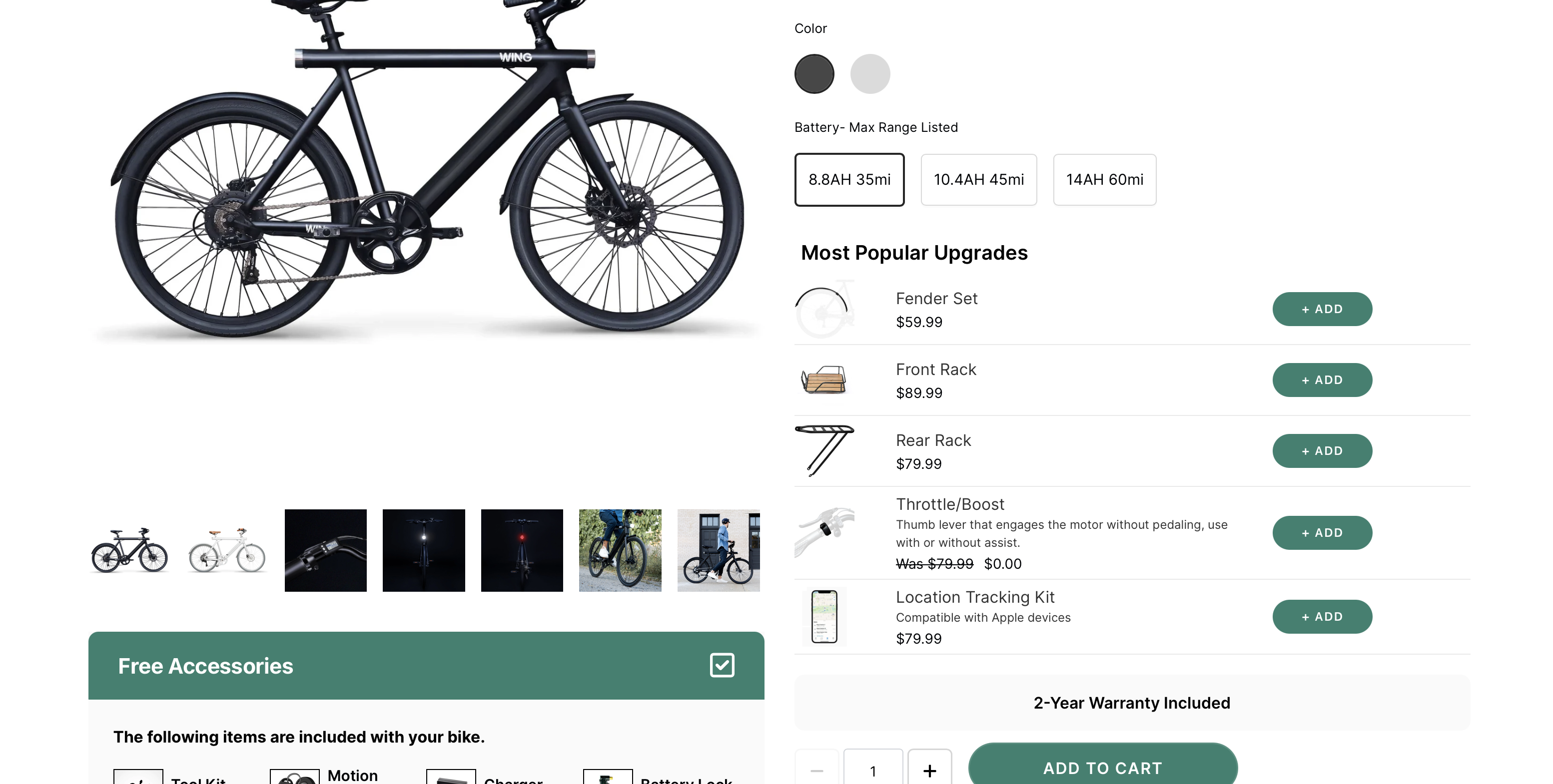
De gids leidt je door de stappen die nodig zijn om een nieuwe product add-on te maken en deze toe te wijzen aan het oorspronkelijke product. Zo kunnen klanten extra producten of diensten selecteren en kopen op dezelfde productpagina, waardoor de shopervaring eenvoudiger en gestroomlijnder wordt.
Probeer het hieronder…
Ga aan de slag en maak het
Nu we hebben besproken hoe je producten aan een pagina in je Shopify-winkel kunt toevoegen, ben je klaar om te beginnen. Of je nu net start met je online winkel of je huidige productlijn bijwerkt: het kan allemaal erg spannend zijn.
We hebben uitgelegd hoe je producten aan een pagina toevoegt, vergelijkbare producten toevoegt door te dupliceren en hoe je collecties maakt. Door je assortiment nieuw en fris te houden, maak je je winkel en pagina aantrekkelijker voor bezoekers.


