

Het komt vaak voor dat klanten een bestelling verkeerd plaatsen, om updates vragen of extra informatie nodig hebben. Regelmatig nemen ze contact met je op om de maat of hoeveelheid van het product dat ze hebben besteld te wijzigen.
Maar hoe eenvoudig is het om hun bestelling aan te passen? Kan dat, of moet je de foutieve bestelling annuleren en vragen of ze opnieuw willen bestellen?
Dit is wat je moet weten over de beste manier om de bestelling van een klant in je Shopify-winkel te wijzigen.
Wat je kunt wijzigen in de bestelling van een klant
Je kunt de volgende onderdelen van een klantbestelling in Shopify bewerken:
- Kortingen toepassen
- Aantallen aanpassen
- Items verwijderen
- Items toevoegen (inclusief aangepaste items)
Je kunt de bestelling alleen wijzigen als deze nog niet is verwerkt. Als de bestelling al is verwerkt, kun je geen aantallen aanpassen en geen product verwijderen of toevoegen. Alleen niet-verwerkte regelitems kunnen in Shopify worden bewerkt.
Als je de producten in een bestelling moet wijzigen, voeg je het juiste product toe en verwijder je het ongewenste product. Wanneer je een bestelling bewerkt, wordt het bestelbedrag automatisch bijgewerkt om deze wijzigingen te weerspiegelen, en toont de bestelling of er een terugbetaling aan de klant verschuldigd is of dat er nog een bedrag aan jou betaald moet worden.
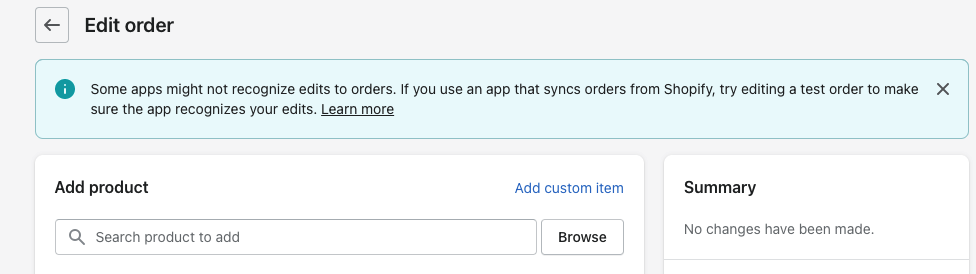
Hoe je nieuwe producten toevoegt aan de bestelling van de klant
- Ga naar de beheerpagina en klik op Orders
- Selecteer de bestelling die bewerkt moet worden en klik op Edit
- Klik op + Add product en zoek naar de naam van het item dat moet worden toegevoegd
- Selecteer het product en klik op Done
- Je kunt ook een aangepast item toevoegen door op + Add Custom Item te klikken en de itemnaam, prijs en hoeveelheid in te voeren
- Hoewel optioneel, is het handig om een Reason for edit toe te voegen. Deze notitie is alleen zichtbaar voor winkelbeheerders en wordt niet aan je klant getoond
- Tot slot, controleer en werk de bestelling bij om het proces af te ronden
Hoe je ongewenste producten uit de bestelling van de klant verwijdert
Volg de eerste stappen van de vorige procedure en ga naar Edit. Ga met de muis over het product dat je wilt verwijderen en klik op de ×-knop. Wanneer je een item uit een bestelling verwijdert, wordt het automatisch teruggeplaatst op de oorspronkelijke voorraadlocatie. Als je niet wilt dat het wordt teruggeplaatst, vink dan Restock units uit voordat je de bewerking definitief maakt.
Ook hier kun je een Reason for Edit toevoegen. Dit is alleen zichtbaar voor de admingebruikers van de winkel en niet voor de klant. Nadat je je wijzigingen hebt aangebracht, controleer en werk je de bestelling bij om het proces te voltooien.
Hoe je kortingen toepast op de bestelling van de klant
Onder de sectie Edit kun je kortingen toepassen op regelitems. Discounts zijn beschikbaar voor aangepaste items en nieuwe producten die aan de bestelling zijn toegevoegd. Je kunt de kortingswaarde invoeren, kiezen of het om een percentage of een vast bedrag gaat, een reden voor de korting toevoegen en deze toepassen. Houd er rekening mee dat sommige kortingen op bestelniveau opnieuw kunnen worden berekend wanneer je een bestelling bewerkt, dus controleer het totaal altijd zorgvuldig.
Conclusie
We hebben geprobeerd het makkelijk te maken om te begrijpen hoe je een klantbestelling in Shopify kunt wijzigen. De methode is eenvoudig en doet wat je nodig hebt om aanpassingen aan een bestelling te maken. Het belangrijkste is om te onthouden dat je alleen niet-verwerkte bestellingen kunt bewerken, en dat alle wijzigingen direct op de oorspronkelijke bestelling worden toegepast.
Het eenvoudig kunnen bewerken van klantbestellingen kan je klantervaring verbeteren en mogelijk je percentage verlaten winkelwagens verlagen. Soms verlaten klanten de checkout als ze helemaal niet zeker zijn van het product dat ze bestellen. Door een klantbestelling te kunnen bewerken, kan de klant zich zeker voelen bij het kopen in jouw winkel, omdat fouten kunnen worden gecorrigeerd zonder dat er een volledig nieuwe bestelling geplaatst hoeft te worden.
Als je meer geavanceerde mogelijkheden voor het bewerken van bestellingen nodig hebt dan Shopify standaard biedt—zoals klanten hun bestelling zelf laten aanpassen, factuuradressen bewerken of wijzigingen doorvoeren na verwerking—kun je overwegen om apps van derden uit de Shopify App Store te gebruiken die gespecialiseerd zijn in orderbewerking.


