
Zodra je een bestelling bij de klant hebt afgeleverd, wil je natuurlijk dat die de melding ontvangt. Toch verandert de bestelstatus nog steeds niet naar ‘geleverd’. Is daar een manier voor om dit op te lossen?
Laten we bekijken hoe je de bestelstatus kunt wijzigen naar ‘geleverd.’
Voordelen van het handmatig bijwerken van de bestelstatus
- Klanttevredenheid: Houdt klanten op de hoogte van hun bestellingen, wat vertrouwen en tevredenheid vergroot.
- Transparantie: Geeft klanten realtime updates, waardoor vragen en supporttickets afnemen.
- Professionaliteit: Laat zien dat je je inzet voor uitstekende service en nauwkeurig orderbeheer.
- Flexibiliteit: Maakt het mogelijk om verschillende vervoerders te gebruiken die niet rechtstreeks met Shopify zijn geïntegreerd.
- Controle: Helpt je het notificatieproces en de communicatie met klanten effectief te beheren.
De bestelstatus wijzigen in Shopify
Shopify verstuurt automatisch verschillende meldingen naar klanten, afhankelijk van waar hun bestelling zich op dat moment bevindt. Zo stuurt het platform bijvoorbeeld ‘zending afgeleverd‘- en ‘onderweg voor bezorging‘-meldingen naar klanten.
Deze automatische meldingen worden echter alleen verstuurd wanneer je bestellingen verzendt via ondersteunde vervoerders met een directe Shopify-integratie. Grote vervoerders met automatische trackingupdates zijn onder andere USPS, UPS, FedEx, DHL Express, Canada Post, Sendle en nog veel meer. Shopify werkt samen met meer dan 100 vervoerders wereldwijd, waaronder regionale vervoerders zoals DPD, Evri, Poste Italiane, Colissimo en Purolator. Omdat deze vervoerders rechtstreeks aan Shopify zijn gekoppeld, ontvangen je klanten automatisch meldingen zodra de status bij de vervoerder verandert.
Dat betekent dat als een bestelling niet via deze ondersteunde vervoerders is verzonden, klanten geen automatische bezorgmeldingen ontvangen.
Hoe je een trackingnummer verstuurt
Je kunt na het afhandelen van bestellingen een trackingnummer naar je klanten sturen via de volgende methode.
- Ga in je Shopify-beheer naar Orders
- Selecteer het bestelnummer waarvoor je het trackingnummer wilt toevoegen
-
Ga naar Fulfilled en vervolgens naar Add Tracking
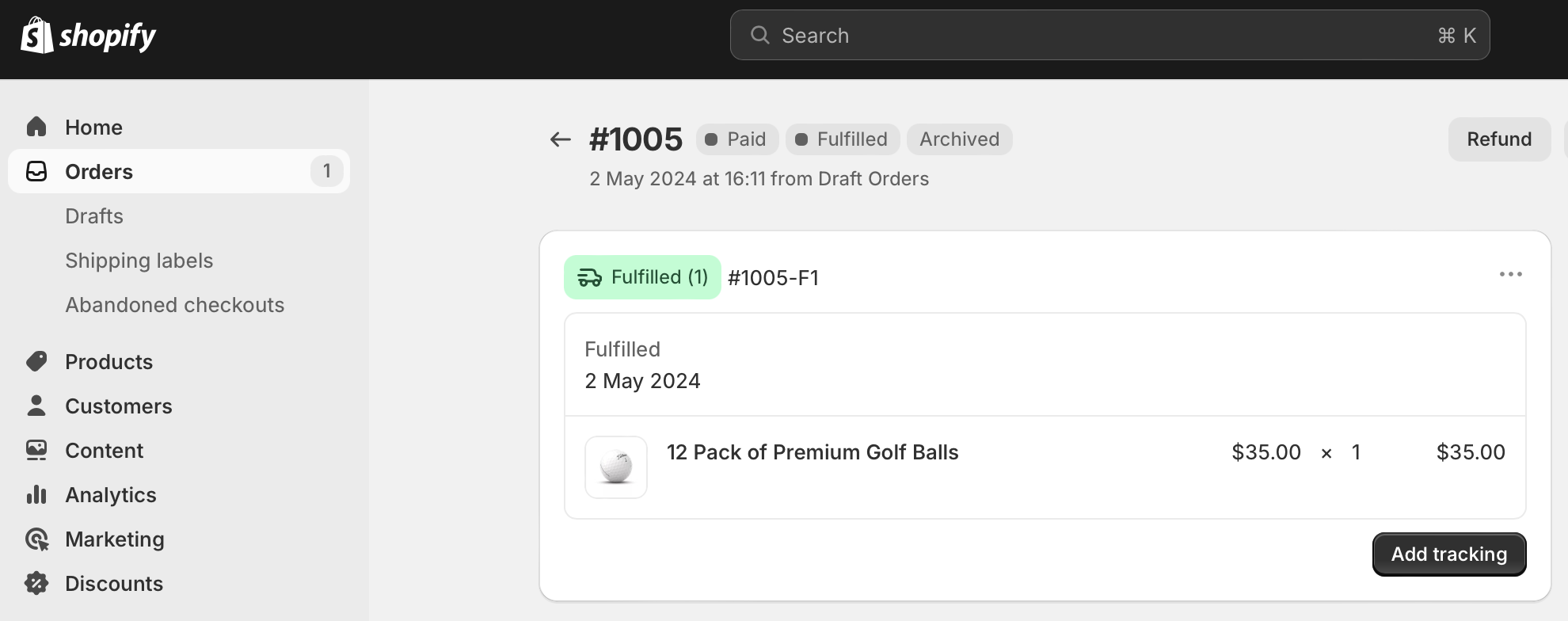
- Voer de gegevens in die je van je verzendprovider hebt, indien beschikbaar. Als de vervoerder door Shopify wordt ondersteund, herkent het systeem van het platform het nummer automatisch en kiest het de vervoerder Maar als dat niet gebeurt, kun je de vervoerder handmatig selecteren Als je vervoerder niet door Shopify wordt ondersteund, zorg er dan voor dat je de volledige URL invult die je van de vervoerder hebt gekregen om de zending te volgen
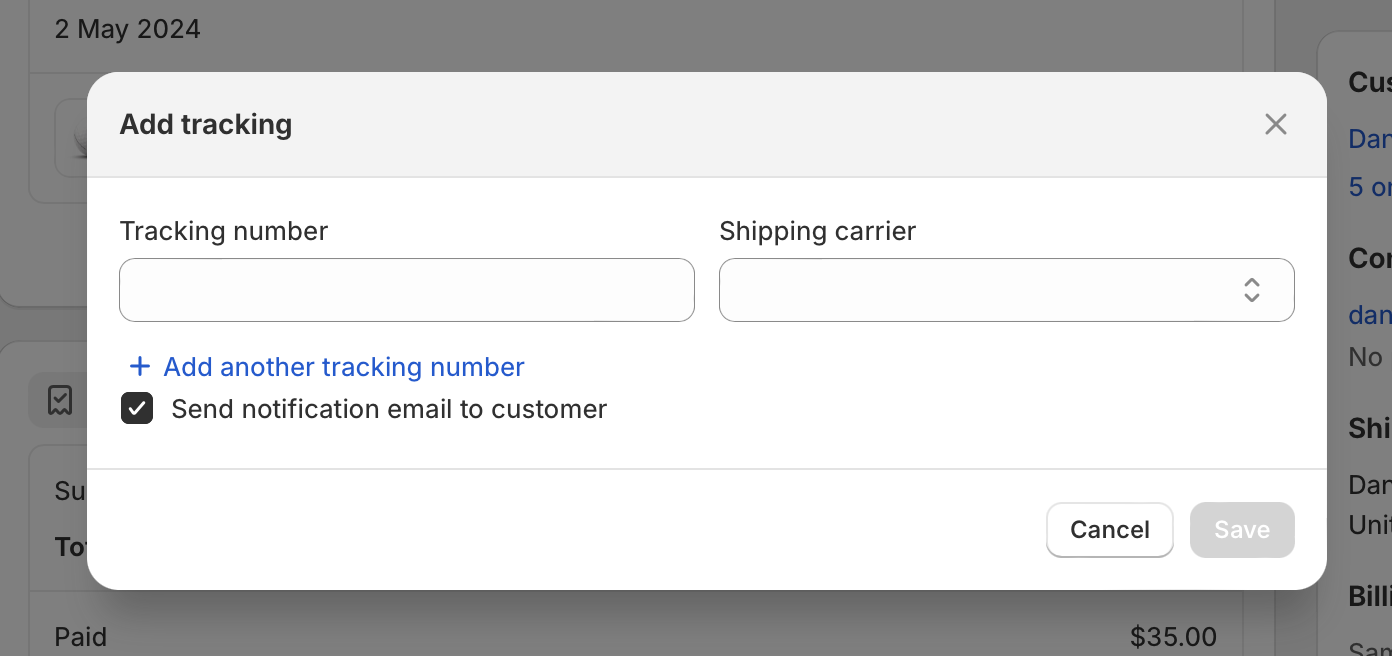
- Als je niet wilt dat de klant verzendupdates ontvangt, vink dan het vakje uit met de titel Send notification email to the customer
- Sla je wijzigingen op
Hoewel Shopify niet automatisch de ‘geleverd‘-melding naar klanten verstuurt, stuurt het wel trackinggegevens. Klanten kunnen vervolgens realtime updates bekijken op hun bestelstatuspagina, inclusief de bezorgstatus wanneer die beschikbaar is via ondersteunde vervoerders.
Conclusie
Hoewel Shopify’s native integratie met tal van vervoerders statusupdates automatiseert, zorgt het handmatig bijwerken van de bestelstatus en het versturen van trackinggegevens ervoor dat alle klanten goed geïnformeerd blijven, ongeacht de gebruikte vervoerder.
Dit verbetert niet alleen de klantervaring, maar stroomlijnt ook je orderbeheerproces, terwijl je professionaliteit en vertrouwen behoudt. Dankzij Shopify’s uitgebreide netwerk van vervoerders en verbeterde functionaliteit van de bestelstatuspagina is klanten op de hoogte houden eenvoudiger dan ooit.


