

È normale che i clienti effettuino ordini in modo errato, richiedano aggiornamenti o abbiano bisogno di informazioni aggiuntive. Spesso ti contattano per cambiare la taglia o la quantità del prodotto che hanno ordinato.
Ma quanto è semplice modificare il loro ordine? È possibile, oppure devi annullare l’ordine sbagliato e chiedere di effettuarlo di nuovo?
Ecco cosa devi sapere sul modo migliore per modificare l’ordine di un cliente nel tuo store Shopify.
Cosa puoi modificare in un ordine cliente
In Shopify puoi modificare i seguenti aspetti di un ordine cliente:
- Applicare sconti
- Regolare le quantità
- Rimuovere articoli
- Aggiungere articoli (inclusi articoli personalizzati)
Puoi modificare l’ordine solo se non è già stato evaso. Se è stato evaso, non potrai regolare le quantità né rimuovere/aggiungere un prodotto. In Shopify è possibile modificare solo le righe d’ordine non evase.
Se devi cambiare i prodotti di un ordine, dovrai aggiungere il prodotto corretto e rimuovere quello indesiderato. Quando modifichi un ordine, il totale viene aggiornato automaticamente per riflettere queste modifiche e l’ordine mostrerà se è dovuto un rimborso al cliente oppure se è dovuto un saldo a te.
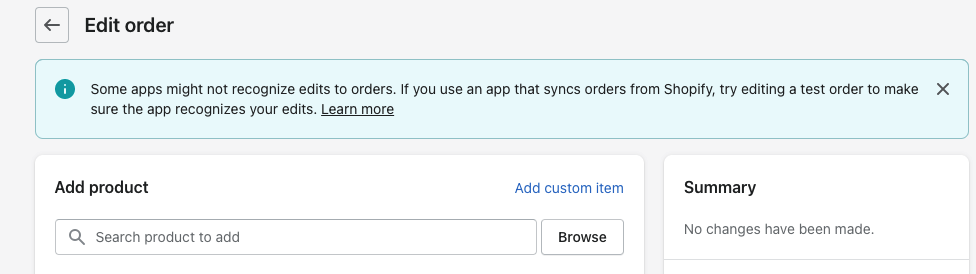
Come aggiungere nuovi prodotti all’ordine del cliente
- Vai alla pagina di amministrazione e fai clic su Orders
- Seleziona l’ordine da modificare e fai clic su Edit
- Fai clic su + Add product e cerca il nome dell’articolo da aggiungere
- Seleziona il prodotto e fai clic su Done
- Puoi anche aggiungere un articolo personalizzato facendo clic su + Add Custom Item e inserendo nome dell’articolo, prezzo e quantità
- Anche se facoltativo, è utile aggiungere un Reason for edit. Questa nota è visibile solo agli amministratori dello store e non viene mostrata al cliente
- Infine, rivedi e aggiorna l’ordine per completare la procedura
Come rimuovere prodotti indesiderati dall’ordine del cliente
Segui i passaggi iniziali della procedura precedente e vai su Edit. Passa il mouse sul prodotto che vuoi rimuovere e fai clic sul pulsante ×. Quando rimuovi un articolo da un ordine, verrà automaticamente reintegrato nella sua posizione originale. Se non vuoi che venga reintegrato, deseleziona Restock units prima di finalizzare la modifica.
Anche in questo caso, puoi aggiungere un Reason for Edit. Questo può essere visto solo dagli utenti amministratori dello store e non dal cliente. Dopo aver apportato le modifiche, rivedi e aggiorna l’ordine per completare la procedura.
Come applicare sconti all’ordine del cliente
Nella sezione Edit puoi applicare sconti alle righe d’ordine. Discounts sono disponibili per gli articoli personalizzati e per i nuovi prodotti aggiunti all’ordine. Puoi inserire il valore dello sconto, scegliere se si tratta di una percentuale o di un importo fisso, aggiungere un motivo per lo sconto e applicarlo. Tieni presente che alcuni sconti a livello di ordine potrebbero essere ricalcolati quando modifichi un ordine, quindi controlla sempre con attenzione il totale.
Conclusione
Abbiamo cercato di rendere semplice capire come puoi modificare l’ordine di un cliente in Shopify. Il metodo è lineare e ti permette di apportare le modifiche necessarie a un ordine. La cosa fondamentale da ricordare è che puoi modificare solo gli ordini non evasi e che tutte le modifiche vengono applicate direttamente all’ordine originale.
La possibilità di modificare facilmente gli ordini dei clienti può migliorare l’esperienza cliente e potenzialmente ridurre il tasso di carrelli abbandonati. A volte i clienti abbandonano il checkout se non sono del tutto sicuri del prodotto che stanno ordinando. Poter modificare l’ordine di un cliente significa che il cliente può sentirsi tranquillo nell’acquistare dal tuo store, sapendo che gli errori possono essere corretti senza dover effettuare un nuovo ordine da zero.
Se hai bisogno di funzionalità di modifica degli ordini più avanzate rispetto a quelle offerte nativamente da Shopify—ad esempio consentire ai clienti di modificare autonomamente i propri ordini, modificare gli indirizzi di fatturazione o apportare cambiamenti dopo l’evasione—potresti valutare app di terze parti dallo Shopify App Store specializzate nelle funzionalità di modifica degli ordini.


