

Creare URL personalizzati è un aspetto fondamentale per ottimizzare il tuo negozio online per i motori di ricerca. I motori di ricerca tendono a posizionare i siti più in alto nei risultati quando gli URL sono intuitivi e facili da leggere. Inoltre, quando effettui la migrazione a Shopify, potresti dover configurare i reindirizzamenti 301, che sfruttano anche la seguente funzionalità di reindirizzamento degli URL.
Di conseguenza, se utilizzi Shopify come piattaforma e-commerce e desideri una struttura URL specifica come “domain.com/department/category/brand/item-name/” per i tuoi prodotti, potresti chiederti se Shopify consente di implementare URL personalizzati.
In questa guida completa, esploreremo le opzioni disponibili per creare URL personalizzati sulla piattaforma Shopify.
Creare URL personalizzati su Shopify
Al momento, Shopify non offre un metodo diretto per personalizzare completamente gli URL secondo la struttura desiderata indicata sopra. Tuttavia, puoi ottenere un certo grado di controllo sugli URL del tuo sito implementando i reindirizzamenti. Gli URL personalizzati possono essere utili per diversi scopi, tra cui correggere link interrotti che generano errori ‘404’ o ‘pagina non trovata’.
Tieni presente che non puoi reindirizzare un URL che inizia con /apps, /application, /cart, /carts, /orders, /services, o /shop. Inoltre, non puoi reindirizzare URL che utilizzano percorsi Shopify fissi come /products, /collections, o /collections/all.
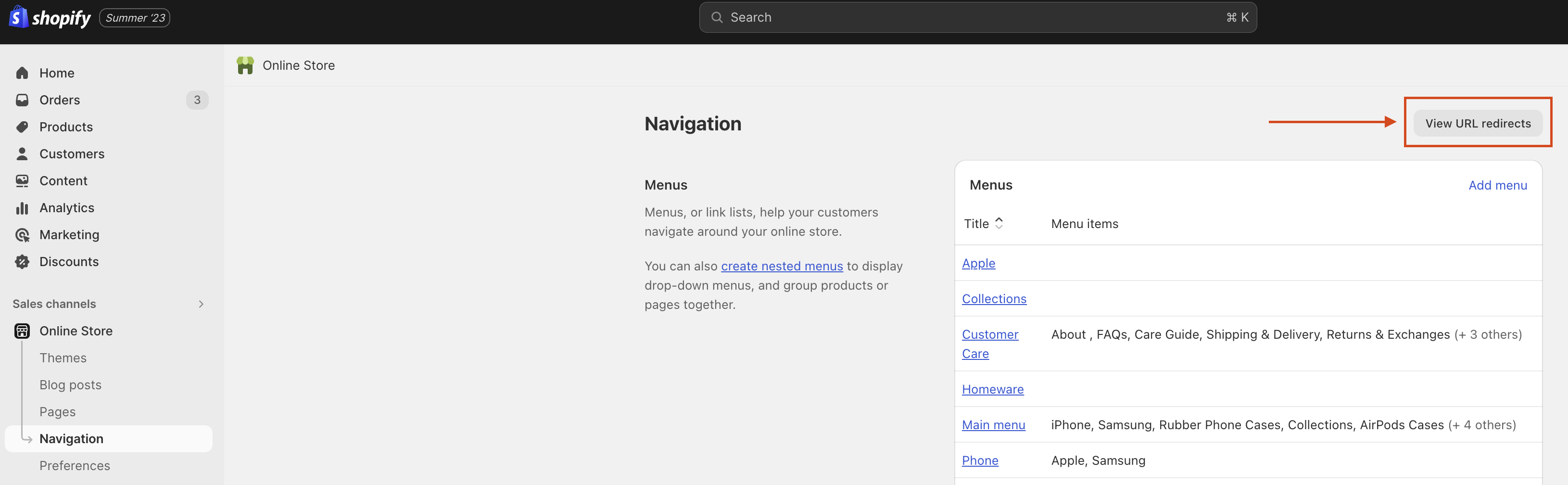
Ecco i passaggi per creare URL personalizzati tramite i reindirizzamenti URL in Shopify:
- Accedi al pannello di amministrazione Shopify: Effettua l’accesso al tuo pannello di amministrazione Shopify.
- Vai ai reindirizzamenti URL: Nel pannello di amministrazione, vai su ‘Impostazioni’, poi ‘App e canali di vendita’, seleziona ‘Negozio online’ e fai clic su ‘Navigazione’ per accedere a ‘Visualizza reindirizzamenti URL’.
- Aggiungi un reindirizzamento URL: Fai clic su ‘Crea reindirizzamento URL’.
- Compila i dettagli del reindirizzamento: Nel modulo di reindirizzamento, incolla l’URL precedente da cui vuoi reindirizzare i visitatori nel campo ‘Reindirizza da’. Poi, nella sezione ‘Reindirizza a’, inserisci l’URL verso cui vuoi reindirizzare i visitatori. Per indirizzare i visitatori alla homepage del tuo negozio, digita semplicemente “/”.
- Salva il reindirizzamento: Una volta configurato il reindirizzamento, fai clic su ‘Salva’ e il reindirizzamento URL verrà creato.
Se devi apportare modifiche a un reindirizzamento esistente, puoi farlo facilmente tornando alla sezione ‘Reindirizzamenti URL’, selezionando il reindirizzamento che vuoi modificare, inserendo le nuove informazioni e facendo clic su ‘Salva reindirizzamento’.
Shopify offre anche funzionalità aggiuntive per gestire i reindirizzamenti:
- Filtraggio e ordinamento: Puoi gestire in modo efficiente gli URL personalizzati filtrandoli in base alle date, semplificando le attività di monitoraggio.
- Esportazione e importazione: L’opzione di esportare e importare reindirizzamenti URL personalizzati tramite file CSV può semplificare la gestione di più URL personalizzati o il trasferimento tra negozi.
- Eliminazione in blocco: Hai la flessibilità di eliminare i reindirizzamenti URL personalizzati singolarmente o in blocco, rendendo semplice mantenere la tua struttura URL.
- Limiti dei reindirizzamenti: I negozi Shopify standard possono creare fino a 100.000 reindirizzamenti URL, mentre i negozi Shopify Plus supportano fino a 20.000.000 di reindirizzamenti URL.
Perché accorciare gli URL personalizzati è ideale per la condivisione sui social media
Oltre all’ottimizzazione per i motori di ricerca, accorciare gli URL personalizzati è vantaggioso per condividere contenuti sui canali social. Ecco perché:
- Estetica: Gli URL accorciati appaiono più puliti e più gradevoli nei post sui social, risultando visivamente più piacevoli per il tuo pubblico.
- Limite di caratteri: Molte piattaforme social impongono limiti di caratteri per i post. Gli URL accorciati fanno risparmiare caratteri, permettendoti di comunicare il messaggio in modo più efficace.
- Tracciamento: Gli URL accorciati spesso includono funzionalità di tracciamento, che ti consentono di monitorare le performance dei link condivisi.
- Memorabilità: Gli URL accorciati sono più facili da ricordare, aumentando la probabilità che gli utenti tornino a visitare i tuoi contenuti.
Nonostante queste possibilità di reindirizzamento, è importante notare che Shopify al momento non supporta URL completamente personalizzati. Se sei determinato a implementare una struttura URL specifica o hai requisiti particolari per i tuoi URL, puoi valutare l’utilizzo di app di reindirizzamento di terze parti dallo Shopify App Store, contattare un esperto Shopify o rivolgerti al team di supporto della piattaforma per indicazioni e possibili soluzioni alternative.
In conclusione, anche se Shopify non offre nativamente una personalizzazione completa degli URL a causa della sua struttura predefinita con directory come /products/, /collections/ e /pages/, puoi sfruttare i reindirizzamenti URL per ottenere un certo livello di controllo sugli URL del tuo sito e migliorare l’esperienza utente e la SEO. Se hai esigenze di personalizzazione degli URL più complesse, chiedere supporto a esperti Shopify, all’assistenza o utilizzare app specializzate è la strada consigliata.


