

Per i nuovi merchant, il primo passo per dare vita al tuo store è aggiungere prodotti. In questa guida ti spieghiamo come farlo, insieme ad altri metodi utili per aggiungere al meglio prodotti aggiuntivi a una pagina su Shopify.
Iniziamo.
Aggiungere prodotti a una pagina
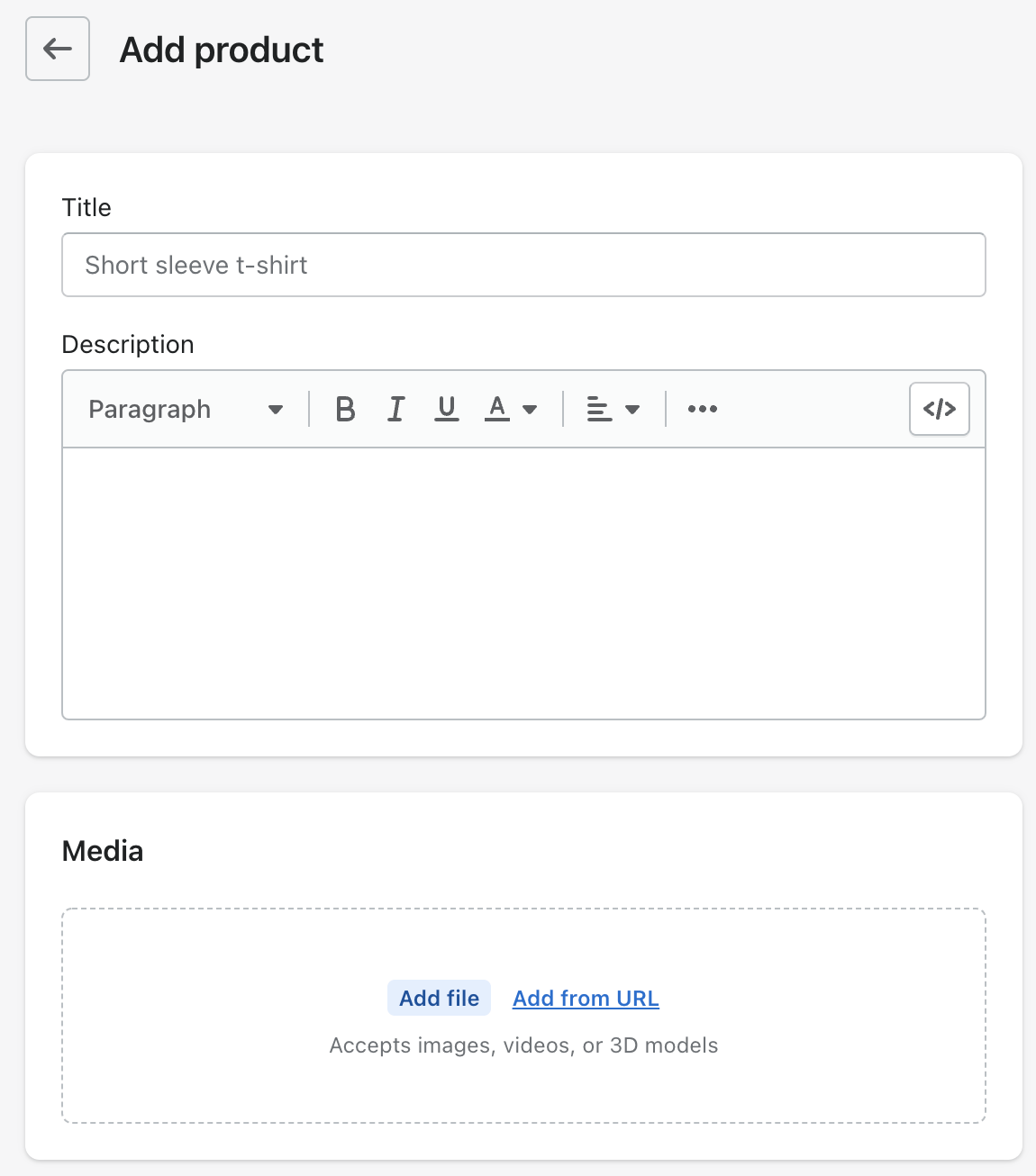
Puoi aggiungere prodotti a una pagina del tuo store Shopify da un computer desktop o da un dispositivo mobile. Ti consigliamo di usare un desktop, perché hai più spazio sullo schermo per assicurarti che il prodotto sia configurato correttamente.
- Accedi al tuo store Shopify e vai al pannello di amministrazione
- Seleziona Prodotti
- Assicurati di non avere filtri attivi e che sia selezionato Tutti i prodotti
- Seleziona Aggiungi prodotto
- Ora inserisci i dettagli del prodotto. Assegna un titolo, una descrizione dettagliata e aggiungi un’immagine così i clienti sapranno cosa stanno acquistando
- Seleziona Salva
Hai appena creato un prodotto nel tuo store Shopify.
Se vuoi creare altri prodotti, puoi ripetere la procedura oppure creare un prodotto simile.
Aggiungere un prodotto duplicato a una pagina
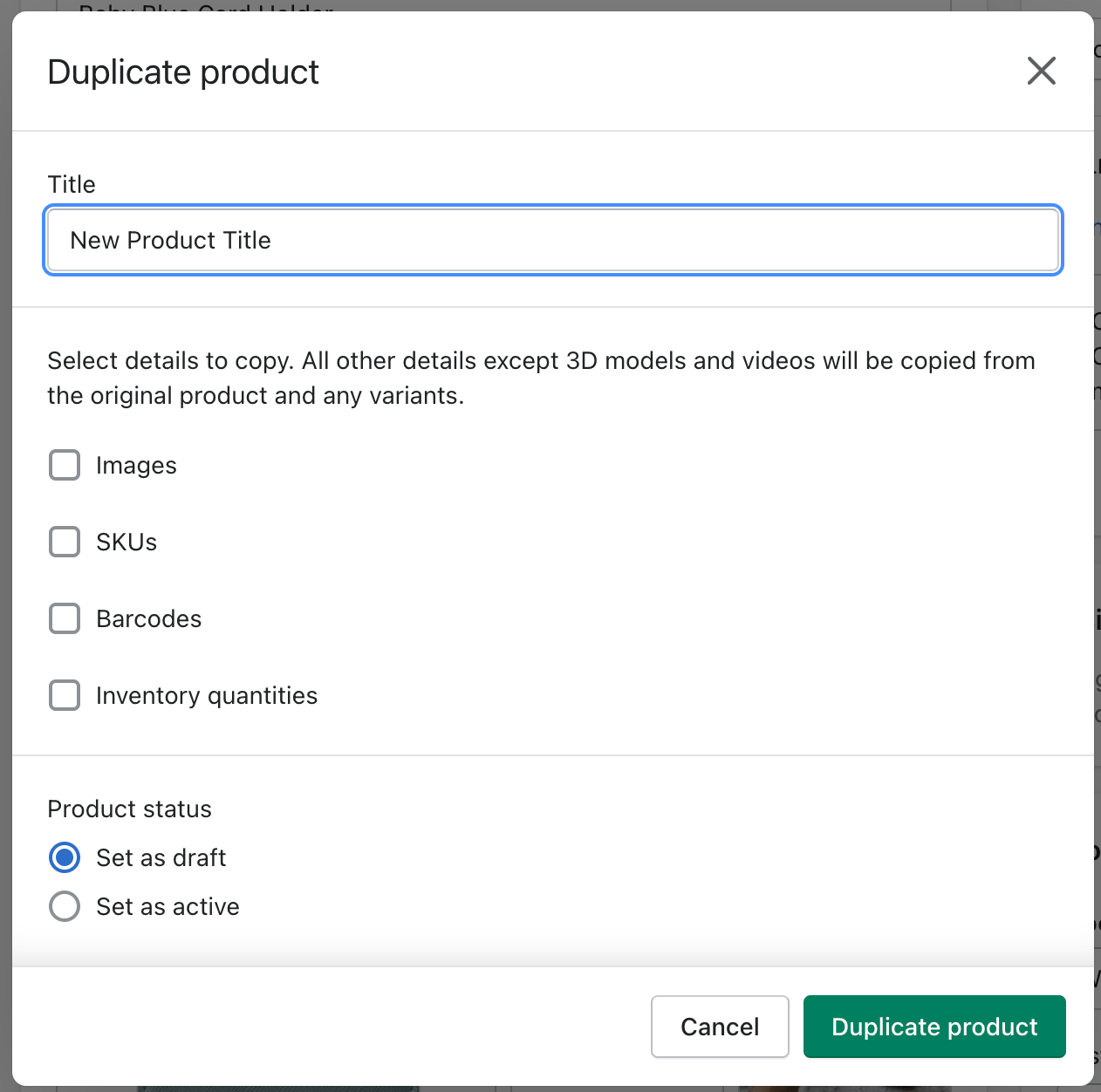
Per aggiungere un prodotto simile a una pagina del tuo store Shopify, puoi usare l’opzione di duplicazione. Ti aiuta a risparmiare tempo quando crei nuovi prodotti simili. Quando duplichi un prodotto, puoi scegliere di copiare immagini, quantità di inventario o altri dettagli del prodotto nel nuovo prodotto. Se non vuoi copiare nessuna di queste informazioni, puoi scegliere di non farlo.
Anche in questo caso, consigliamo di farlo da un computer desktop invece che da un dispositivo mobile.
- Vai al pannello di amministrazione e seleziona Prodotti
- Seleziona il prodotto che desideri duplicare
- Seleziona Duplica. Lo trovi in alto a destra della pagina, accanto al titolo del prodotto
- Inserisci un nuovo nome per il prodotto duplicato e seleziona quali informazioni desideri copiare, se presenti
- Seleziona Duplica prodotto
Hai appena creato un altro prodotto. Ora puoi aprirlo e aggiungere le informazioni specifiche necessarie.
Aggiungere prodotti a una collezione
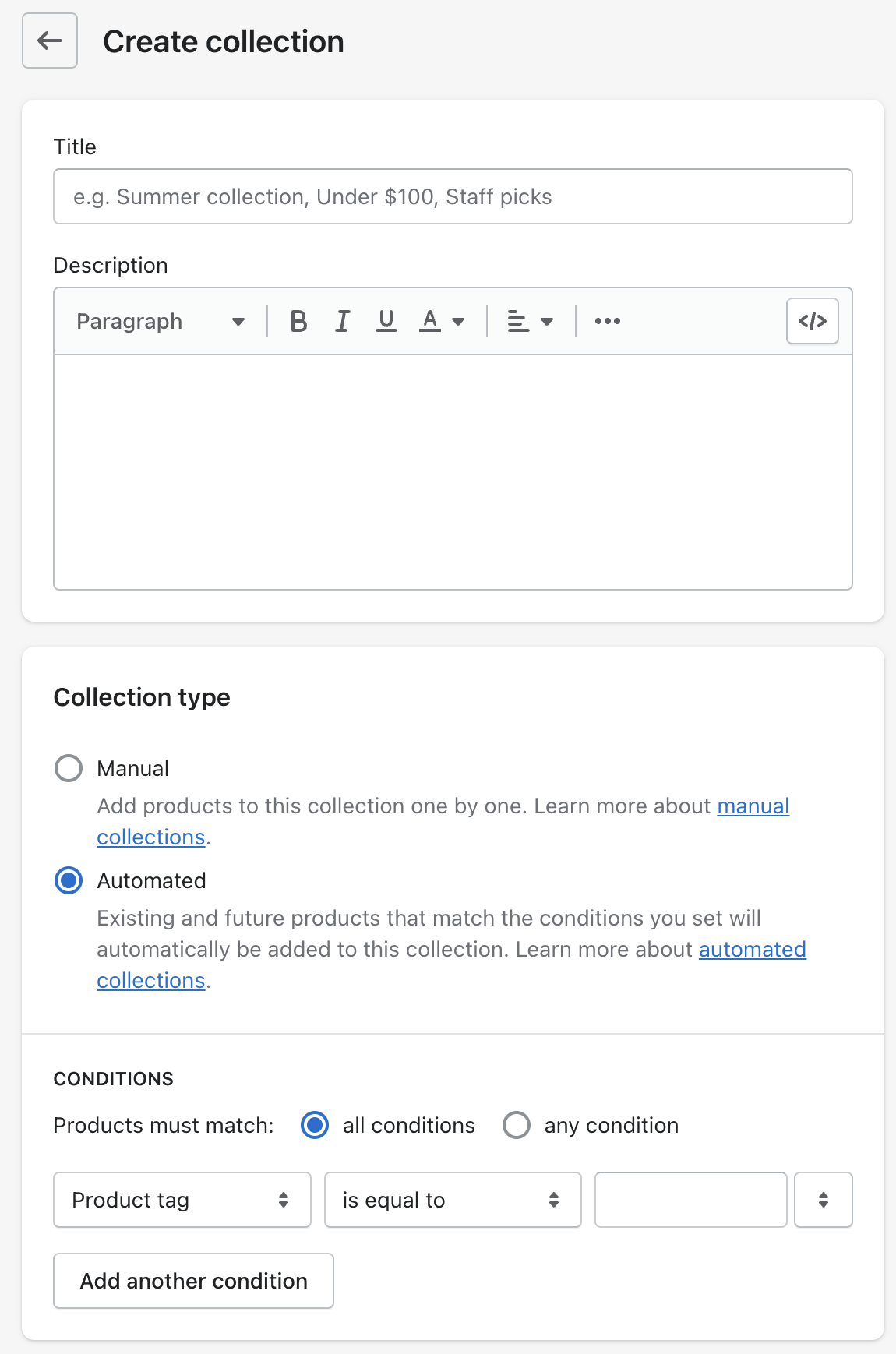
Una volta aggiunti i prodotti al tuo store Shopify, potresti volerli suddividere in collezioni specifiche. Le collezioni rendono lo store facilmente navigabile per i consumatori e possono aiutarli a trovare i prodotti più velocemente.
Segui questi passaggi per creare una collezione e aggiungervi i tuoi prodotti.
- Vai al pannello di amministrazione e seleziona Prodotti
- Sotto Prodotti, fai clic su Collezioni
- Seleziona Crea collezione
- Inserisci un nome per la nuova collezione e scrivi una descrizione per spiegare cosa include (è sempre utile inserire qui parole chiave che i clienti potrebbero cercare, per aiutare il posizionamento su Google)
- Scegli tra Collezione manuale o Collezione smart. Una collezione manuale ti consente di aggiungere prodotti specifici. Una collezione smart (chiamata anche collezione automatizzata) aggiungerà automaticamente i prodotti a una collezione in base a determinate condizioni. Puoi scegliere tu le condizioni
- Quindi scegli l’ordine in cui desideri che i prodotti vengano ordinati. Ad esempio, Più venduti mostrerà per primi i prodotti più venduti
- Una volta terminata la creazione della collezione, salvala e assicurati di aggiungerla alla navigazione principale. I clienti devono poterla trovare facilmente quando esplorano il tuo store
Come aggiungere prodotti aggiuntivi alla stessa pagina prodotto
Per aggiungere prodotti aggiuntivi alla stessa pagina prodotto su Shopify, i merchant possono creare add-on di prodotto. Puoi farlo seguendo questa guida.
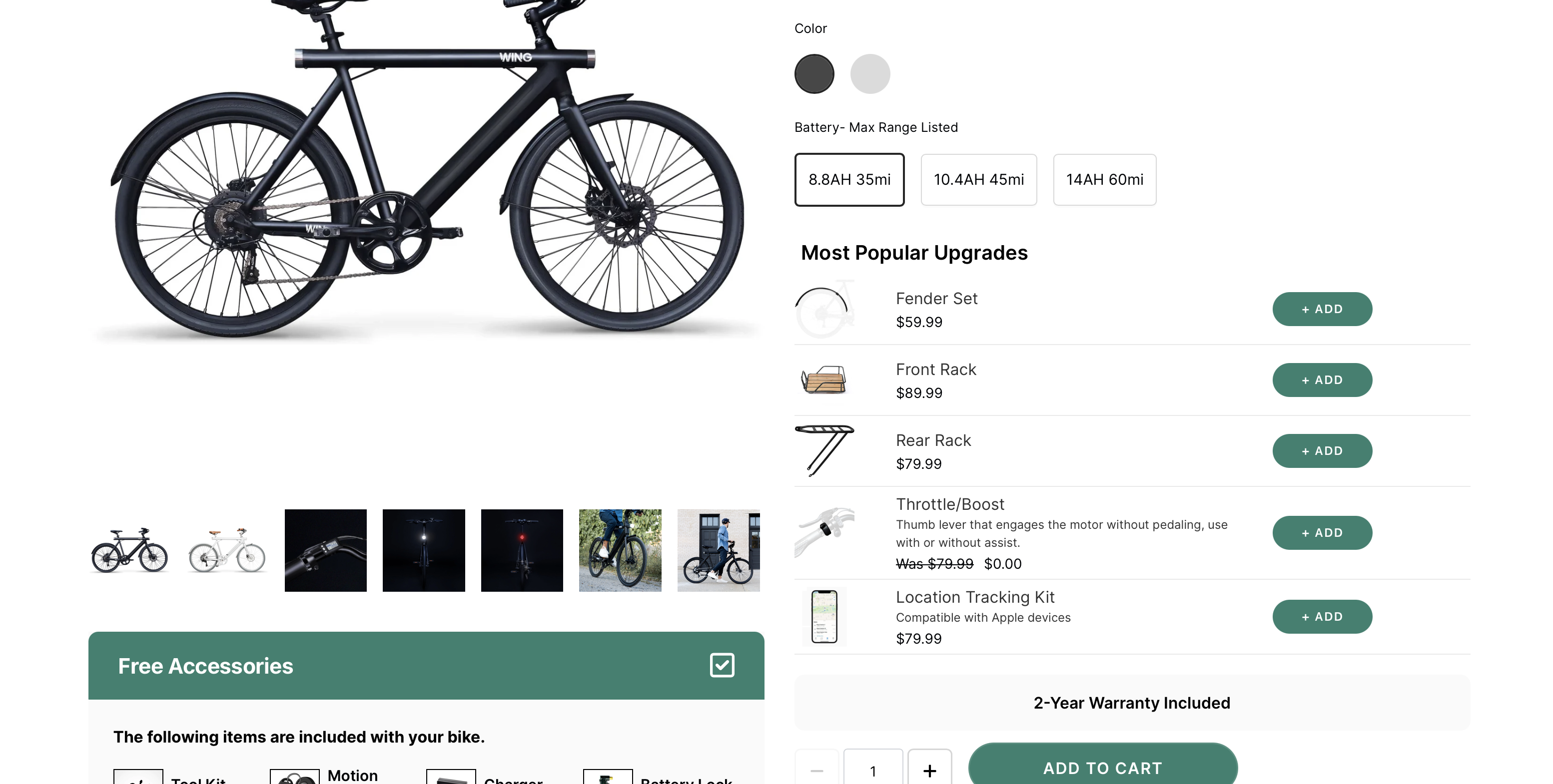
La guida ti accompagnerà nei passaggi necessari per creare un nuovo add-on di prodotto e assegnarlo al prodotto originale. In questo modo i clienti potranno selezionare e acquistare prodotti o servizi aggiuntivi nella stessa pagina prodotto, rendendo l’esperienza d’acquisto più semplice e scorrevole.
Provalo qui sotto…
Vai e crea
Ora che abbiamo visto come aggiungere prodotti a una pagina del tuo store Shopify, sei pronto a partire. Che tu stia lanciando il tuo negozio online o aggiornando la linea di prodotti attuale, può essere davvero entusiasmante.
Abbiamo spiegato come aggiungere prodotti a una pagina, come aggiungere prodotti simili duplicandoli e come creare collezioni. Mantenendo i prodotti sempre nuovi e aggiornati, renderai lo store e le pagine più coinvolgenti per chi le visita.


