

Il est fréquent que des clients passent une commande avec une erreur, demandent une modification ou aient besoin d’informations supplémentaires. Souvent, ils vous contactent pour changer la taille ou la quantité du produit commandé.
Mais est-ce vraiment simple de modifier leur commande ? Est-ce possible, ou faut-il annuler la commande incorrecte et leur demander de la repasser ?
Voici ce que vous devez savoir sur la meilleure façon de modifier la commande d’un client dans votre boutique Shopify.
Ce que vous pouvez modifier dans la commande d’un client
Vous pouvez modifier les éléments suivants d’une commande client dans Shopify :
- Appliquer des réductions
- Ajuster les quantités
- Supprimer des articles
- Ajouter des articles (y compris des articles personnalisés)
Vous ne pouvez modifier la commande que si elle n’a pas déjà été traitée. Si elle a été traitée, vous ne pourrez pas ajuster les quantités ni supprimer/ajouter un produit. Dans Shopify, seuls les articles non traités peuvent être modifiés.
Si vous devez modifier les produits d’une commande, vous devrez ajouter le bon produit et supprimer celui qui n’est pas souhaité. Lorsque vous modifiez une commande, le total est mis à jour automatiquement pour refléter ces changements, et la commande indiquera si un remboursement est dû au client ou si un solde vous est dû.
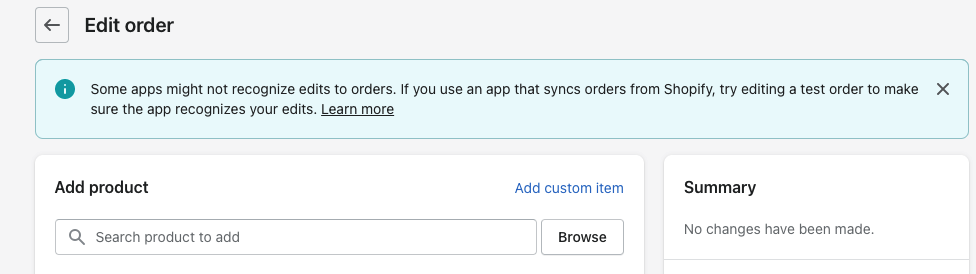
Comment ajouter de nouveaux produits à la commande du client
- Accédez à la page d’administration et cliquez sur Commandes
- Sélectionnez la commande à modifier et cliquez sur Modifier
- Cliquez sur + Ajouter un produit et recherchez le nom de l’article à ajouter
- Sélectionnez le produit et cliquez sur Terminé
- Vous pouvez également ajouter un article personnalisé en cliquant sur + Ajouter un article personnalisé puis en saisissant le nom de l’article, le prix et la quantité
- Bien que ce soit facultatif, il est pratique d’ajouter une Raison de la modification. Cette note n’est visible que par les administrateurs de la boutique et n’est pas affichée au client
- Enfin, vérifiez et mettez à jour la commande pour terminer le processus
Comment supprimer des produits indésirables de la commande du client
Suivez les premières étapes de la procédure précédente et accédez à Modifier. Survolez le produit que vous souhaitez supprimer et cliquez sur le bouton ×. Lorsque vous supprimez un article d’une commande, il est automatiquement remis en stock à son emplacement d’origine. Si vous ne souhaitez pas le remettre en stock, décochez Remettre les unités en stock avant de finaliser la modification.
Là encore, vous pouvez ajouter une Raison de la modification. Elle n’est visible que par les utilisateurs administrateurs de la boutique, et non par le client. Après avoir effectué vos changements, vérifiez et mettez à jour la commande pour terminer le processus.
Comment appliquer des réductions à la commande du client
Dans la section Modifier, vous pouvez appliquer des réductions aux articles. Les réductions sont disponibles pour les articles personnalisés et les nouveaux produits ajoutés à la commande. Vous pouvez saisir la valeur de la réduction, choisir s’il s’agit d’un pourcentage ou d’un montant fixe, ajouter une raison pour la réduction et l’appliquer. Gardez à l’esprit que certaines réductions au niveau de la commande peuvent être recalculées lorsque vous modifiez une commande ; vérifiez donc toujours attentivement le total.
Conclusion
Nous avons essayé de rendre simple la compréhension de la façon dont vous pouvez modifier la commande d’un client dans Shopify. La méthode est directe et permet d’effectuer les changements nécessaires sur une commande. L’essentiel est de se rappeler que vous ne pouvez modifier que les commandes non traitées, et que toutes les modifications sont appliquées directement à la commande d’origine.
La possibilité de modifier facilement les commandes clients peut améliorer l’expérience client et potentiellement réduire votre taux d’abandon de panier. Il arrive que des clients abandonnent leur paiement s’ils ne sont pas totalement sûrs du produit qu’ils commandent. Pouvoir modifier la commande d’un client lui permet de se sentir en confiance avec votre boutique, en sachant que les erreurs peuvent être corrigées sans devoir passer une nouvelle commande de zéro.
Si vous avez besoin de fonctionnalités de modification de commande plus avancées que celles proposées nativement par Shopify — comme permettre aux clients de modifier eux-mêmes leurs commandes, modifier les adresses de facturation ou effectuer des changements après traitement — vous pouvez envisager des applications tierces sur le Shopify App Store, spécialisées dans la modification des commandes.


