

Gérer efficacement les expéditions est essentiel pour toute boutique Shopify, en particulier lorsque vous traitez des commandes qui doivent être divisées en plusieurs envois. Cette situation se présente souvent dans des scénarios de dropshipping, où différents produits d’une même commande peuvent être expédiés depuis plusieurs lieux.
Veiller à ce que les clients reçoivent des informations de suivi précises pour chaque expédition est indispensable pour maintenir la transparence et la confiance.
Ce guide vous accompagne pas à pas pour diviser des commandes en plusieurs expéditions sur Shopify, afin que vos clients restent informés à chaque étape.
Pourquoi les marchands Shopify peuvent avoir besoin de diviser des commandes
Dropshipping : De nombreux marchands Shopify s’appuient sur le dropshipping, ce qui signifie souvent que les produits sont expédiés par plusieurs fournisseurs. Alors que plus de 27 % des e-commerçants utilisent désormais le dropshipping comme principale méthode de traitement des commandes, diviser les commandes permet d’assurer un suivi précis et une communication claire avec les clients.
Commandes volumineuses / importantes : Lorsque les commandes contiennent des articles encombrants ou en grande quantité, il peut être nécessaire de les expédier dans des colis séparés afin de garantir une livraison en toute sécurité.
Disponibilité des stocks : Parfois, tous les articles d’une commande ne sont pas disponibles au même moment (par ex. en réapprovisionnement). Diviser l’expédition vous permet d’envoyer immédiatement les articles disponibles, ce qui améliore la satisfaction client.
Contraintes d’expédition : Différents transporteurs peuvent imposer des limites de taille ou de poids des colis, rendant nécessaires plusieurs expéditions. De plus, certains articles d’une commande peuvent devoir être expédiés séparément en raison des réglementations douanières ou des politiques d’expédition internationale.
Plusieurs lieux de traitement : Shopify peut diviser automatiquement les commandes lorsque les articles sont stockés dans différents entrepôts, ou lorsque les commandes incluent des précommandes et des abonnements expédiés à des moments différents.
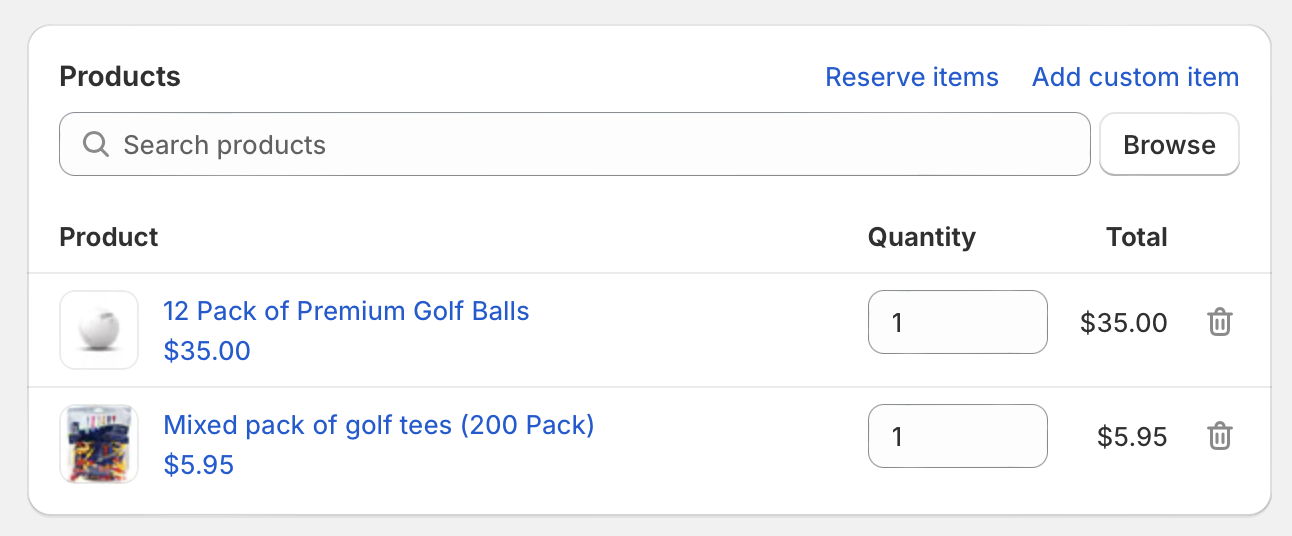
Comment diviser des commandes sur Shopify
Avant d’entrer dans le détail, il est important de comprendre qu’une fois qu’un article est marqué comme « fulfilled », vous ne pouvez pas lui ajouter un second numéro de suivi. Voici comment gérer vos commandes efficacement :
1. Identifier les articles à expédier séparément :
- Avant de traiter la commande, déterminez quels produits ne seront pas inclus dans le premier envoi.
2. Traiter la première expédition :
- Sur la page de traitement de la commande, indiquez une quantité d’expédition de 0 pour les produits qui ne sont pas expédiés.
- Saisissez le numéro de suivi du premier envoi et finalisez le traitement.
3. Traiter la deuxième expédition :
- Revenez sur la commande et sélectionnez « fulfill » pour les produits restants.
- Ajoutez le second numéro de suivi pour ces articles et finalisez le traitement.
En suivant ces étapes, vous pouvez diviser une commande en plusieurs expéditions et fournir un numéro de suivi distinct pour chaque partie de la commande. Ce processus est particulièrement utile en dropshipping, pour les commandes importantes, la gestion de la disponibilité des stocks et le respect des contraintes d’expédition.
Diviser des commandes avec une application
Gérer manuellement plusieurs expéditions peut prendre du temps et entraîner des erreurs. Heureusement, certaines applications sont conçues pour automatiser et simplifier ce processus. L’une d’elles est Order Fulfillment Guru, un système de gestion des commandes (OMS) spécialement conçu pour Shopify et Shopify Plus.
Cette application propose des fonctionnalités robustes pour vous aider à diviser et acheminer efficacement les commandes vers plusieurs vendeurs, fournisseurs, dropshippers, entrepôts ou 3PL (prestataires logistiques tiers).

Fonctionnalités clés de Order Fulfillment Guru :
-
Affectation automatique des commandes :
- Affectez automatiquement les emplacements, partenaires ou 3PLs selon des règles d’acheminement prédéfinies. Cela garantit que chaque partie de la commande est envoyée au bon endroit, sans intervention manuelle.
-
Division et envoi des commandes :
- Divisez facilement les commandes et envoyez-les par e-mail, via un portail web, ShipStation, ou même vers d’autres boutiques Shopify. Cette fonctionnalité est particulièrement utile pour les configurations multi-vendeurs ou multi-entrepôts, en veillant à ce que chaque article arrive efficacement à destination.
-
Synchronisation en temps réel :
- Synchronisez les commandes, les produits et les stocks entre les boutiques Shopify en temps réel. Cela aide à maintenir des niveaux de stock exacts sur l’ensemble de vos boutiques et réduit le risque de survente.
-
Règles d’acheminement avancées :
- Mettez en place des règles d’acheminement avancées pour déterminer comment les commandes sont divisées et routées. Cette personnalisation vous permet de gérer facilement des scénarios de traitement complexes.
-
Acheminement spécifique des commandes :
- Au lieu d’envoyer toutes les commandes vers ShipStation, vous pouvez choisir d’envoyer certaines commandes vers des boutiques et comptes ShipStation spécifiques, offrant davantage de flexibilité dans votre gestion des commandes.
-
Fonctionnalités supplémentaires :
- L’application propose également des étiquettes d’expédition prépayées, la facturation automatique et la possibilité de transformer votre entrepôt en service 3PL, offrant un support complet pour vos besoins de traitement.
Gérer des commandes existantes
Si vous devez gérer une commande déjà traitée, vous ne pouvez pas annuler son traitement. À la place, vous pouvez créer une commande brouillon pour les articles restants.
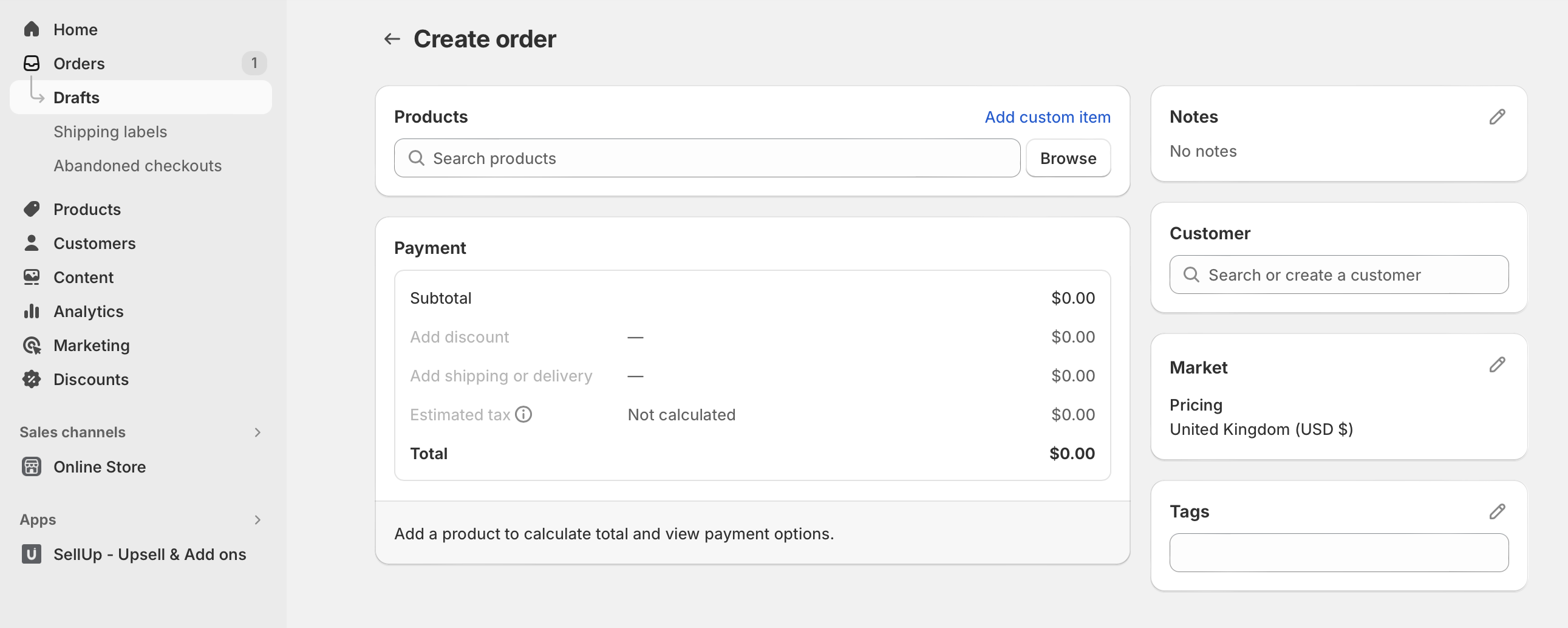
Voici comment faire :
1. Créer une commande brouillon :
- Dans votre interface d’administration Shopify, allez dans Orders puis Drafts.
- Recréez la commande en saisissant les informations produit et les coordonnées du client.
- Définissez le total à $0 puisque le client a déjà payé.
2. Traiter la commande brouillon :
- Traitez cette commande brouillon avec le nouveau numéro de suivi pour les articles restants.
Conclusion
Diviser des commandes en plusieurs expéditions sur Shopify permet à vos clients de recevoir des mises à jour en temps voulu et des informations de suivi précises pour leurs achats. Ce processus est essentiel pour le dropshipping, la gestion des commandes importantes, la disponibilité des stocks et le respect des contraintes d’expédition.
Avec un marché du dropshipping désormais valorisé à plus de 365 milliards de dollars et en forte croissance, une gestion efficace des commandes est plus cruciale que jamais. En suivant les étapes décrites et en tirant parti d’outils d’automatisation, les marchands Shopify peuvent améliorer leur système de gestion des commandes, ce qui se traduit par une meilleure satisfaction client et des opérations plus fluides. Mettre en place ces pratiques vous aidera à maintenir un processus de traitement professionnel et efficace, tout en renforçant la fiabilité et la réputation de votre boutique.


