

Pour les nouveaux marchands, la première étape pour donner vie à votre boutique est d’ajouter des produits. Nous avons expliqué comment y parvenir dans le guide ci-dessous, ainsi que d’autres méthodes efficaces pour ajouter des produits supplémentaires à une page sur Shopify.
Allons-y.
Ajouter des produits à une page
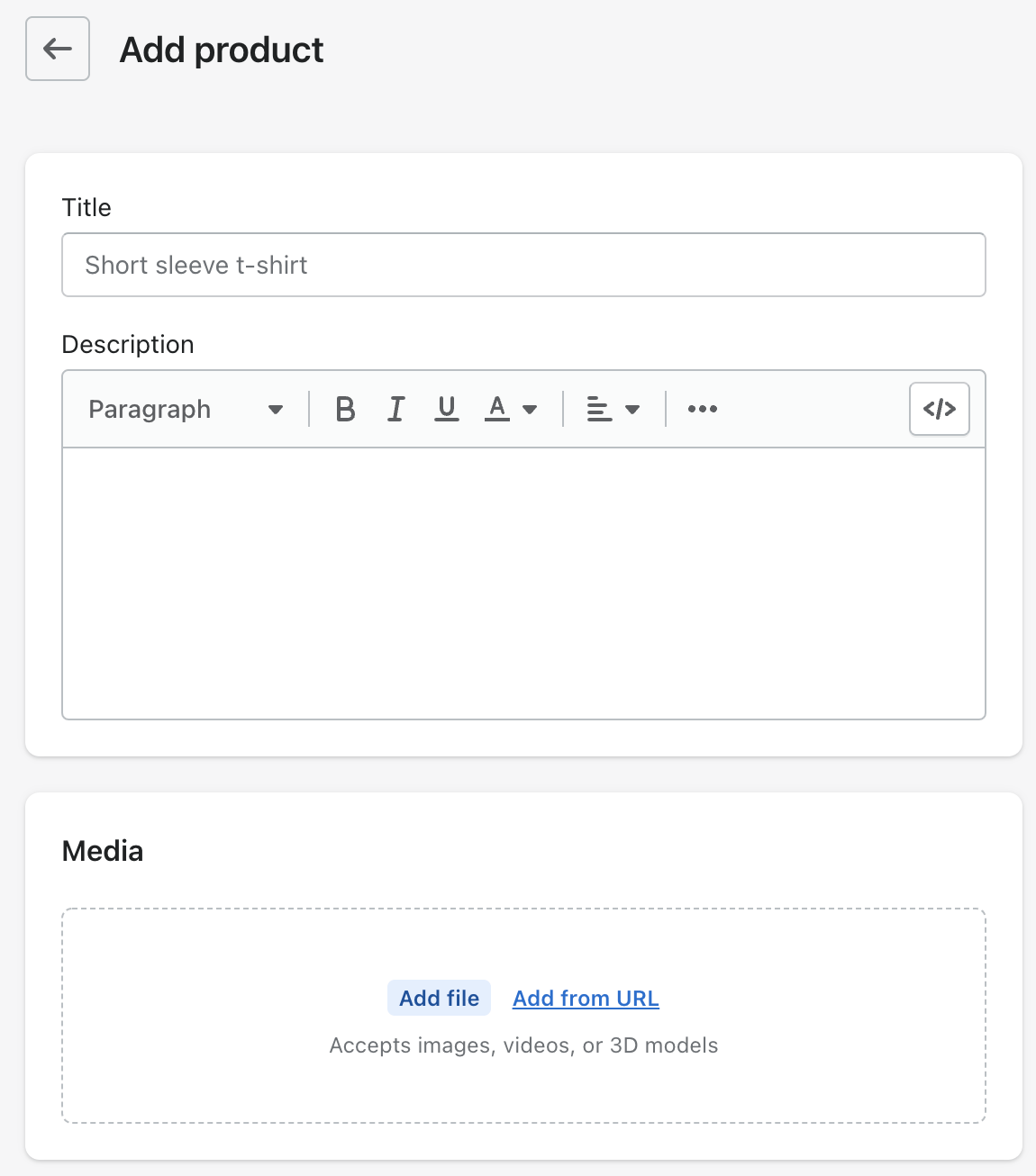
Vous pouvez ajouter des produits à une page de votre boutique Shopify depuis un ordinateur de bureau ou un appareil mobile. Nous vous conseillons d’utiliser un ordinateur, car vous disposez de plus d’espace à l’écran pour vous assurer que le produit est correctement configuré.
- Connectez-vous à votre boutique Shopify et accédez au panneau d’administration
- Sélectionnez Produits
- Assurez-vous qu’aucun filtre n’est appliqué et que l’affichage est sur Tous les produits
- Sélectionnez Ajouter un produit
- Saisissez maintenant les informations de votre produit. Donnez-lui un titre, une description détaillée et ajoutez une image afin que vos clients sachent ce qu’ils achètent
- Sélectionnez Enregistrer
Vous avez maintenant créé un produit dans votre boutique Shopify.
Si vous souhaitez créer d’autres produits, vous pouvez soit répéter ce processus, soit créer un produit similaire.
Ajouter un produit dupliqué à une page
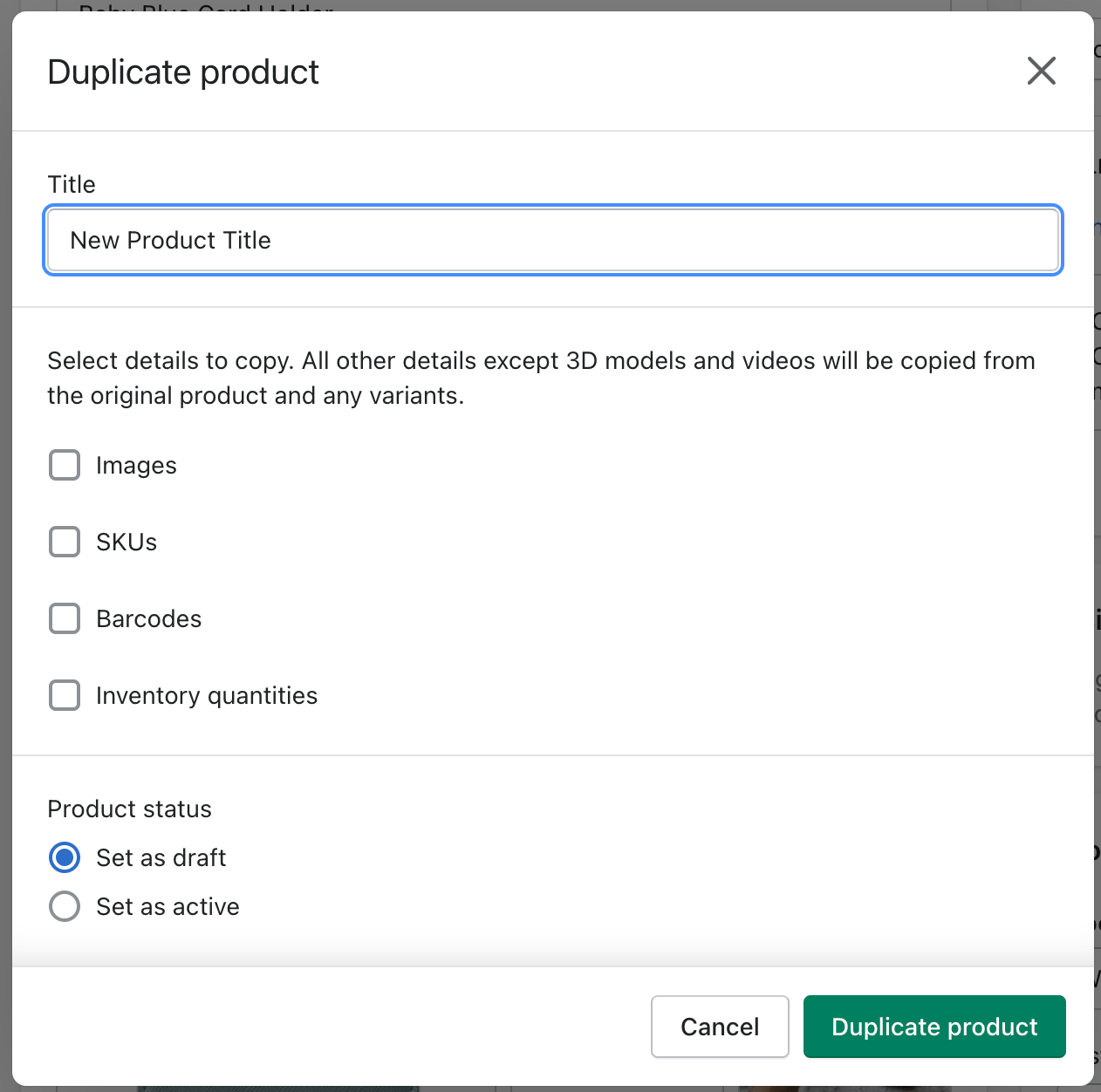
Pour ajouter un produit similaire à une page de votre boutique Shopify, vous pouvez utiliser l’option de duplication. Cela permet de gagner du temps lors de la création de nouveaux produits similaires. Lorsque vous dupliquez un produit, vous pouvez choisir de copier les images, la quantité en stock ou d’autres informations produit vers le nouveau produit. Si vous ne souhaitez copier aucune de ces informations, vous pouvez choisir de ne pas le faire.
Là encore, nous vous recommandons de le faire depuis un ordinateur de bureau plutôt que depuis un appareil mobile.
- Accédez au panneau d’administration et sélectionnez Produits
- Sélectionnez le produit que vous souhaitez dupliquer
- Sélectionnez Dupliquer. Cette option se trouve en haut à droite de la page, à côté du titre du produit
- Saisissez un nouveau nom pour le produit dupliqué et sélectionnez les informations que vous souhaitez copier, le cas échéant
- Sélectionnez Dupliquer le produit
Vous avez maintenant créé un autre produit. Vous pouvez désormais ouvrir ce produit et ajouter les informations spécifiques nécessaires.
Ajouter des produits à une collection
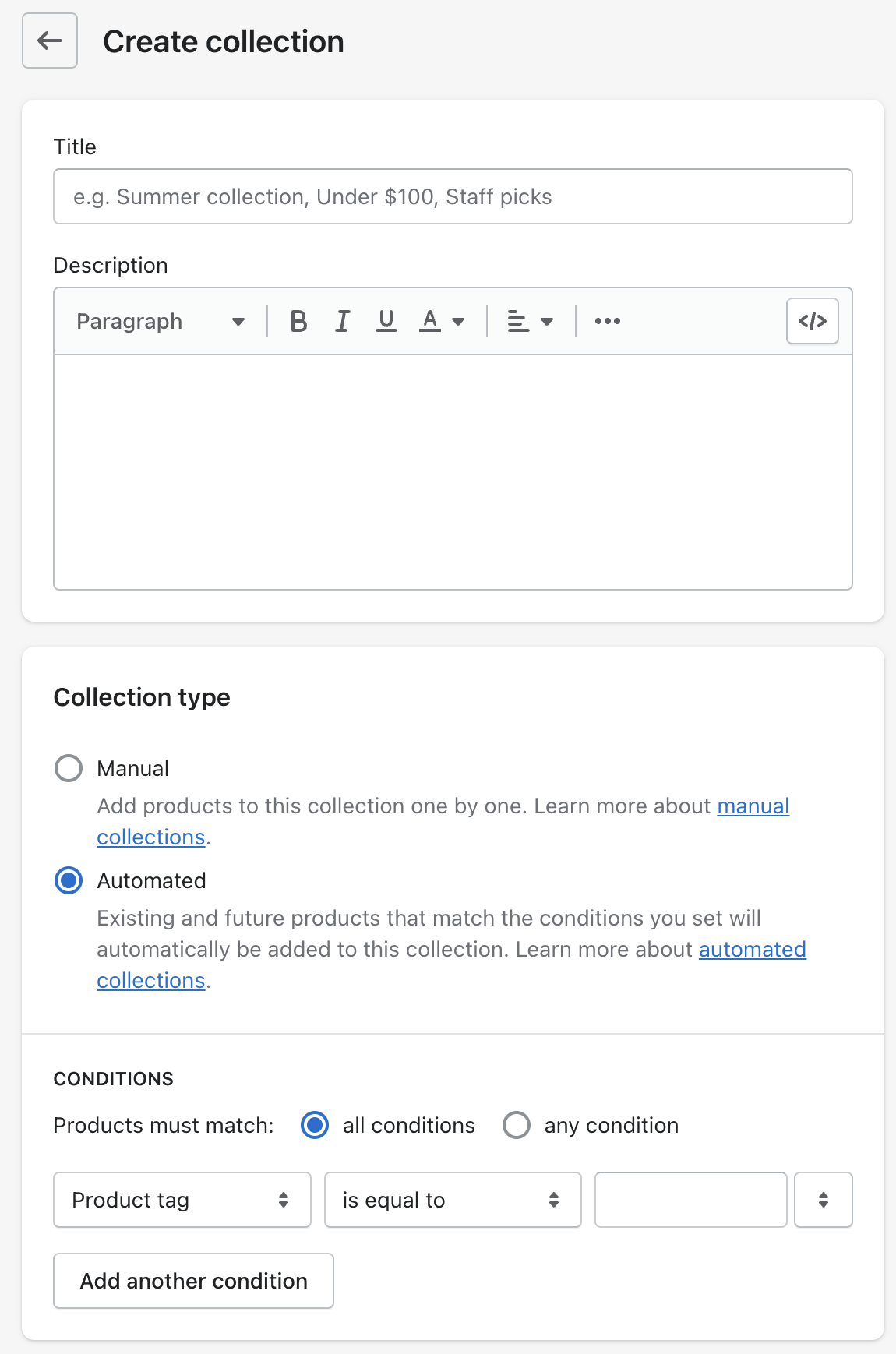
Une fois que vous avez ajouté des produits à votre boutique Shopify, vous souhaiterez peut-être les regrouper en collections spécifiques. Les collections rendent votre boutique facilement consultable par les consommateurs et peuvent les aider à trouver des produits plus rapidement.
Suivez ces étapes pour créer une collection et y ajouter vos produits.
- Accédez au panneau d’administration et sélectionnez Produits
- Sous Produits, cliquez sur Collections
- Sélectionnez Créer une collection
- Saisissez un nom pour votre nouvelle collection et rédigez une description pour expliquer ce qu’elle contient (il est toujours utile d’utiliser ici des mots-clés que vos clients pourraient rechercher afin d’améliorer votre classement sur Google)
- Choisissez entre Collection manuelle ou Collection intelligente. Une collection manuelle vous permet d’ajouter des produits spécifiques. Une collection intelligente (aussi appelée collection automatisée) ajoutera automatiquement des produits à une collection en fonction de conditions. Vous pouvez définir ces conditions
- Ensuite, choisissez l’ordre dans lequel vous souhaitez trier vos produits. Par exemple, Meilleures ventes affichera vos produits les plus vendus en premier
- Une fois la collection créée, enregistrez-la et assurez-vous de l’ajouter à votre navigation principale. Vos clients doivent pouvoir la trouver facilement lorsqu’ils parcourent votre boutique
Comment ajouter des produits supplémentaires sur la même page produit
Pour ajouter des produits supplémentaires sur la même page produit sur Shopify, les marchands peuvent créer des modules complémentaires (add-ons). Cela peut être fait en suivant ce guide.
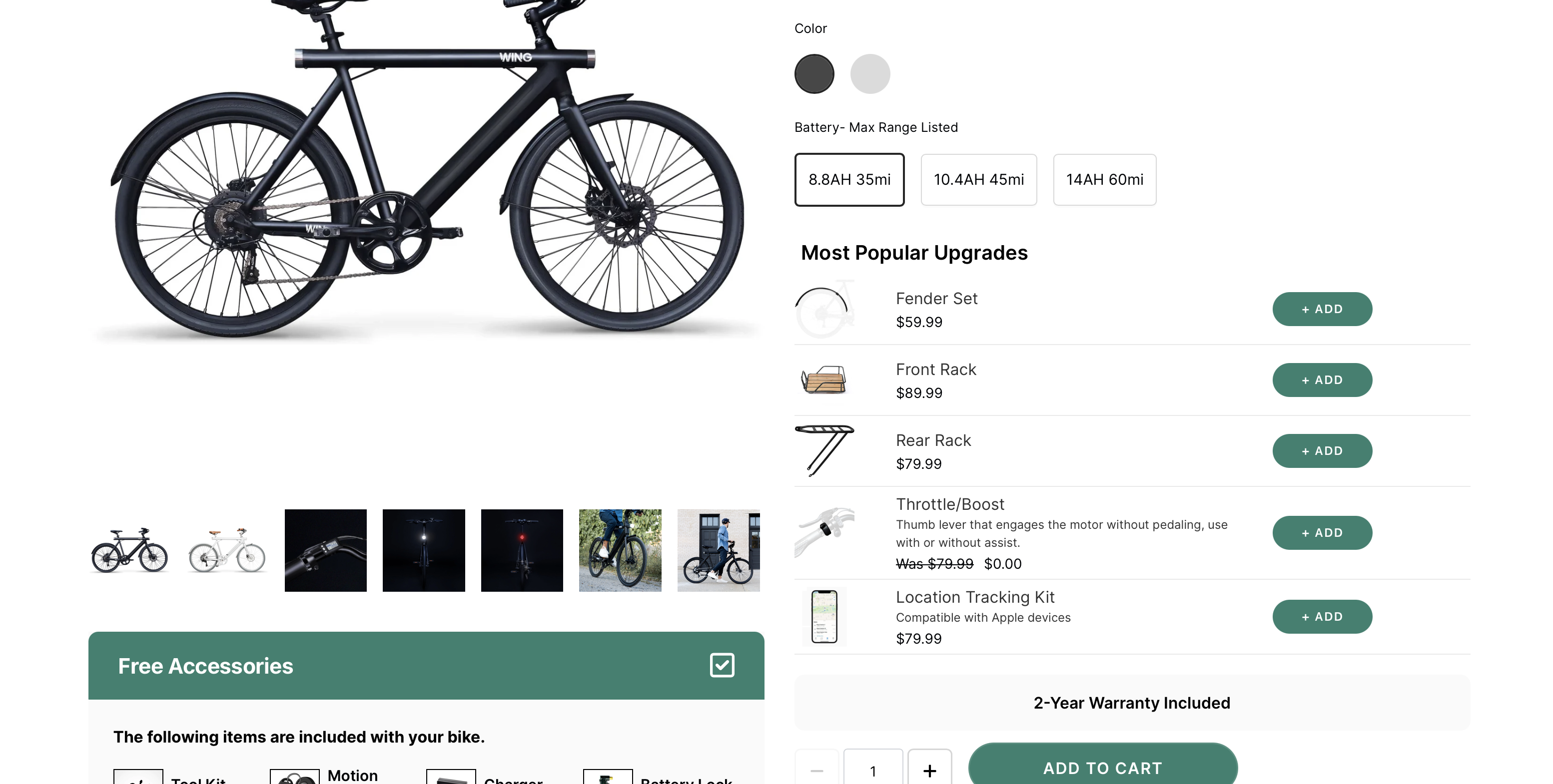
Le guide vous accompagnera à travers les étapes nécessaires pour créer un nouvel add-on produit et l’associer au produit d’origine. Cela permettra aux clients de sélectionner et d’acheter des produits ou services supplémentaires sur la même page produit, rendant l’expérience d’achat plus simple et plus fluide.
Essayez ci-dessous…
À vous de créer
Maintenant que nous avons vu comment ajouter des produits à une page sur votre boutique Shopify, vous êtes prêt. Que vous lanciez tout juste votre boutique en ligne ou que vous mettiez à jour votre gamme actuelle, tout cela peut être très enthousiasmant.
Nous avons expliqué comment ajouter des produits à une page, ajouter des produits similaires en les dupliquant et créer des collections. En gardant vos produits nouveaux et actuels, votre boutique et vos pages seront plus attrayantes pour les consommateurs qui la visitent.


