

Un audit de vitesse Shopify avec Claude est l’un des moyens les plus rapides d’identifier les goulots d’étranglement du thème, la surcharge des apps et les problèmes de Core Web Vitals sans inspecter manuellement chaque fichier. En 2026, le meilleur workflow consiste à combiner les données réelles des utilisateurs issues de Shopify et de Google Search Console, les tests en laboratoire de PageSpeed Insights et l’analyse de code assistée par IA dans Claude afin de corriger les vrais problèmes au lieu de faire des suppositions.
D’après mon expérience dans la création d’apps Shopify, les problèmes de vitesse viennent rarement d’une seule erreur spectaculaire. Ils proviennent généralement de petites couches de dette de performance comme des scripts d’app inutilisés, des médias trop lourds, trop de sections sur la page d’accueil et un code de thème devenu progressivement plus difficile à rendre. Claude est utile parce qu’il vous aide à examiner ces couches plus rapidement, mais il ne fonctionne vraiment bien que si vous lui fournissez le bon contexte et posez les bonnes questions.
Si vous voulez d’abord une base plus large, j’ai aussi couvert des correctifs pratiques pour accélérer un thème Shopify ainsi qu’un guide plus général sur la vitesse d’une boutique Shopify. Cet article est plus spécifique. Il explique comment mettre en place un workflow de shopify speed audit claude réellement utile pour les marchands, les développeurs et les agences en 2026.
Qu’est-ce qu’un audit de vitesse Shopify avec Claude ?
Un audit de vitesse Shopify avec Claude est un processus dans lequel vous mesurez les performances de la boutique, identifiez les goulots d’étranglement probables, puis utilisez Claude pour analyser le code du thème et suggérer des correctifs. Claude ne remplace pas les outils de test, mais il peut accélérer considérablement le diagnostic et la mise en œuvre.
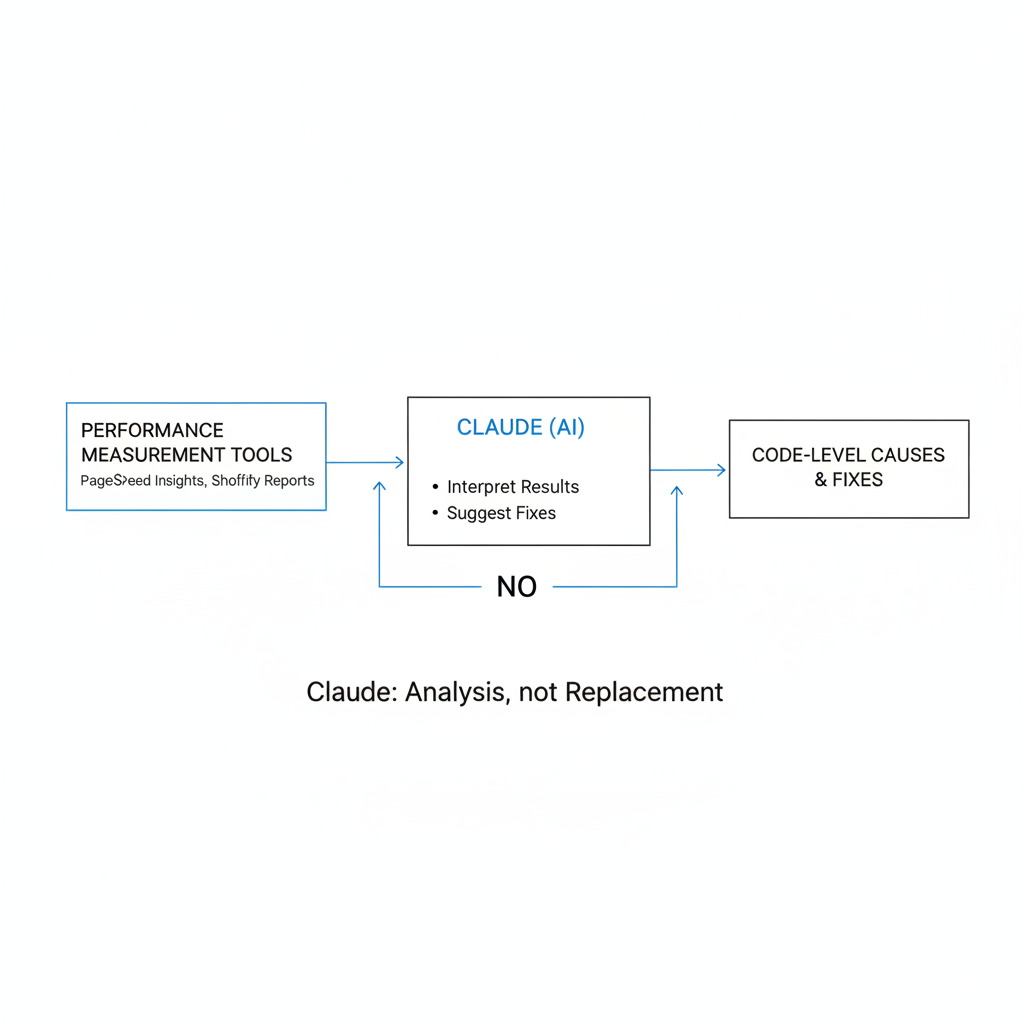
La distinction importante est la suivante : Claude n’est pas votre source de vérité pour les scores de vitesse. Votre source de vérité reste PageSpeed Insights, Google Search Console et les propres rapports de performance web de Shopify. Claude est surtout utile comme assistant d’analyse de code qui transforme des constats bruts en recommandations concrètes sur Liquid, CSS et JavaScript.
C’est important, car beaucoup de marchands posent désormais à l’IA des questions vagues comme « pourquoi ma boutique Shopify est lente ? » et reçoivent en retour des conseils génériques. Quand je teste des boutiques, le workflow gagnant est toujours le même : mesurer d’abord, isoler ensuite, corriger en troisième, valider en dernier.
Pourquoi utiliser Claude pour un audit de vitesse Shopify en 2026 ?
La meilleure raison d’utiliser Claude en 2026, c’est la rapidité d’analyse. Il peut examiner theme.liquid, les fichiers de section, les snippets d’intégration d’apps et les patterns JavaScript bien plus vite qu’un humain qui parcourt tout manuellement.
Claude est particulièrement utile pour repérer les ressources qui bloquent le rendu, les chargements de scripts en double, les restes d’apps inutilisées et les patterns Liquid qui créent une complexité inutile. Dans mon propre travail sur les apps Shopify, je l’ai trouvé particulièrement utile lors de l’examen de thèmes anciens modifiés au fil du temps par plusieurs freelances.
Il est aussi efficace pour transformer des constats techniques en tâches priorisées. Au lieu de vous déverser 40 améliorations possibles, vous pouvez demander à Claude de les classer selon leur impact probable sur le LCP, le CLS et l’INP.
Cela dit, Claude a ses limites. Il ne peut pas voir votre mix réel de trafic, le comportement en sandbox des apps ou les conditions réseau tierces à moins que vous ne lui fournissiez ces éléments. Traitez-le donc comme un solide assistant technique, pas comme un optimiseur automatique.
Comment réaliser un audit de vitesse Shopify avec Claude étape par étape ?
Le meilleur processus d’audit de vitesse Shopify comporte 7 étapes. Commencez par les benchmarks, examinez les métriques réelles des utilisateurs, isolez l’impact des apps, inspectez le code du thème, optimisez les médias, utilisez Claude pour l’analyse de code, puis retestez après chaque changement.
Ce processus prend généralement 30 à 60 minutes pour un audit de base et 2 à 4 heures pour une revue complète. Dans de nombreuses boutiques, les apps représentent 50 à 70 % des problèmes de performance, donc l’objectif est d’identifier rapidement les plus gros responsables.
1. Comment mesurer mes scores de référence ?
Vous devriez mesurer au minimum quatre types de pages : la page d’accueil, la principale page de collection, la fiche produit la plus vendue et un article de blog. Cela vous donne une vision réaliste des endroits où les performances se dégradent tout au long du tunnel.
Passez chaque URL dans PageSpeed Insights sur mobile et desktop. Enregistrez les résultats dans un tableau simple avec les scores de LCP, CLS, INP, temps total de blocage et poids de page. Si votre page d’accueil est beaucoup plus lente que votre blog, cela indique généralement des sections lourdes, des intégrations d’apps ou des médias volumineux.
Vérifiez aussi la note de vitesse du thème Shopify dans Boutique en ligne > Thèmes. Je ne considère pas ce score comme une vérité absolue, mais il est utile pour suivre les tendances après des modifications du thème ou l’installation de nouvelles apps.
2. Comment vérifier les métriques réelles des utilisateurs ?
Les métriques réelles des utilisateurs montrent comment les vrais acheteurs vivent l’expérience de votre boutique. Elles comptent davantage que les seuls tests synthétiques.
Utilisez Google Search Console pour examiner votre rapport Core Web Vitals. Shopify a aussi beaucoup investi dans les outils de performance, et ses recommandations 2026 autour des outils de performance web valent la lecture, car elles mettent l’accent sur les données RUM plutôt que sur les suppositions.

Si les données terrain montrent de mauvaises performances mais que les tests en laboratoire semblent acceptables, votre problème peut venir des conditions réseau sur mobile, des scripts tiers ou de templates de page lourds qui n’affectent que les vrais acheteurs. C’est l’une des raisons pour lesquelles je donne toujours la priorité aux données terrain pour prendre des décisions.
3. Comment auditer l’impact des apps ?
L’impact des apps est souvent le plus gros problème de vitesse sur Shopify. Une seule app mal implémentée peut faire chuter les performances mobiles de 10 points ou plus.
Allez dans Paramètres > Apps et canaux de vente et examinez tout ce qui se charge sur la vitrine. Retestez les performances après avoir désactivé les apps non essentielles une par une dans un thème dupliqué, pas dans votre thème en ligne. Si une app provoque un changement significatif, vous avez probablement identifié la coupable.
Je crois fermement à la règle d’une seule app pour les fonctionnalités qui se chevauchent. Si vous utilisez des outils séparés pour les popups, les upsells, les avis, le panier sticky et les widgets d’urgence, votre boutique paie peut-être une taxe de performance à chaque affichage de page.
Par exemple, si vous avez besoin d’upsells, utilisez une app ciblée comme SellUp au lieu d’empiler plusieurs widgets promotionnels qui injectent tous des scripts. Si vous avez besoin d’avis produits, choisissez une seule plateforme d’avis et supprimez les autres. La consolidation est l’un des gains les plus simples dans n’importe quel audit de vitesse.
4. Comment vérifier la santé du thème et du code ?
La santé du thème consiste à examiner Liquid, JavaScript, CSS et l’architecture des sections pour repérer le travail inutile. L’objectif est de supprimer le code qui bloque le rendu ou s’exécute alors qu’il n’en a pas besoin.
Commencez par theme.liquid. Recherchez les restes d’apps, les balises de script en double, les anciens codes de tracking et tout ce qui se charge de manière synchrone dans le <head>. Les apps supprimées laissent souvent derrière elles des scripts zombies, et je vois encore cela très souvent sur les boutiques qui changent fréquemment d’outils.
Inspectez ensuite les templates riches en sections. Les thèmes Shopify sont flexibles, mais trop de sections sur la page d’accueil peuvent créer beaucoup de poids DOM et de surcharge de scripts. En règle générale, essayez de garder la page d’accueil autour de 15 à 20 sections, sauf si vous avez une très bonne raison de dépasser ce seuil.
Si votre thème est déjà surchargé, c’est le bon moment pour vérifier si le thème de base fait partie du problème. J’ai un comparatif séparé des thèmes Shopify les plus rapides si vous voulez comparer les options avant d’investir davantage de temps dans une personnalisation lourde.
5. Comment auditer les images et les médias ?
Les images et les médias restent l’un des gains de vitesse les plus faciles à obtenir. De grandes images hero, des PNG surdimensionnés et des lecteurs vidéo tiers intégrés peuvent ruiner le LCP sur mobile.
Compressez toute image de plus de 200KB lorsque c’est possible. Convertissez les assets PNG et JPEG en WebP ou AVIF lorsque la qualité le permet, car cela peut réduire la taille des fichiers d’environ 50 %. Gardez des ratios d’aspect cohérents afin que l’espace de mise en page soit réservé et que le CLS reste sous 0,1.
Pour la vidéo, je recommande généralement la vidéo hébergée par Shopify plutôt que les intégrations YouTube ou Vimeo sur les pages critiques. Les lecteurs externes chargent souvent des scripts et des iframes supplémentaires qui nuisent aux performances avant même que le client n’interagisse.
Si vous êtes en train de nettoyer vos médias, mes guides sur l’ajout du lazy loading à Shopify et sur la minification du JS et du CSS sont de bons compléments.
6. Comment utiliser Claude pour analyser les fichiers de thème Shopify ?
La meilleure façon d’utiliser Claude est de lui fournir des fichiers précis, des preuves de performance et une mission claire. Ne posez pas de questions génériques si vous voulez une sortie utile.
Exportez votre thème ou copiez les fichiers pertinents comme theme.liquid, base.css, les principaux fichiers de section et tout JavaScript personnalisé. Ajoutez ensuite vos résultats PageSpeed et demandez à Claude d’identifier les problèmes liés au LCP, CLS et INP.
Exemple de prompt : Analyse ce thème Shopify pour repérer les ressources qui bloquent le rendu, les scripts inutilisés, les intégrations d’apps en double, le JavaScript non critique qui devrait être différé, les boucles Liquid qui peuvent ralentir le rendu et les patterns CSS qui pourraient nuire au LCP ou au CLS. Suggère des modifications précises et classe-les par impact probable.
Quand je fais cela, je découpe généralement la revue en plusieurs blocs. D’abord, je demande à Claude d’examiner la mise en page et les assets globaux. Ensuite, j’examine les sections de la page d’accueil. Puis les sections de la fiche produit. Cette méthode donne de meilleurs résultats que de lui envoyer un thème entier d’un seul coup.
Vous pouvez aussi demander à Claude de réécrire des snippets de manière sûre. Par exemple :
- Déplacer les scripts non critiques dans le footer
- Ajouter
deferouasynclorsque c’est approprié - Suggérer
font-display: swappour les polices personnalisées - Réduire les conditions Liquid dupliquées
- Remplacer les sliders lourds par un balisage plus simple
- Identifier le code d’app qui ne devrait se charger que sur certains templates
Assurez-vous simplement de valider chaque suggestion dans un thème dupliqué avant publication. L’IA peut proposer de bons patterns, mais elle ne connaît pas votre logique métier comme vous.
7. Comment valider les correctifs après les suggestions de Claude ?
Vous validez les correctifs en retestant les mêmes pages, dans les mêmes conditions, après chaque changement significatif. Si vous regroupez trop de modifications à la fois, vous ne saurez pas ce qui a réellement aidé.
Relancez PageSpeed Insights sur les mêmes URL de page d’accueil, collection, produit et blog. Suivez les changements avant/après pour le LCP, CLS, INP, le score et le poids de page. Surveillez ensuite Search Console pendant les semaines suivantes pour constater l’amélioration des données terrain.
C’est aussi là que beaucoup de marchands se trompent. Ils font un changement qui améliore Lighthouse mais dégrade l’UX ou le taux de conversion. La vitesse compte, mais le chiffre d’affaires aussi. Si la suppression d’une fonctionnalité nuit à l’AOV ou à la finalisation des commandes, la bonne réponse peut être de la remplacer par une implémentation plus légère, pas de la supprimer complètement.
Que dois-je demander à Claude de rechercher dans le code d’un thème Shopify ?
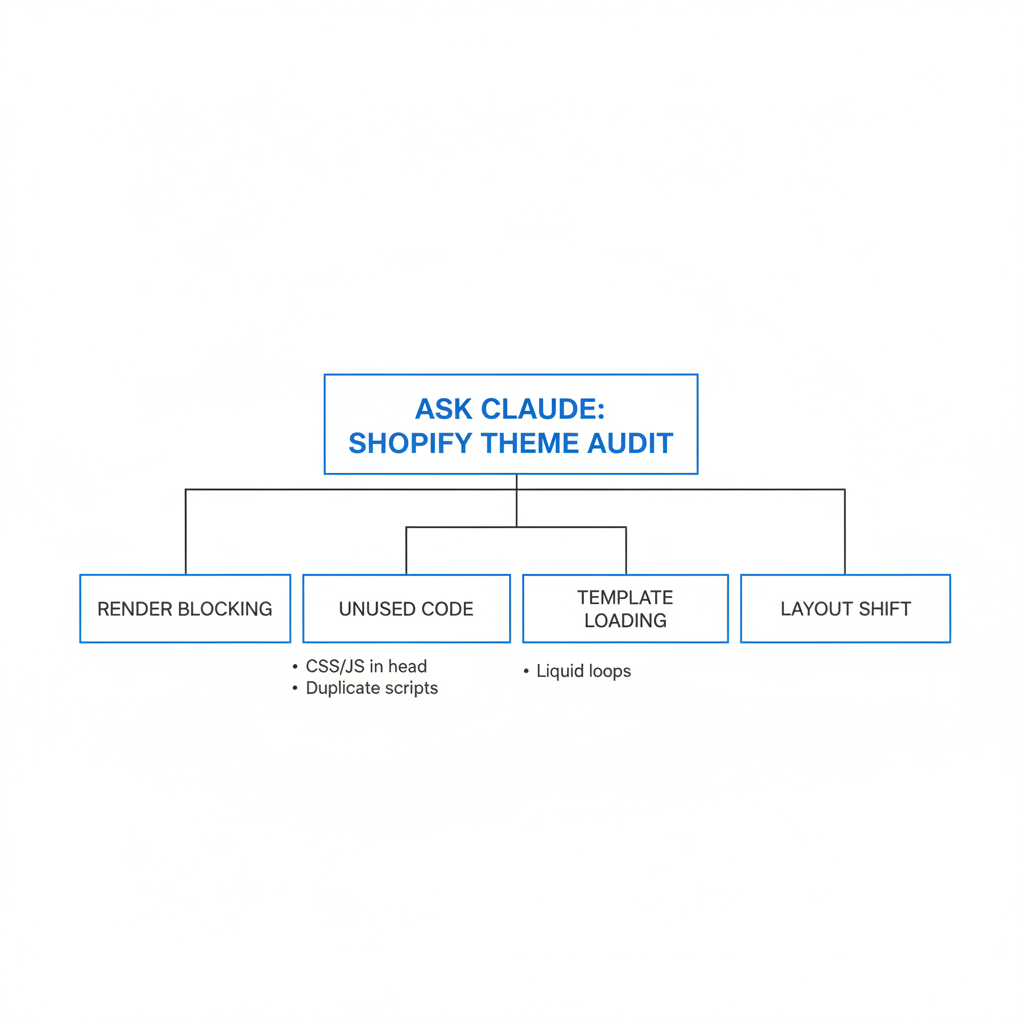
Vous devriez demander à Claude de rechercher les problèmes qui correspondent directement aux Core Web Vitals et au rendu de la vitrine. Les prompts les plus utiles se concentrent sur le blocage du rendu, le code inutilisé, le chargement spécifique aux templates et l’instabilité de mise en page.
Voici la checklist que j’utiliserais :
- CSS et JavaScript qui bloquent le rendu dans le head
- Scripts d’app en double ou anciens snippets d’apps désinstallées
- Grandes boucles Liquid sur les templates de collection ou de page d’accueil
- Rendu excessif de sections sur la page d’accueil
- Scripts tiers non critiques chargés sur tout le site
- Attributs width et height manquants sur les médias provoquant du CLS
-
Polices personnalisées sans
font-display: swap - Sliders, carrousels et bibliothèques d’animation lourds
- Blocs de recommandations produits inefficaces
- Intégrations d’apps qui ne devraient se charger que sur les pages produit ou panier
Si votre boutique a un tiroir panier, des upsells et des widgets de recommandation, demandez aussi à Claude d’identifier les endroits où les écouteurs d’événements ou les mutations du DOM pourraient affecter un INP inférieur à 200 ms. L’interactivité devient de plus en plus importante, surtout sur les appareils mobiles avec des CPU plus faibles.
Quels sont les meilleurs gains rapides issus d’un audit de vitesse Shopify ?
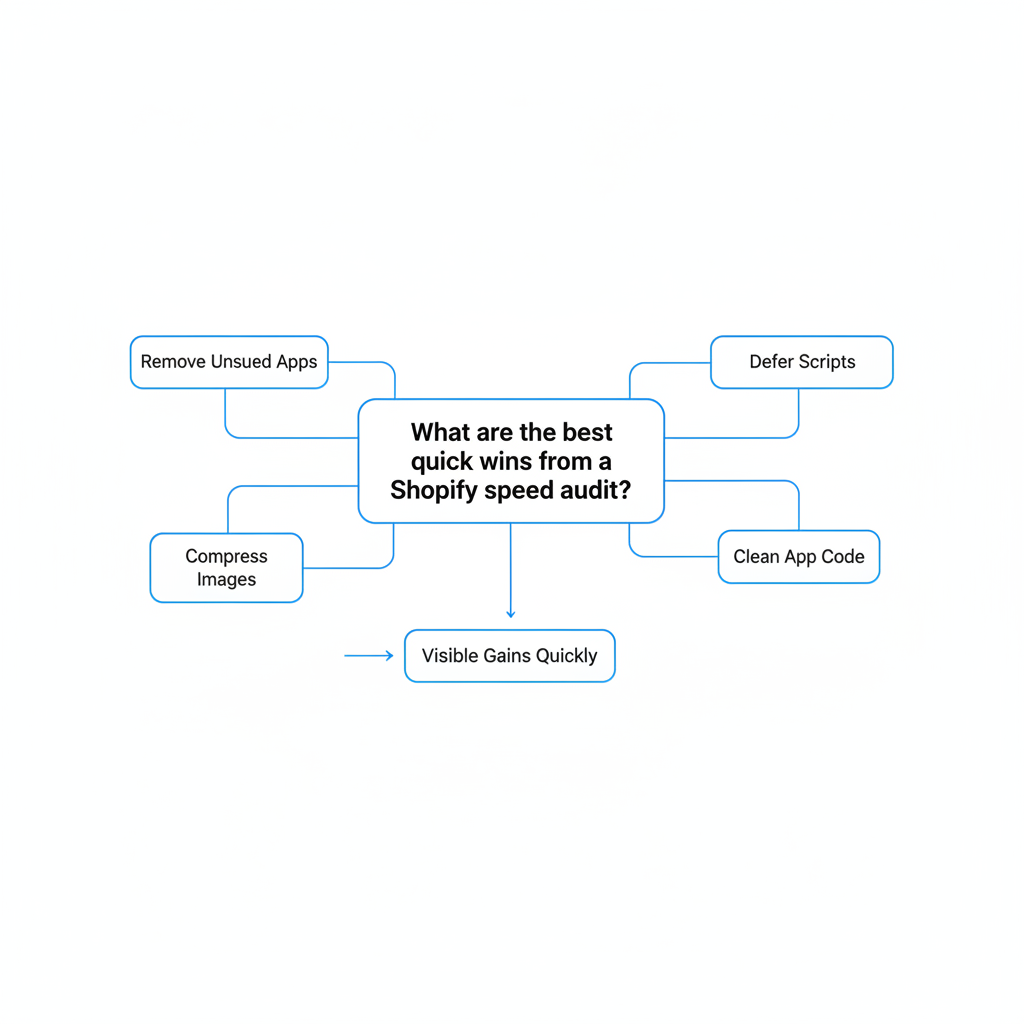
Les meilleurs gains rapides consistent à supprimer les apps inutilisées, compresser les images trop lourdes, différer les scripts non critiques et nettoyer l’ancien code d’app. Ces changements produisent souvent des gains visibles en une journée.
En pratique, je constate les plus grosses améliorations à court terme en simplifiant la stack. Un marchand peut passer des heures à peaufiner le CSS alors que cinq apps injectent des scripts à chaque chargement de page. C’est pourquoi je commence généralement par rationaliser les apps avant de toucher aux changements de code avancés.
| Correctif | Impact attendu | Difficulté | Idéal pour |
|---|---|---|---|
| Supprimer les apps et snippets inutilisés | Élevé | Moyenne | Boutiques avec un long historique d’apps |
| Compresser les images et les convertir en WebP/AVIF | Élevé | Faible | Pages d’accueil et fiches produit riches en images |
| Différer le JavaScript non critique | Moyen à élevé | Moyenne | Thèmes avec scripts personnalisés et widgets |
| Ajouter font-display: swap | Moyen | Faible | Boutiques utilisant des polices web personnalisées |
| Réduire le nombre de sections sur la page d’accueil | Moyen | Faible | Landing pages riches en contenu |
| Charger les apps uniquement sur les templates concernés | Élevé | Moyenne | Boutiques avec des outils réservés aux pages produit ou panier |
Si vous voulez relier le travail sur la vitesse au chiffre d’affaires, mon guide sur l’optimisation du taux de conversion Shopify est le bon complément. Les boutiques rapides convertissent mieux, mais seulement si l’expérience reste claire et persuasive.
Claude peut-il remplacer PageSpeed Insights ou les rapports de performance Shopify ?
Non, Claude ne peut pas remplacer les outils de mesure de performance. Il peut vous aider à interpréter les résultats et à suggérer des changements de code, mais il ne peut pas remplacer les vrais tests et les vraies données utilisateurs.
Considérez que ces outils remplissent des rôles différents. PageSpeed Insights mesure. Search Console valide les performances terrain. Les rapports Shopify montrent des signaux spécifiques à la plateforme. Claude vous aide à comprendre les causes au niveau du code et à préparer des correctifs.
| Outil | Ce qu’il fait le mieux | Ce qu’il ne fait pas bien |
|---|---|---|
| PageSpeed Insights | Tests en laboratoire et diagnostics Core Web Vitals | Expliquer en profondeur la logique de votre thème personnalisé |
| Google Search Console | Tendances réelles des Core Web Vitals | Montrer les changements de code exacts à effectuer |
| Outils de performance web Shopify | Analyse de performance spécifique à la boutique et contexte RUM | Réécrire votre Liquid ou votre JavaScript |
| Claude | Revue du code du thème, priorisation et suggestions de correctifs | Servir à lui seul de source de mesure fiable |
Quelles erreurs courantes font échouer un audit de vitesse Shopify avec Claude ?
La plus grosse erreur consiste à poser à Claude des questions trop larges sans lui fournir de fichiers ni de preuves de performance. La deuxième plus grosse erreur consiste à appliquer des suggestions de l’IA sur un thème en ligne sans test.
Voici les schémas d’échec que je vois le plus souvent :
- Aucune mesure de référence avant d’apporter des changements
- Tester uniquement la page d’accueil et ignorer les fiches produit
- Ignorer les données terrain au profit des seuls scores Lighthouse
- Ne pas isoler l’impact des apps avant de modifier le code du thème
- Appliquer aveuglément les modifications générées par l’IA
- Optimiser le score plutôt que l’expérience acheteur
- Utiliser trop d’apps qui se chevauchent pour une seule tâche
J’ajouterais aussi un autre point : les marchands qui paient pour des services vagues d’« optimisation de vitesse » sans obtenir de changelog clair. Si ce sujet vous parle, lisez la vérité cachée sur les arnaques à l’optimisation de vitesse Shopify. Vous devriez toujours savoir ce qui a été modifié, pourquoi cela a été modifié et comment cela a été validé.
À quelle fréquence dois-je réaliser un audit de vitesse Shopify ?
Vous devriez effectuer un audit léger de vitesse chaque mois et un audit complet chaque trimestre. Vous devriez aussi auditer avant et après les mises à jour du thème, les installations majeures d’apps et les grosses campagnes commerciales.
La performance n’est pas un projet ponctuel. Elle se dégrade avec le temps à mesure que les boutiques ajoutent des scripts, refondent des sections, testent de nouveaux outils marketing et téléversent des médias plus lourds. Je considère cela comme une dette de vitesse, et c’est très réel sur les boutiques Shopify matures.
Un calendrier pratique ressemble à ceci :
- Chaque mois - tester la page d’accueil et la fiche produit principale dans PageSpeed Insights
- Chaque trimestre - audit complet sur les templates clés et la stack d’apps
- Avant les promotions majeures - tester les bannières de page d’accueil, comptes à rebours, popups et outils panier
- Après les changements de thème - comparer les scores et les tendances des données terrain
Si vous gérez une boutique à fort volume, j’intégrerais les contrôles de performance à votre processus de mise en production. C’est ainsi que les équipes évitent d’annuler progressivement des mois de travail d’optimisation.
Quels résultats puis-je raisonnablement attendre ?
La plupart des boutiques peuvent améliorer leur vitesse de manière significative sans refonte complète. Les plus gros gains viennent généralement du nettoyage des apps, de l’optimisation des médias et du contrôle des scripts au niveau des templates.
D’après les recherches actuelles, les boutiques peuvent voir environ 7 à 8,4 % d’augmentation de conversion par seconde gagnée. Cela ne signifie pas que chaque correctif augmente instantanément le chiffre d’affaires, mais c’est un rappel fort que la performance n’est pas seulement une métrique technique de vanité.
D’après mon expérience, un objectif réaliste pour une première phase est :
- LCP sous 2,5 secondes sur les templates clés
- CLS sous 0,1
- INP sous 200 ms
- Une stack d’apps plus propre avec moins de scripts globaux
- Un processus d’audit reproductible à exécuter chaque trimestre
Si votre boutique est extrêmement personnalisée, n’attendez pas la perfection du jour au lendemain. Visez d’abord les correctifs à plus fort impact, puis continuez à améliorer progressivement.
Quel est mon workflow recommandé pour un audit de vitesse Shopify avec Claude ?
Le meilleur workflow consiste à combiner les outils de mesure avec Claude, pas à les remplacer. Mesurez, isolez, analysez, corrigez et validez dans cet ordre.
Si je devais auditer une boutique marchand aujourd’hui, je procéderais ainsi :
- Tester la page d’accueil, la collection, la fiche produit et le blog dans PageSpeed Insights
- Examiner les Core Web Vitals dans Search Console et les données de performance Shopify
- Auditer les apps et désactiver les outils non essentiels dans un thème dupliqué
- Inspecter theme.liquid et les sections principales pour repérer les scripts zombies et les bloqueurs de rendu
- Optimiser les images, la vidéo et le chargement des polices
- Envoyer les fichiers clés et les résultats de test à Claude pour obtenir des recommandations au niveau du code
- Mettre en œuvre les correctifs par lots, un à la fois, et retester après chaque lot
- Documenter les changements afin que les futurs développeurs ne réintroduisent pas les mêmes problèmes
C’est la version du processus shopify speed audit claude à laquelle je fais confiance. Elle est pratique, testable et ancrée dans la manière dont les boutiques Shopify deviennent réellement plus lentes avec le temps.
Et si vous êtes marchand, pas développeur, voici l’idée principale à retenir : vous n’avez pas besoin que Claude corrige magiquement votre boutique. Vous avez besoin que Claude vous aide à comprendre votre thème plus rapidement, pendant que des outils de performance éprouvés vous disent si les correctifs ont réellement fonctionné.


