

Es habitual que los clientes realicen pedidos de forma incorrecta, soliciten actualizaciones o necesiten información adicional. A menudo, se ponen en contacto contigo para cambiar la talla o la cantidad del producto que han pedido.
Pero, ¿qué tan sencillo es cambiar su pedido? ¿Es posible, o tienes que cancelar el pedido incorrecto y pedirles que lo hagan de nuevo?
Aquí tienes lo que necesitas saber sobre la mejor manera de cambiar el pedido de un cliente en tu tienda Shopify.
Qué puedes cambiar en el pedido de un cliente
Puedes editar los siguientes aspectos del pedido de un cliente en Shopify:
- Aplicar descuentos
- Ajustar cantidades
- Eliminar artículos
- Añadir artículos (incluidos artículos personalizados)
Solo puedes cambiar el pedido si aún no se ha procesado. Si ya se ha procesado, no podrás ajustar cantidades ni eliminar/añadir un producto. En Shopify, solo se pueden editar las partidas no procesadas.
Si necesitas cambiar los productos de un pedido, tendrás que añadir el producto correcto y eliminar el que no se desea. Cuando editas un pedido, el total del pedido se actualiza automáticamente para reflejar estos cambios, y el pedido mostrará si se debe un reembolso al cliente o si hay un saldo pendiente a tu favor.
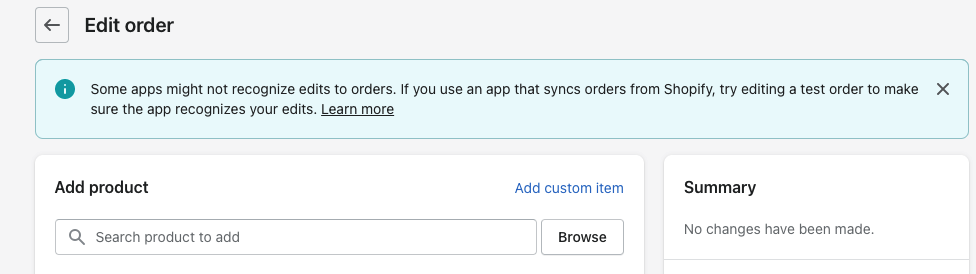
Cómo añadir nuevos productos al pedido del cliente
- Ve a la página de administración y haz clic en Orders
- Selecciona el pedido que hay que editar y haz clic en Edit
- Haz clic en + Add product y busca el nombre del artículo que hay que añadir
- Selecciona el producto y haz clic en Done
- También puedes añadir un artículo personalizado haciendo clic en + Add Custom Item e introduciendo el nombre del artículo, el precio y la cantidad
- Aunque es opcional, resulta útil añadir un Reason for edit. Esta nota solo es visible para los administradores de la tienda y no se muestra al cliente
- Por último, revisa y actualiza el pedido para finalizar el proceso
Cómo eliminar productos no deseados del pedido del cliente
Sigue los pasos iniciales del procedimiento anterior y ve a Edit. Pasa el cursor sobre el producto que quieres eliminar y haz clic en el botón ×. Cuando eliminas un artículo de un pedido, se repondrá automáticamente en su ubicación original. Si no quieres que se reponga, desmarca Restock units antes de finalizar la edición.
De nuevo, puedes añadir un Reason for Edit. Esto solo lo pueden ver los usuarios administradores de la tienda y no el cliente. Después de realizar los cambios, revisa y actualiza el pedido para completar el proceso.
Cómo aplicar descuentos al pedido del cliente
En la sección Edit, puedes aplicar descuentos a las partidas. Discounts están disponibles para artículos personalizados y nuevos productos añadidos al pedido. Puedes introducir el valor del descuento, seleccionar si es un porcentaje o un importe fijo, añadir un motivo del descuento y aplicarlo. Ten en cuenta que algunos descuentos a nivel de pedido pueden recalcularse cuando editas un pedido, así que revisa siempre el total con cuidado.
Conclusión
Hemos intentado que sea fácil entender cómo puedes cambiar el pedido de un cliente en Shopify. El método es sencillo y consigue lo que necesitas para realizar cambios en un pedido. La clave es recordar que solo puedes editar pedidos no procesados, y que todos los cambios se aplican directamente al pedido original.
Poder editar fácilmente los pedidos de los clientes puede mejorar la experiencia del cliente y, potencialmente, reducir tu tasa de carritos abandonados. A veces, los clientes abandonan el checkout si no están completamente seguros del producto que están pidiendo. Poder editar el pedido de un cliente significa que el cliente puede sentirse seguro al comprar en tu tienda, sabiendo que los errores se pueden corregir sin tener que realizar un pedido nuevo por completo.
Si necesitas capacidades de edición de pedidos más avanzadas que las que Shopify ofrece de forma nativa—como permitir que los clientes editen sus pedidos por sí mismos, editar direcciones de facturación o realizar cambios después del procesamiento—quizá te interese considerar apps de terceros del Shopify App Store especializadas en la funcionalidad de edición de pedidos.


