

Para los nuevos comerciantes, el primer paso para dar vida a tu tienda es añadir productos. En la siguiente guía te explicamos cómo hacerlo, junto con otros métodos destacados para añadir más productos a una página en Shopify.
Vamos a ello.
Añadir productos a una página
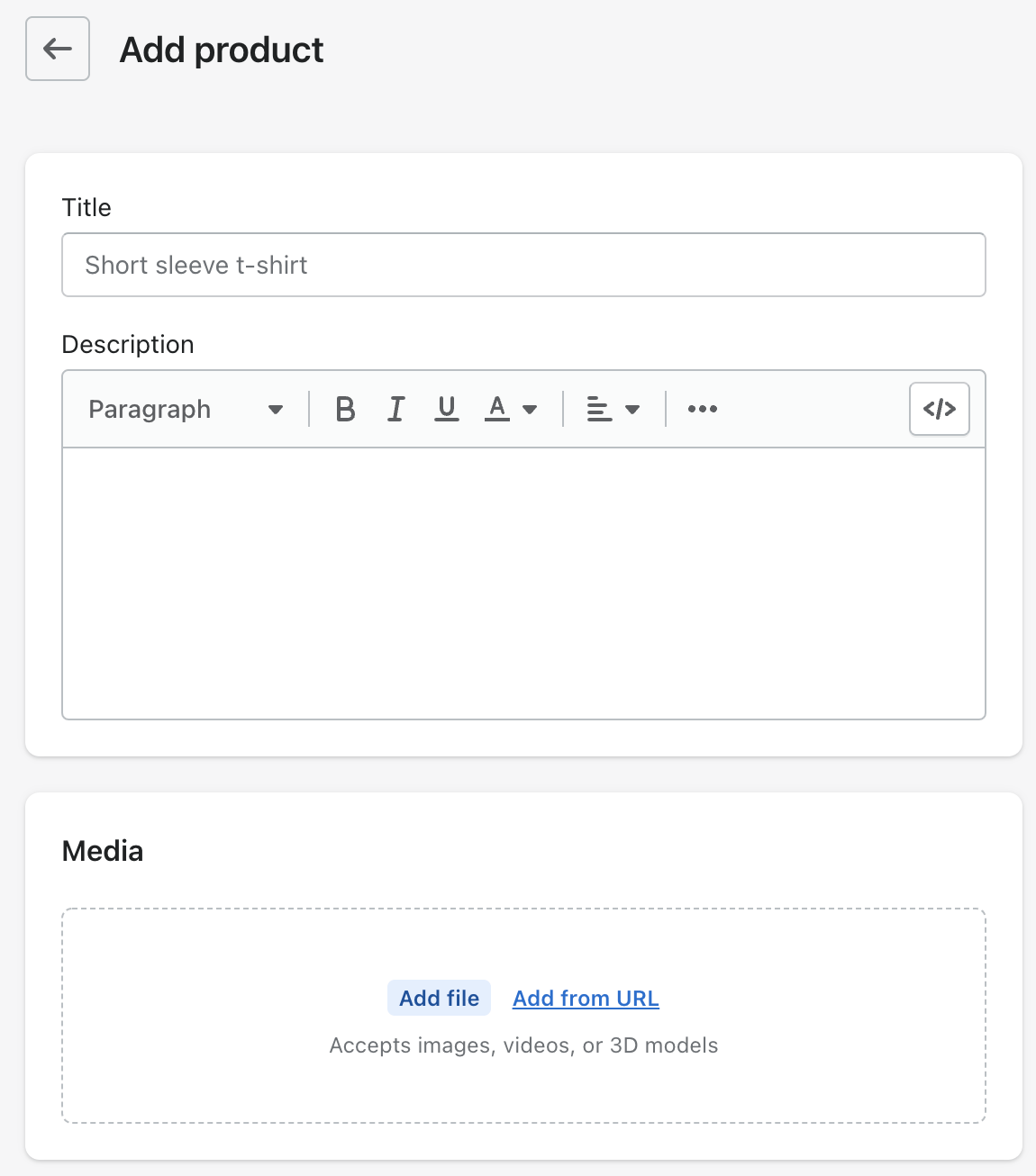
Puedes añadir productos a una página de tu tienda Shopify desde un ordenador de escritorio o un dispositivo móvil. Te recomendamos usar un ordenador, ya que tendrás más espacio en pantalla para asegurarte de que el producto esté configurado correctamente.
- Inicia sesión en tu tienda Shopify y ve al panel de administración
- Selecciona Productos
- Asegúrate de no tener filtros aplicados y de que se muestre Todos los productos
- Selecciona Añadir producto
- Ahora introduce los detalles del producto. Ponle un título, una descripción detallada y añade una imagen para que tus clientes sepan qué están comprando
- Selecciona Guardar
Ya has creado un producto en tu tienda Shopify.
Si quieres crear más productos, puedes repetir este proceso o crear un producto similar.
Añadir un producto duplicado a una página
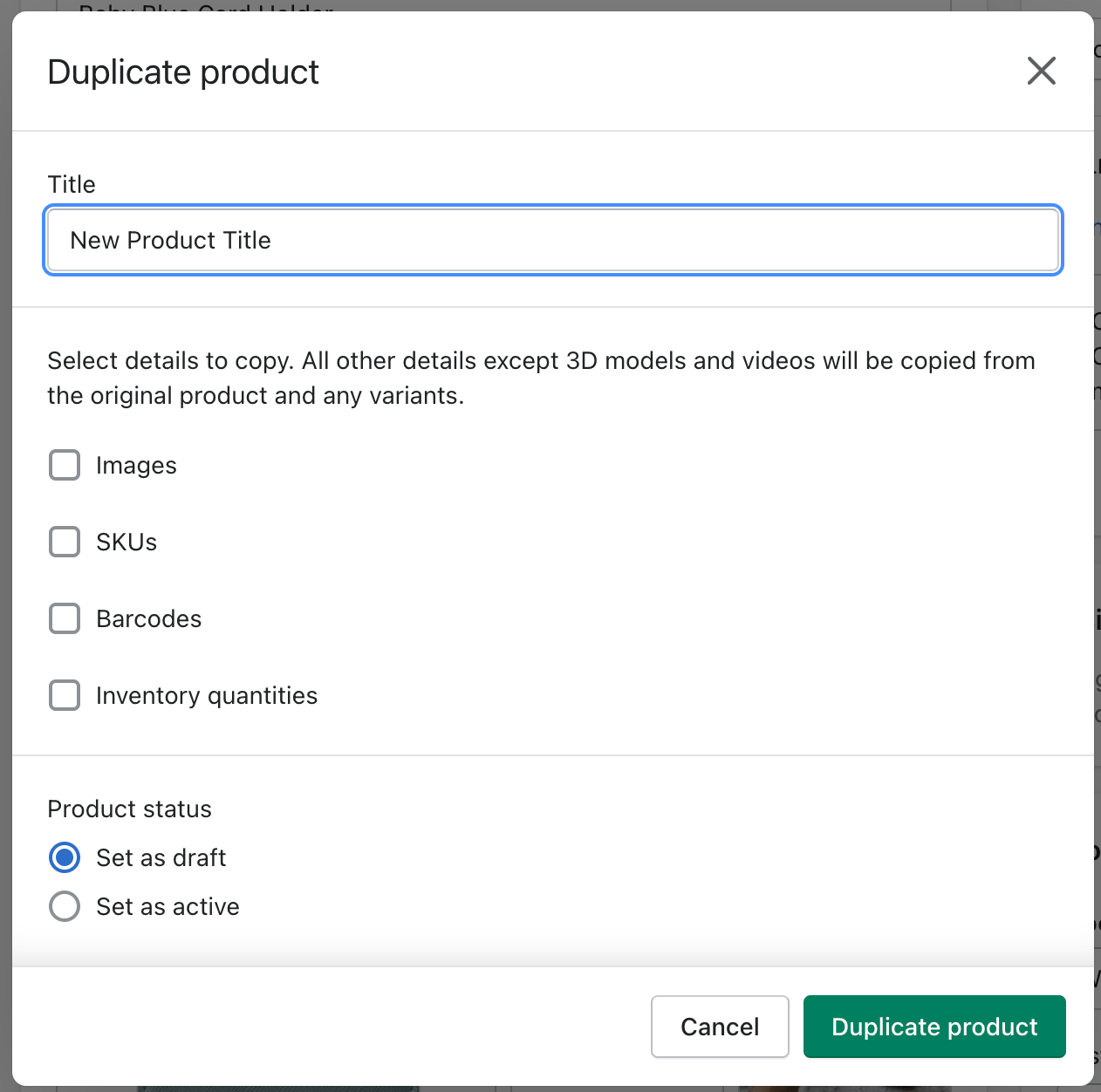
Para añadir un producto similar a una página de tu tienda Shopify, puedes usar la opción de duplicar. Esto ayuda a ahorrar tiempo al crear productos nuevos y parecidos. Al duplicar un producto, puedes elegir copiar las imágenes, la cantidad de inventario u otros detalles del producto al nuevo producto. Si no quieres copiar nada de esta información, puedes elegir que no se copie.
De nuevo, recomendamos hacerlo desde un ordenador de escritorio en lugar de un dispositivo móvil.
- Ve al panel de administración y selecciona Productos
- Selecciona el producto que deseas duplicar
- Selecciona Duplicar. Se encuentra en la parte superior derecha de la página, junto al título del producto
- Introduce un nuevo nombre para el producto duplicado y selecciona qué información quieres copiar, si corresponde
- Selecciona Duplicar producto
Ahora has creado otro producto. Ya puedes entrar en este producto y añadir la información individual que sea necesaria.
Añadir productos a una colección
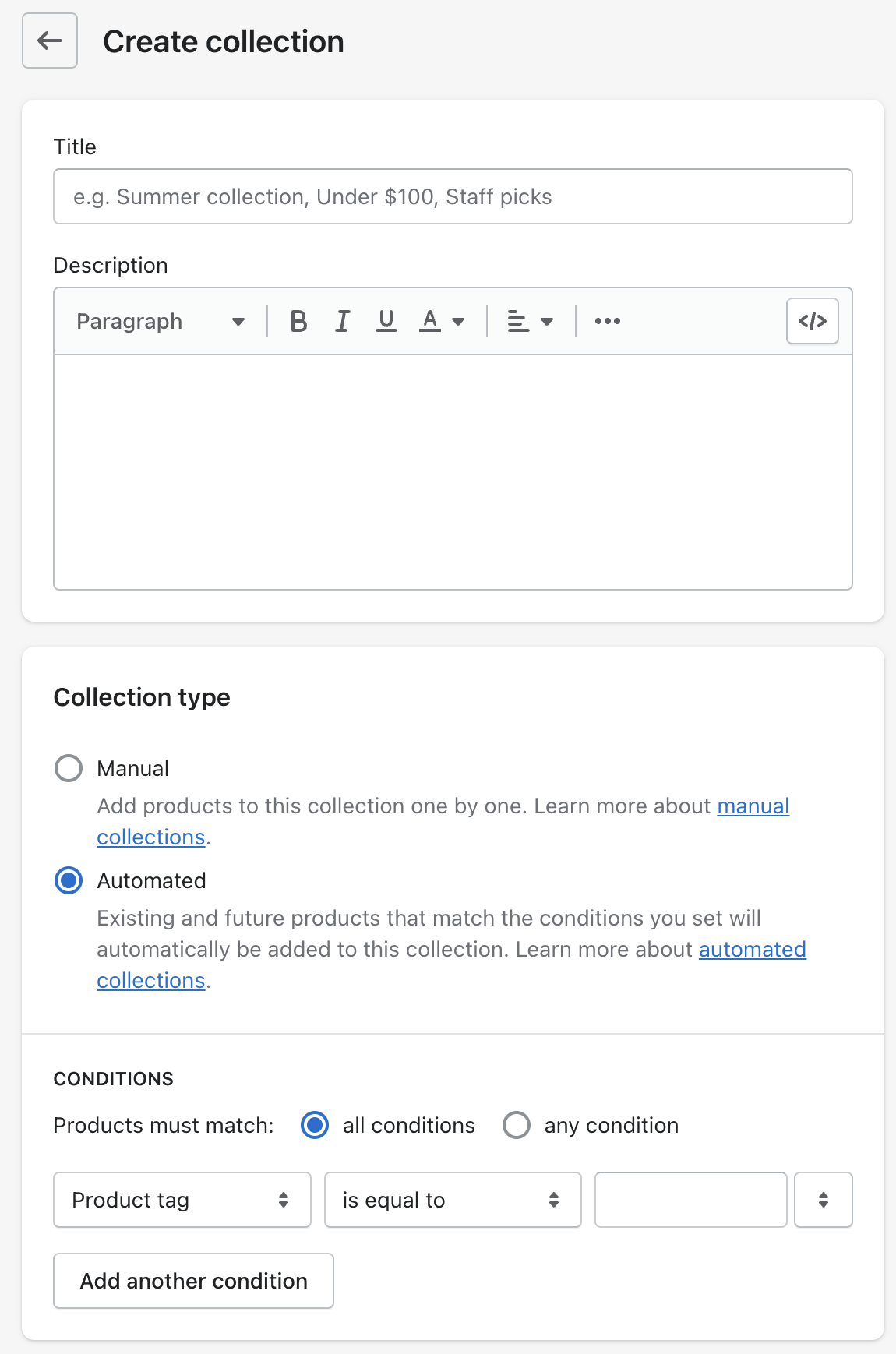
Una vez que hayas añadido productos a tu tienda Shopify, quizá quieras organizarlos en colecciones específicas. Las colecciones hacen que tu tienda sea fácil de explorar para los consumidores y pueden ayudarles a encontrar productos más rápido.
Sigue estos pasos para crear una colección y añadirle tus productos.
- Ve al panel de administración y selecciona Productos
- Dentro de Productos, haz clic en Colecciones
- Selecciona Crear colección
- Introduce un nombre para tu nueva colección y escribe una descripción para explicar qué incluye (siempre es buena idea usar aquí palabras clave que tus clientes puedan buscar para ayudar a tu posicionamiento en Google)
- Elige entre Colección manual o Colección inteligente. Una colección manual te permite añadir productos específicos. Una colección inteligente (también llamada colección automatizada) añadirá productos automáticamente a una colección según condiciones. Tú eliges las condiciones
- Después, elige el orden en el que quieres que se muestren tus productos. Por ejemplo, Más vendidos mostrará primero tus productos más vendidos
- Cuando termines de crear tu colección, guárdala y asegúrate de añadirla a tu navegación principal. Querrás que tus clientes la encuentren fácilmente al explorar tu tienda
Cómo añadir productos adicionales en la misma página de producto
Para añadir productos adicionales en la misma página de producto en Shopify, los comerciantes pueden crear complementos de producto. Esto se puede lograr siguiendo esta guía.
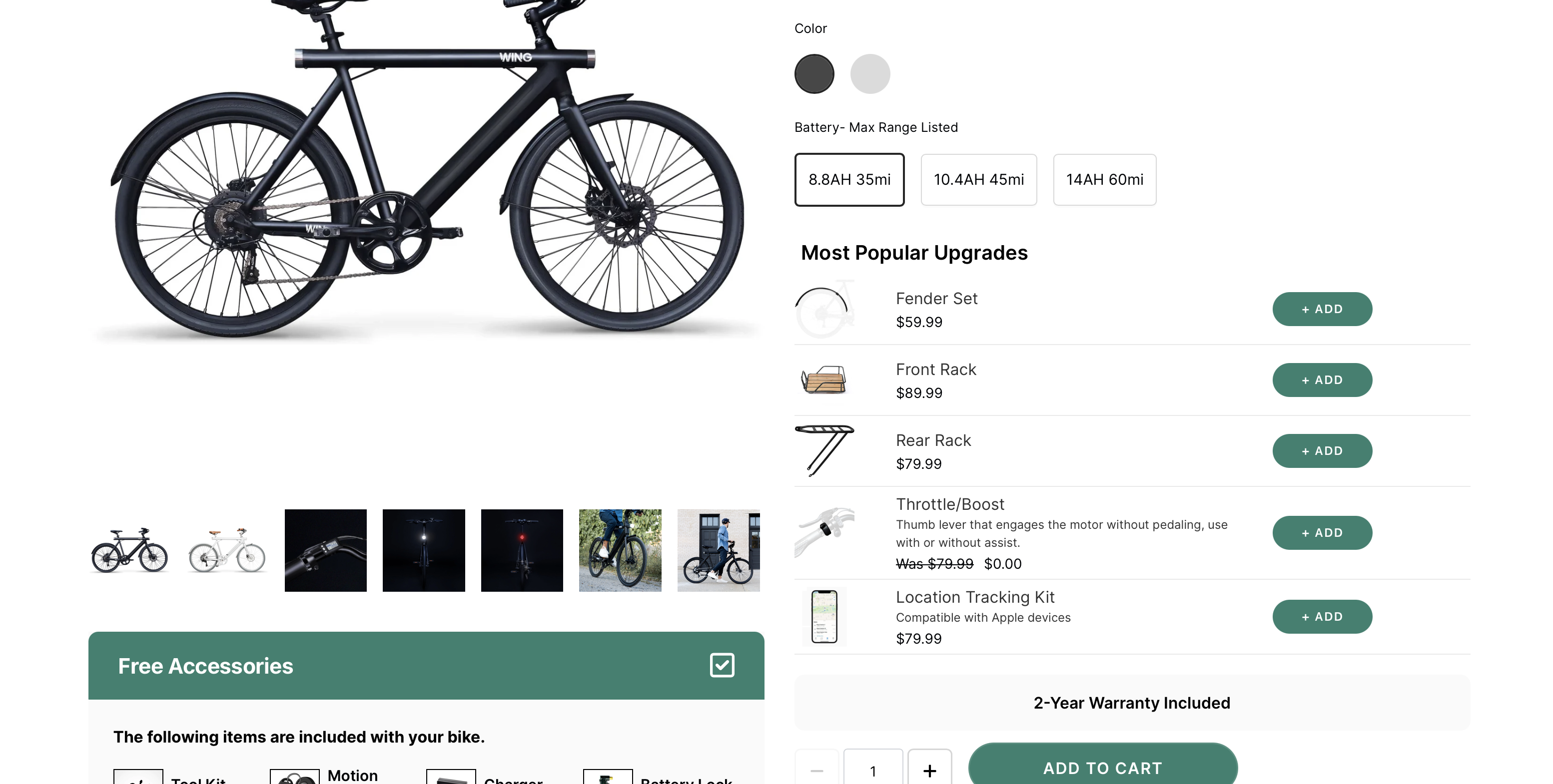
La guía te llevará paso a paso por lo necesario para crear un nuevo complemento de producto y asignarlo al producto original. Esto permitirá a los clientes seleccionar y comprar productos o servicios adicionales en la misma página de producto, haciendo que la experiencia de compra sea más fácil y fluida.
Pruébalo a continuación…
Adelante, crea
Ahora que hemos explicado cómo puedes añadir productos a una página en tu tienda Shopify, ya estás listo. Tanto si estás empezando tu tienda online como si estás actualizando tu línea de productos actual, todo puede ser muy emocionante.
Hemos explicado cómo añadir productos a una página, cómo añadir productos similares duplicándolos y cómo crear colecciones. Si mantienes tus productos nuevos y actualizados, tu tienda y tus páginas serán más atractivas para los consumidores que la visiten.


