

Una auditoría de velocidad de Shopify con Claude es una de las formas más rápidas de encontrar cuellos de botella del tema, sobrecarga de apps y problemas de Core Web Vitals sin inspeccionar manualmente cada archivo. En 2026, el mejor flujo de trabajo es combinar datos reales de usuarios de Shopify y Google Search Console, pruebas de laboratorio de PageSpeed Insights y revisión de código asistida por IA en Claude para que puedas corregir los problemas correctos en lugar de adivinar.
Según mi experiencia creando apps para Shopify, los problemas de velocidad rara vez provienen de un único error dramático. Normalmente vienen de pequeñas capas de deuda de rendimiento, como scripts de apps sin usar, archivos multimedia demasiado pesados, demasiadas secciones en la página de inicio y código del tema que poco a poco se ha vuelto más difícil de renderizar. Claude es útil porque te ayuda a revisar esas capas más rápido, pero solo funciona bien si le das el contexto adecuado y le haces las preguntas correctas.
Si primero quieres una base más amplia, también he hablado sobre soluciones prácticas para acelerar temas de Shopify y una guía más general sobre la velocidad de una tienda Shopify. Este artículo es más específico. Trata sobre cómo ejecutar un flujo de trabajo de shopify speed audit claude que realmente sea útil para comerciantes, desarrolladores y agencias en 2026.
¿Qué es una auditoría de velocidad de Shopify con Claude?
Una auditoría de velocidad de Shopify con Claude es un proceso en el que mides el rendimiento de la tienda, identificas los cuellos de botella más probables y luego usas Claude para analizar el código del tema y sugerir correcciones. Claude no reemplaza las herramientas de prueba, pero puede acelerar enormemente el diagnóstico y la implementación.
La distinción importante es esta: Claude no es tu fuente de verdad para las puntuaciones de velocidad. Tu fuente de verdad sigue siendo PageSpeed Insights, Google Search Console y los propios informes de rendimiento web de Shopify. Claude se usa mejor como un asistente de análisis de código que convierte hallazgos en bruto en recomendaciones accionables de Liquid, CSS y JavaScript.
Esto importa porque muchos comerciantes ahora hacen a la IA preguntas vagas como "¿por qué mi tienda Shopify es lenta?" y reciben consejos genéricos. Cuando analizo tiendas, el flujo de trabajo ganador siempre es el mismo: primero medir, después aislar, luego corregir y al final validar.
¿Por qué usar Claude para una auditoría de velocidad de Shopify en 2026?
La mejor razón para usar Claude en 2026 es la rapidez del análisis. Puede revisar theme.liquid, archivos de secciones, snippets de app embeds y patrones de JavaScript mucho más rápido que una persona revisándolo todo manualmente.
Claude es especialmente útil para detectar recursos que bloquean el renderizado, cargas duplicadas de scripts, restos de apps sin usar y patrones de Liquid que crean complejidad innecesaria. En mi propio trabajo con apps de Shopify, me ha resultado más útil al revisar temas heredados que han sido editados por varios freelancers con el tiempo.
También es bueno para convertir hallazgos técnicos en tareas priorizadas. En lugar de soltarte 40 posibles mejoras de golpe, puedes pedirle a Claude que las ordene según su impacto probable en LCP, CLS e INP.
Dicho esto, Claude tiene límites. No puede ver tu mezcla real de tráfico, el comportamiento sandbox de las apps ni las condiciones de red de terceros a menos que le proporciones esa evidencia. Así que trátalo como un asistente técnico sólido, no como un optimizador automático.
¿Cómo hago una auditoría de velocidad de Shopify con Claude paso a paso?
El mejor proceso de auditoría de velocidad de Shopify tiene 7 pasos. Empieza con benchmarks, revisa métricas reales de usuarios, aísla el impacto de las apps, inspecciona el código del tema, optimiza los archivos multimedia, usa Claude para analizar el código y luego vuelve a probar después de cada cambio.
Este proceso suele llevar de 30 a 60 minutos para una auditoría básica y de 2 a 4 horas para una revisión completa. En muchas tiendas, las apps representan entre el 50 y el 70 por ciento de los problemas de rendimiento, así que el objetivo es identificar rápidamente a los principales responsables.
1. ¿Cómo mido mis puntuaciones base?
Deberías medir al menos cuatro tipos de página: página de inicio, página principal de colección, página de producto más vendido y una entrada de blog. Esto te da una visión realista de dónde se rompe el rendimiento a lo largo del embudo.
Pasa cada URL por PageSpeed Insights en móvil y escritorio. Guarda los resultados en una hoja simple con puntuaciones de LCP, CLS, INP, total blocking time y peso de página. Si tu página de inicio es mucho más lenta que tu blog, eso suele apuntar a secciones pesadas, app embeds o archivos multimedia grandes.
Revisa también la calificación de velocidad del tema en Shopify en Tienda online > Temas. No trato esa puntuación como una verdad absoluta, pero sí es útil para monitorear tendencias después de cambios en el tema o nuevas instalaciones de apps.
2. ¿Cómo reviso las métricas de usuarios reales?
Las métricas de usuarios reales te dicen cómo los compradores experimentan realmente tu tienda. Importan más que las pruebas sintéticas por sí solas.
Usa Google Search Console para revisar tu informe de Core Web Vitals. Shopify también ha invertido mucho en herramientas de rendimiento, y vale la pena leer su guía de 2026 sobre herramientas de rendimiento web porque enfatiza los datos RUM por encima de las suposiciones.

Si los datos de campo muestran un rendimiento deficiente pero las pruebas de laboratorio parecen aceptables, tu problema puede ser las condiciones de red móvil, scripts de terceros o plantillas de página pesadas que solo afectan a compradores reales. Esa es una de las razones por las que siempre priorizo los datos de campo al tomar decisiones.
3. ¿Cómo audito el impacto de las apps?
El impacto de las apps suele ser el mayor problema de velocidad en Shopify. Una sola app mal implementada puede reducir el rendimiento móvil en 10 puntos o más.
Ve a Configuración > Apps y canales de venta y revisa todo lo que se carga en el storefront. Vuelve a probar el rendimiento después de desactivar las apps no esenciales una por una en un tema duplicado, no en tu tema en vivo. Si una app provoca un cambio significativo, has identificado un culpable probable.
Creo firmemente en la regla de una sola app para funciones superpuestas. Si estás usando herramientas separadas para popups, upsells, reseñas, carrito fijo y widgets de urgencia, tu tienda puede estar pagando un impuesto de rendimiento en cada carga de página.
Por ejemplo, si necesitas upsells, usa una app enfocada como SellUp en lugar de acumular varios widgets promocionales que todos inyectan scripts. Si necesitas reseñas de productos, elige una sola plataforma de reseñas y elimina el resto. La consolidación es una de las victorias más fáciles en cualquier auditoría de velocidad.
4. ¿Cómo reviso la salud del tema y del código?
La salud del tema significa revisar Liquid, JavaScript, CSS y la arquitectura de secciones para detectar trabajo innecesario. El objetivo es eliminar código que bloquee el renderizado o que se ejecute cuando no hace falta.
Empieza con theme.liquid. Busca restos de apps, etiquetas de script duplicadas, código de seguimiento antiguo y cualquier cosa que cargue de forma síncrona en el <head>. Las apps eliminadas suelen dejar scripts zombis, y sigo viendo esto constantemente en tiendas que han cambiado de herramientas con frecuencia.
Luego inspecciona las plantillas con muchas secciones. Los temas de Shopify son flexibles, pero demasiadas secciones en la página de inicio pueden generar mucho peso de DOM y sobrecarga de scripts. Como regla general, intenta mantener la página de inicio en torno a 15 a 20 secciones, a menos que tengas una razón muy sólida para superar eso.
Si tu tema ya está sobrecargado, este es un buen momento para revisar si el tema base es parte del problema. Tengo un resumen comparativo aparte de los temas de Shopify más rápidos si quieres comparar opciones antes de invertir más tiempo en una personalización pesada.
5. ¿Cómo audito imágenes y archivos multimedia?
Las imágenes y los archivos multimedia siguen siendo una de las mejoras de velocidad más fáciles de conseguir. Imágenes hero grandes, PNG sobredimensionados y reproductores de video de terceros incrustados pueden destrozar el LCP en móvil.
Comprime cualquier imagen de más de 200KB siempre que sea posible. Convierte los archivos PNG y JPEG a WebP o AVIF cuando la calidad lo permita, porque esto puede reducir el tamaño del archivo en alrededor de un 50 por ciento. Mantén proporciones consistentes para que el espacio del diseño quede reservado y el CLS se mantenga por debajo de 0.1.
Para video, normalmente recomiendo video alojado en Shopify en lugar de incrustaciones de YouTube o Vimeo en páginas críticas. Los reproductores externos suelen cargar scripts e iframes adicionales que perjudican el rendimiento antes incluso de que el cliente interactúe.
Si estás trabajando en la limpieza de archivos multimedia, mis guías sobre añadir lazy loading a Shopify y minificar JS y CSS son buenos pasos siguientes.
6. ¿Cómo uso Claude para analizar archivos del tema de Shopify?
La mejor forma de usar Claude es darle archivos específicos, evidencia de rendimiento y una tarea clara. No hagas preguntas genéricas si quieres resultados útiles.
Exporta tu tema o copia archivos relevantes como theme.liquid, base.css, archivos clave de secciones y cualquier JavaScript personalizado. Luego incluye tus hallazgos de PageSpeed y pide a Claude que identifique problemas relacionados con LCP, CLS e INP.
Ejemplo de prompt: Analiza este tema de Shopify en busca de recursos que bloquean el renderizado, scripts sin usar, app embeds duplicados, JavaScript no crítico que debería diferirse, bucles de Liquid que puedan ralentizar el renderizado y patrones de CSS que puedan perjudicar LCP o CLS. Sugiere ediciones exactas y ordénalas por impacto probable.
Cuando hago esto, normalmente divido la revisión en bloques. Primero, pido a Claude que revise el layout y los assets globales. Después, reviso las secciones de la página de inicio. Luego reviso las secciones de la página de producto. Esto da mejores resultados que volcar un tema entero de una sola vez.
También puedes pedirle a Claude que reescriba snippets de forma segura. Por ejemplo:
- Mover scripts no críticos al footer
- Añadir
deferoasyncdonde corresponda - Sugerir
font-display: swappara fuentes personalizadas - Reducir condiciones duplicadas de Liquid
- Reemplazar sliders pesados por markup más simple
- Identificar código de apps que solo debería cargarse en ciertas plantillas
Solo asegúrate de validar cada sugerencia en un tema duplicado antes de publicarla. La IA puede sugerir buenos patrones, pero no conoce tu lógica de negocio como tú.
7. ¿Cómo valido las correcciones después de que Claude sugiera cambios?
Validas las correcciones volviendo a probar las mismas páginas, en las mismas condiciones, después de cada cambio importante. Si agrupas demasiadas ediciones a la vez, no sabrás qué fue lo que realmente ayudó.
Vuelve a ejecutar PageSpeed Insights en las mismas URLs de inicio, colección, producto y blog. Haz seguimiento de los cambios antes y después en LCP, CLS, INP, puntuación y peso de página. Luego monitorea Search Console durante las siguientes semanas para ver la mejora en los datos de campo.
Aquí también es donde muchos comerciantes se equivocan. Hacen un cambio que mejora Lighthouse pero perjudica la UX o la tasa de conversión. La velocidad importa, pero también los ingresos. Si eliminar una función perjudica el AOV o la finalización de compra, la respuesta correcta puede ser reemplazarla por una implementación más ligera, no eliminarla por completo.
¿Qué debería pedirle a Claude que busque en el código del tema de Shopify?
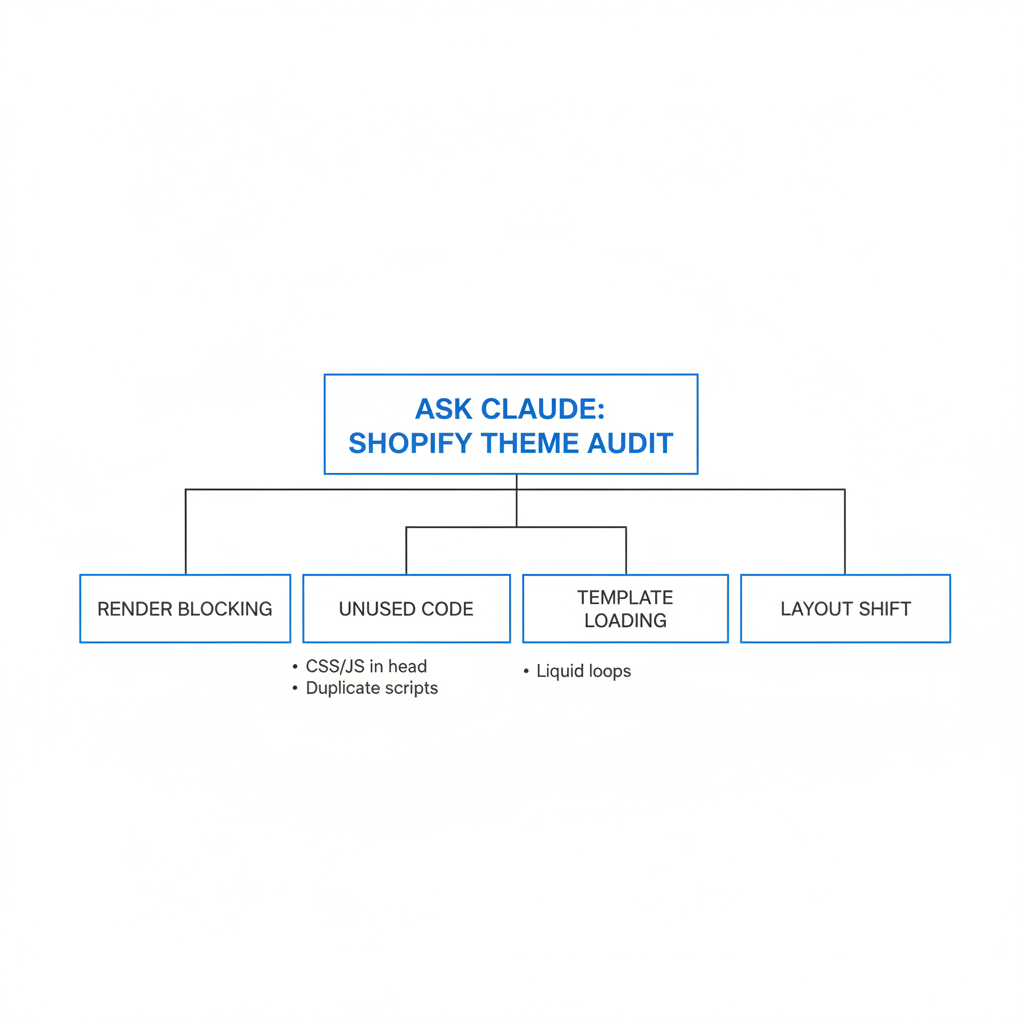
Deberías pedirle a Claude que busque problemas que se relacionen directamente con Core Web Vitals y el renderizado del storefront. Los prompts más útiles se centran en bloqueo del renderizado, código sin usar, carga específica por plantilla e inestabilidad del diseño.
Aquí está la lista de verificación que yo usaría:
- CSS y JavaScript que bloquean el renderizado en el head
- Scripts de apps duplicados o snippets antiguos de apps desinstaladas
- Bucles grandes de Liquid en plantillas de colección o de inicio
- Renderizado excesivo de secciones en la página de inicio
- Scripts de terceros no críticos cargándose en todo el sitio
- Atributos width y height faltantes en archivos multimedia que causan CLS
-
Fuentes personalizadas sin
font-display: swap - Sliders pesados, carruseles y librerías de animación
- Bloques ineficientes de recomendaciones de productos
- App embeds que solo deberían cargarse en páginas de producto o carrito
Si tu tienda tiene un cart drawer, upsells y widgets de recomendaciones, también pídele a Claude que identifique dónde los event listeners o las mutaciones del DOM podrían afectar el INP por debajo de 200ms. La interactividad es cada vez más importante, especialmente en dispositivos móviles con CPUs más débiles.
¿Cuáles son las mejores mejoras rápidas de una auditoría de velocidad de Shopify?
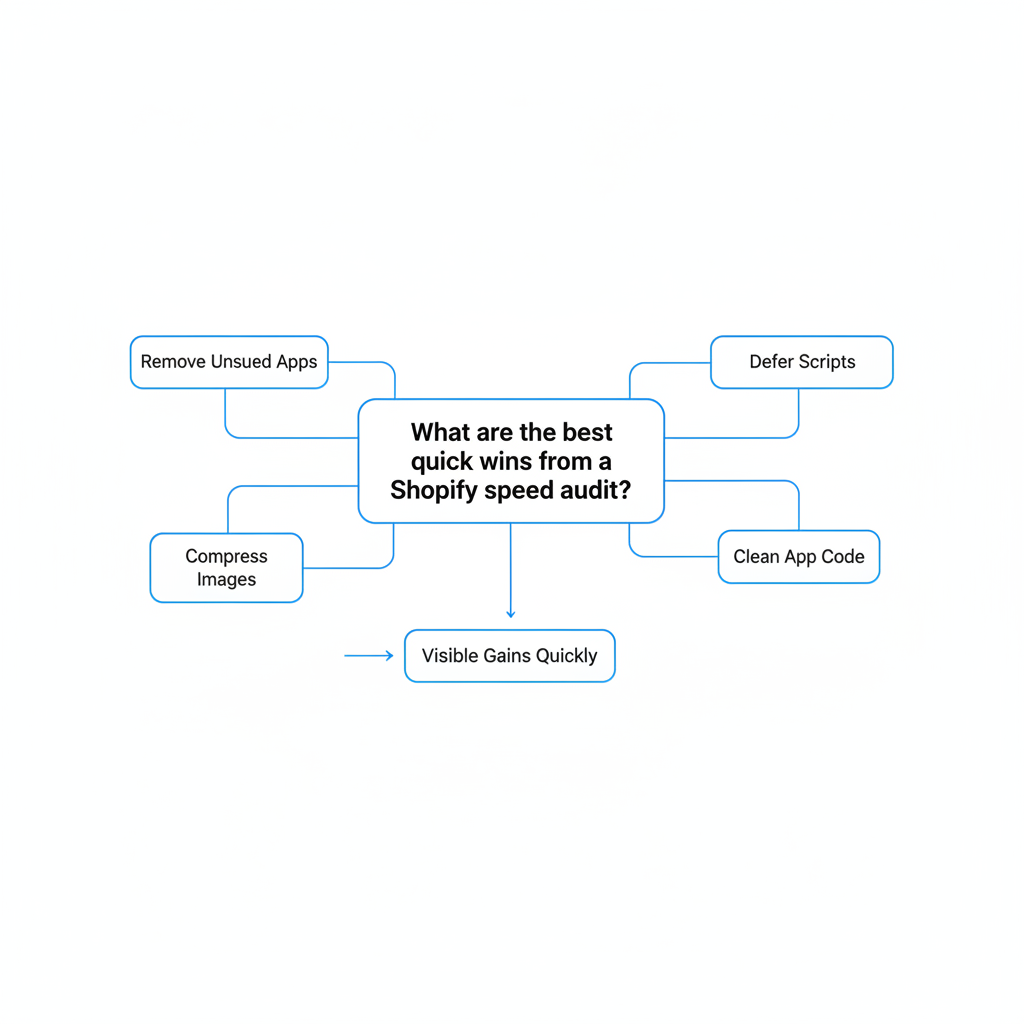
Las mejores mejoras rápidas son eliminar apps sin usar, comprimir imágenes sobredimensionadas, diferir scripts no críticos y limpiar código antiguo de apps. Estos cambios suelen producir mejoras visibles en un solo día.
En la práctica, veo las mayores mejoras a corto plazo al simplificar el stack. Un comerciante puede pasar horas ajustando CSS mientras cinco apps inyectan scripts en cada carga de página. Por eso normalmente empiezo racionalizando las apps antes de tocar cambios avanzados de código.
| Corrección | Impacto esperado | Dificultad | Ideal para |
|---|---|---|---|
| Eliminar apps y snippets sin usar | Alto | Media | Tiendas con un largo historial de apps |
| Comprimir y convertir imágenes a WebP/AVIF | Alto | Baja | Páginas de inicio y producto con muchas imágenes |
| Diferir JavaScript no crítico | Medio a alto | Media | Temas con scripts personalizados y widgets |
| Añadir font-display: swap | Medio | Baja | Tiendas que usan fuentes web personalizadas |
| Reducir secciones en la página de inicio | Medio | Baja | Landing pages con mucho contenido |
| Cargar apps solo en las plantillas relevantes | Alto | Media | Tiendas con herramientas solo para producto o carrito |
Si quieres conectar el trabajo de velocidad con los ingresos, mi guía sobre optimización de la tasa de conversión en Shopify es el complemento adecuado. Las tiendas rápidas convierten mejor, pero solo cuando la experiencia sigue siendo clara y persuasiva.
¿Puede Claude reemplazar PageSpeed Insights o los informes de rendimiento de Shopify?
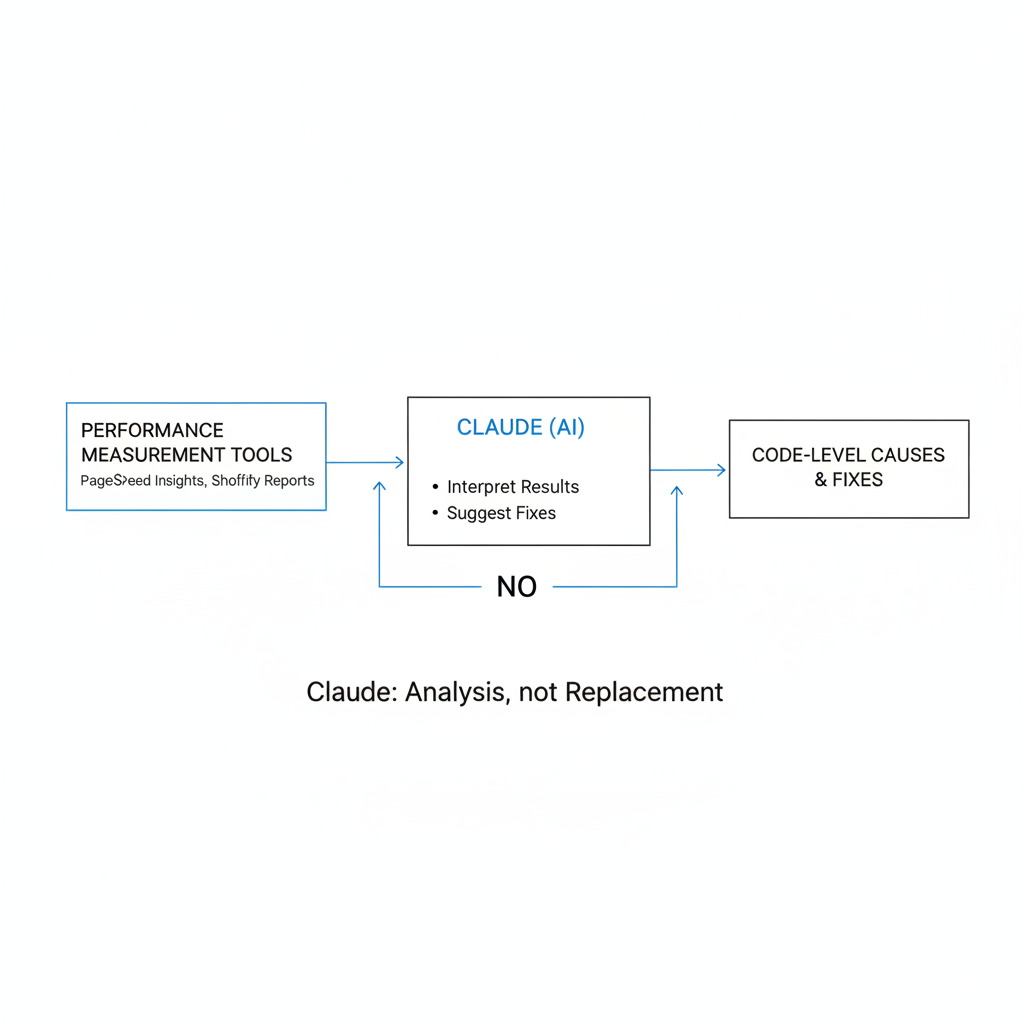
No, Claude no puede reemplazar las herramientas de medición de rendimiento. Puede ayudarte a interpretar resultados y sugerir cambios de código, pero no puede reemplazar las pruebas reales ni los datos reales de usuarios.
Piensa en las herramientas como si hicieran trabajos distintos. PageSpeed Insights mide. Search Console valida el rendimiento en campo. Los informes de Shopify muestran señales específicas de la plataforma. Claude te ayuda a entender las causas a nivel de código y redactar correcciones.
| Herramienta | Lo que mejor hace | Lo que no puede hacer bien |
|---|---|---|
| PageSpeed Insights | Pruebas de laboratorio y diagnósticos de Core Web Vitals | Explicar en profundidad la lógica de tu tema personalizado |
| Google Search Console | Tendencias reales de Core Web Vitals de usuarios | Mostrar los cambios exactos de código necesarios |
| Herramientas de rendimiento web de Shopify | Análisis de rendimiento específico de la tienda y contexto RUM | Reescribir tu Liquid o JavaScript |
| Claude | Revisión del código del tema, priorización y sugerencias de corrección | Actuar por sí solo como una fuente de medición confiable |
¿Qué errores comunes hacen que falle una auditoría de velocidad de Shopify con Claude?
El mayor error es hacerle a Claude preguntas amplias sin darle archivos ni evidencia de rendimiento. El segundo mayor error es implementar sugerencias de IA en un tema en vivo sin probarlas.
Aquí están los patrones de fallo que veo con más frecuencia:
- No tomar mediciones base antes de hacer cambios
- Probar solo la página de inicio e ignorar las páginas de producto
- Ignorar los datos de campo y quedarse solo con las puntuaciones de Lighthouse
- No aislar el impacto de las apps antes de editar el código del tema
- Aplicar a ciegas ediciones generadas por IA
- Optimizar para la puntuación en lugar de para la experiencia del comprador
- Usar demasiadas apps superpuestas para una sola tarea
También añadiría una más: comerciantes que pagan por servicios vagos de "optimización de velocidad" sin recibir un changelog claro. Si ese tema te suena, lee la verdad oculta sobre las estafas de optimización de velocidad en Shopify. Siempre deberías saber qué se cambió, por qué se cambió y cómo se validó.
¿Con qué frecuencia debería hacer una auditoría de velocidad de Shopify?
Deberías hacer una auditoría ligera de velocidad cada mes y una auditoría completa cada trimestre. También deberías auditar antes y después de actualizaciones del tema, instalaciones importantes de apps y grandes campañas de ventas.
El rendimiento no es un proyecto de una sola vez. Se degrada con el tiempo a medida que las tiendas añaden scripts, rediseñan secciones, prueban nuevas herramientas de marketing y suben archivos multimedia más pesados. Yo pienso en esto como deuda de velocidad, y es muy real en tiendas Shopify maduras.
Un calendario práctico se ve así:
- Mensualmente - probar la página de inicio y la página principal de producto en PageSpeed Insights
- Trimestralmente - auditoría completa en plantillas clave y stack de apps
- Antes de promociones importantes - probar banners de inicio, cuentas regresivas, popups y herramientas del carrito
- Después de cambios en el tema - comparar puntuaciones y tendencias de datos de campo
Si tienes una tienda de alto volumen, haría que las revisiones de rendimiento formaran parte de tu proceso de lanzamiento. Así es como los equipos evitan deshacer lentamente meses de trabajo de optimización.
¿Qué resultados puedo esperar de forma realista?
La mayoría de las tiendas pueden mejorar la velocidad de forma significativa sin un rediseño completo. Las mayores ganancias suelen venir de limpiar apps, optimizar archivos multimedia y controlar scripts a nivel de plantilla.
Según la investigación actual, las tiendas pueden ver aproximadamente un aumento de conversión del 7 al 8.4 por ciento por cada segundo ahorrado. Eso no significa que cada corrección aumente instantáneamente los ingresos, pero sí es un recordatorio sólido de que el rendimiento no es solo una métrica técnica de vanidad.
Según mi experiencia, un objetivo realista para una primera fase es:
- LCP por debajo de 2.5 segundos en plantillas clave
- CLS por debajo de 0.1
- INP por debajo de 200ms
- Un stack de apps más limpio con menos scripts globales
- Un proceso de auditoría repetible que puedas ejecutar cada trimestre
Si tu tienda está extremadamente personalizada, no esperes perfección de la noche a la mañana. Apunta primero a las correcciones de mayor impacto y luego sigue mejorando de forma incremental.
¿Cuál es mi flujo de trabajo recomendado para una auditoría de velocidad de Shopify con Claude?
El mejor flujo de trabajo es combinar herramientas de medición con Claude, no reemplazarlas. Mide, aísla, analiza, corrige y valida en ese orden.
Si hoy estuviera auditando la tienda de un comerciante, lo haría así:
- Probar la página de inicio, colección, página de producto y blog en PageSpeed Insights
- Revisar Core Web Vitals en Search Console y los datos de rendimiento de Shopify
- Auditar apps y desactivar herramientas no esenciales en un tema duplicado
- Inspeccionar theme.liquid y las secciones principales en busca de scripts zombis y bloqueadores de renderizado
- Optimizar imágenes, video y carga de fuentes
- Introducir archivos clave y resultados de pruebas en Claude para obtener recomendaciones a nivel de código
- Implementar correcciones por lotes, una tanda a la vez, y volver a probar después de cada tanda
- Documentar los cambios para que futuros desarrolladores no reintroduzcan los mismos problemas
Esa es la versión del proceso de shopify speed audit claude en la que confío. Es práctica, comprobable y está basada en cómo las tiendas Shopify realmente se vuelven más lentas con el tiempo.
Y si eres comerciante, no desarrollador, aquí va la idea principal: no necesitas que Claude arregle mágicamente tu tienda. Necesitas que Claude te ayude a entender tu tema más rápido, mientras que las herramientas de rendimiento probadas te dicen si las correcciones realmente funcionaron.


