

Ein Shopify-Geschwindigkeits-Audit mit Claude ist eine der schnellsten Methoden, um Theme-Engpässe, App-Bloat und Core Web Vitals-Probleme zu finden, ohne jede Datei manuell zu prüfen. Im Jahr 2026 besteht der beste Workflow darin, echte Nutzerdaten aus Shopify und der Google Search Console, Labortests aus PageSpeed Insights und KI-gestützte Code-Analyse in Claude zu kombinieren, damit du die richtigen Probleme behebst, statt zu raten.
Meiner Erfahrung nach entstehen Geschwindigkeitsprobleme bei Shopify selten durch einen einzigen dramatischen Fehler. Meist kommen sie durch kleine Schichten technischer Performance-Schulden zustande, etwa ungenutzte App-Skripte, übergroße Medien, zu viele Startseiten-Abschnitte und Theme-Code, der mit der Zeit immer schwerer zu rendern ist. Claude ist nützlich, weil es dir hilft, diese Schichten schneller zu prüfen, aber es funktioniert nur dann gut, wenn du ihm den richtigen Kontext gibst und die richtigen Fragen stellst.
Wenn du zuerst eine breitere Grundlage möchtest, habe ich auch praktische Shopify-Theme-Geschwindigkeitsoptimierungen und einen allgemeineren Leitfaden zur Shopify-Shop-Geschwindigkeit behandelt. Dieser Artikel ist spezifischer. Es geht darum, wie du einen shopify speed audit claude-Workflow durchführst, der für Händler, Entwickler und Agenturen im Jahr 2026 tatsächlich nützlich ist.
Was ist ein Shopify-Geschwindigkeits-Audit mit Claude?
Ein Shopify-Geschwindigkeits-Audit mit Claude ist ein Prozess, bei dem du die Shop-Performance benchmarkst, wahrscheinliche Engpässe identifizierst und dann Claude nutzt, um Theme-Code zu analysieren und Verbesserungen vorzuschlagen. Claude ersetzt keine Test-Tools, kann aber Diagnose und Umsetzung deutlich beschleunigen.
Der wichtige Unterschied ist folgender: Claude ist nicht deine Quelle der Wahrheit für Geschwindigkeitsscores. Deine Quelle der Wahrheit bleibt PageSpeed Insights, Google Search Console und Shopifys eigenes Web-Performance-Reporting. Claude wird am besten als Assistent für Code-Analyse eingesetzt, der rohe Erkenntnisse in umsetzbare Empfehlungen für Liquid, CSS und JavaScript verwandelt.
Das ist wichtig, weil viele Händler KI inzwischen vage Fragen stellen wie „Warum ist mein Shopify-Shop langsam?“ und dann generische Ratschläge zurückbekommen. Wenn ich Shops teste, ist der erfolgreiche Workflow immer derselbe: zuerst messen, dann isolieren, dann beheben, zuletzt validieren.
Warum Claude für ein Shopify-Geschwindigkeits-Audit im Jahr 2026 verwenden?
Der beste Grund, Claude im Jahr 2026 zu verwenden, ist die Geschwindigkeit der Analyse. Es kann theme.liquid, Abschnittsdateien, App-Embed-Snippets und JavaScript-Muster viel schneller prüfen als ein Mensch, der alles manuell durchsucht.
Claude ist besonders nützlich, um render-blockierende Ressourcen, doppelt geladene Skripte, ungenutzte App-Reste und Liquid-Muster zu erkennen, die unnötige Komplexität erzeugen. In meiner eigenen Arbeit an Shopify-Apps fand ich es besonders hilfreich bei der Prüfung älterer Themes, die im Laufe der Zeit von mehreren Freelancern bearbeitet wurden.
Es ist auch gut darin, technische Erkenntnisse in priorisierte Aufgaben zu übersetzen. Statt dir 40 mögliche Verbesserungen vor die Füße zu werfen, kannst du Claude bitten, sie nach ihrer wahrscheinlichen Auswirkung auf LCP, CLS und INP zu ordnen.
Allerdings hat Claude Grenzen. Es kann deinen echten Traffic-Mix, das Sandbox-Verhalten von Apps oder Netzwerkbedingungen von Drittanbietern nicht sehen, wenn du diese Nachweise nicht bereitstellst. Behandle es also als starken technischen Assistenten, nicht als automatischen Optimierer.
Wie führe ich Schritt für Schritt ein Shopify-Geschwindigkeits-Audit mit Claude durch?
Der beste Shopify-Geschwindigkeits-Audit-Prozess hat 7 Schritte. Beginne mit Benchmarks, prüfe echte Nutzermetriken, isoliere den Einfluss von Apps, untersuche den Theme-Code, optimiere Medien, nutze Claude für die Code-Analyse und teste dann nach jeder Änderung erneut.
Dieser Prozess dauert in der Regel 30 bis 60 Minuten für ein einfaches Audit und 2 bis 4 Stunden für eine vollständige Prüfung. In vielen Shops sind Apps für 50 bis 70 Prozent der Performance-Probleme verantwortlich, daher ist das Ziel, die größten Verursacher schnell zu identifizieren.
1. Wie benchmarke ich meine Ausgangswerte?
Du solltest mindestens vier Seitentypen benchmarken: Startseite, wichtigste Kategorieseite, meistverkaufte Produktseite und einen Blogbeitrag. So bekommst du ein realistisches Bild davon, wo die Performance entlang des Funnels einbricht.
Führe jede URL auf Mobilgeräten und Desktop durch PageSpeed Insights. Speichere die Ergebnisse in einer einfachen Tabelle mit Werten für LCP, CLS, INP, Total Blocking Time und Seitengewicht. Wenn deine Startseite deutlich langsamer ist als dein Blog, deutet das meist auf schwere Abschnitte, App-Embeds oder große Medien hin.
Prüfe außerdem Shopifys Theme-Geschwindigkeitsbewertung unter Onlineshop > Themes. Ich betrachte diesen Wert nicht als absolute Wahrheit, aber er ist nützlich, um Trends nach Theme-Änderungen oder neuen App-Installationen zu beobachten.
2. Wie prüfe ich Metriken echter Nutzer?
Metriken echter Nutzer zeigen dir, wie echte Käufer deinen Shop erleben. Sie sind wichtiger als rein synthetische Tests.
Nutze die Google Search Console, um deinen Bericht zu den Core Web Vitals zu prüfen. Shopify hat außerdem stark in Performance-Tools investiert, und die Empfehlungen für 2026 rund um Web-Performance-Tools sind lesenswert, weil sie RUM-Daten statt Rätselraten betonen.

Wenn Felddaten eine schlechte Performance zeigen, Labortests aber akzeptabel aussehen, könnte dein Problem an mobilen Netzwerkbedingungen, Skripten von Drittanbietern oder schweren Seitenvorlagen liegen, die nur echte Käufer betreffen. Das ist ein Grund, warum ich bei Entscheidungen immer Felddaten priorisiere.
3. Wie prüfe ich den Einfluss von Apps?
Der Einfluss von Apps ist bei Shopify oft das größte Geschwindigkeitsproblem. Eine einzige schlecht implementierte App kann die mobile Performance um 10 Punkte oder mehr verschlechtern.
Gehe zu Einstellungen > Apps und Vertriebskanäle und prüfe alles, was im Storefront geladen wird. Teste die Performance erneut, nachdem du nicht essenzielle Apps in einem duplizierten Theme nacheinander deaktiviert hast, nicht in deinem Live-Theme. Wenn eine App eine deutliche Veränderung verursacht, hast du wahrscheinlich den Übeltäter gefunden.
Ich glaube stark an die Ein-App-Regel für überlappende Funktionen. Wenn du separate Tools für Pop-ups, Upsells, Bewertungen, Sticky Cart und Dringlichkeits-Widgets nutzt, zahlt dein Shop möglicherweise bei jedem Seitenaufruf eine Performance-Steuer.
Wenn du zum Beispiel Upsells brauchst, nutze eine fokussierte App wie SellUp, statt mehrere Promo-Widgets zu stapeln, die alle Skripte injizieren. Wenn du Produktbewertungen brauchst, wähle eine Bewertungsplattform und entferne den Rest. Konsolidierung ist einer der einfachsten Gewinne in jedem Geschwindigkeits-Audit.
4. Wie prüfe ich Theme- und Code-Gesundheit?
Theme-Gesundheit bedeutet, Liquid, JavaScript, CSS und die Abschnittsarchitektur auf unnötige Arbeit zu prüfen. Das Ziel ist, Code zu entfernen, der das Rendering blockiert oder läuft, obwohl er nicht laufen muss.
Beginne mit theme.liquid. Suche nach App-Resten, doppelten Script-Tags, altem Tracking-Code und allem, was synchron im <head> geladen wird. Gelöschte Apps hinterlassen oft Zombie-Skripte, und ich sehe das immer noch ständig in Shops, die häufig Tools gewechselt haben.
Untersuche dann Vorlagen mit vielen Abschnitten. Shopify-Themes sind flexibel, aber zu viele Startseiten-Abschnitte können viel DOM-Gewicht und Skript-Overhead erzeugen. Als Faustregel solltest du versuchen, die Startseite bei etwa 15 bis 20 Abschnitten zu halten, es sei denn, es gibt einen sehr guten Grund, darüber hinauszugehen.
Wenn dein Theme bereits aufgebläht ist, ist das ein guter Zeitpunkt zu prüfen, ob das Basistheme Teil des Problems ist. Ich habe eine separate Benchmark-Übersicht der schnellsten Shopify-Themes, falls du Optionen vergleichen möchtest, bevor du noch mehr Zeit in schwere Anpassungen investierst.
5. Wie prüfe ich Bilder und Medien?
Bilder und Medien gehören weiterhin zu den einfachsten Geschwindigkeitsgewinnen. Große Hero-Bilder, übergroße PNGs und eingebettete Video-Player von Drittanbietern können den mobilen LCP massiv verschlechtern.
Komprimiere nach Möglichkeit jedes Bild über 200KB. Wandle PNG- und JPEG-Dateien in WebP oder AVIF um, wenn die Qualität es zulässt, denn das kann die Dateigröße um etwa 50 Prozent reduzieren. Halte Seitenverhältnisse konsistent, damit Platz im Layout reserviert wird und CLS unter 0,1 bleibt.
Bei Videos empfehle ich auf wichtigen Seiten in der Regel von Shopify gehostete Videos statt YouTube- oder Vimeo-Einbettungen. Externe Player laden oft zusätzliche Skripte und iframes, die die Performance verschlechtern, noch bevor der Kunde überhaupt interagiert.
Wenn du gerade Medien bereinigst, sind meine Leitfäden zum Hinzufügen von Lazy Loading zu Shopify und zum Minifizieren von JS und CSS nützliche Anschlusslektüre.
6. Wie nutze ich Claude zur Analyse von Shopify-Theme-Dateien?
Der beste Weg, Claude zu nutzen, ist, ihm konkrete Dateien, Performance-Nachweise und eine klare Aufgabe zu geben. Stelle keine generischen Fragen, wenn du nützliche Ergebnisse willst.
Exportiere dein Theme oder kopiere relevante Dateien wie theme.liquid, base.css, wichtige Abschnittsdateien und benutzerdefiniertes JavaScript. Füge dann deine PageSpeed-Erkenntnisse hinzu und bitte Claude, Probleme zu identifizieren, die mit LCP, CLS und INP zusammenhängen.
Beispiel-Prompt: Analysiere dieses Shopify-Theme auf render-blockierende Ressourcen, ungenutzte Skripte, doppelte App-Embeds, nicht kritisches JavaScript, das verzögert geladen werden sollte, Liquid-Schleifen, die das Rendering verlangsamen könnten, und CSS-Muster, die LCP oder CLS verschlechtern könnten. Schlage konkrete Änderungen vor und ordne sie nach wahrscheinlicher Auswirkung.
Wenn ich das mache, teile ich die Prüfung normalerweise in Blöcke auf. Bitte Claude zuerst, Layout und globale Assets zu prüfen. Danach Startseiten-Abschnitte. Anschließend Produktseiten-Abschnitte. Das liefert bessere Ergebnisse, als ein komplettes Theme auf einmal hineinzukippen.
Du kannst Claude auch bitten, Snippets sicher umzuschreiben. Zum Beispiel:
- Nicht kritische Skripte in den Footer verschieben
-
deferoderasyncdort hinzufügen, wo es sinnvoll ist -
font-display: swapfür benutzerdefinierte Schriftarten vorschlagen - Doppelte Liquid-Bedingungen reduzieren
- Schwere Slider durch einfacheres Markup ersetzen
- App-Code identifizieren, der nur auf bestimmten Vorlagen geladen werden sollte
Stelle nur sicher, dass du jeden Vorschlag in einem duplizierten Theme validierst, bevor du veröffentlichst. KI kann gute Muster vorschlagen, aber sie kennt deine Geschäftslogik nicht so wie du.
7. Wie validiere ich Korrekturen, nachdem Claude Änderungen vorgeschlagen hat?
Du validierst Korrekturen, indem du dieselben Seiten unter denselben Bedingungen nach jeder relevanten Änderung erneut testest. Wenn du zu viele Änderungen gleichzeitig bündelst, weißt du nicht, was tatsächlich geholfen hat.
Führe PageSpeed Insights erneut für dieselben URLs von Startseite, Kategorie, Produkt und Blog aus. Verfolge Vorher-Nachher-Änderungen bei LCP, CLS, INP, Score und Seitengewicht. Beobachte dann in den nächsten Wochen die Search Console auf Verbesserungen in den Felddaten.
Hier stolpern auch viele Händler. Sie nehmen eine Änderung vor, die Lighthouse verbessert, aber UX oder Conversion-Rate verschlechtert. Geschwindigkeit ist wichtig, aber Umsatz auch. Wenn das Entfernen einer Funktion den AOV oder die Checkout-Abschlussrate verschlechtert, ist die richtige Antwort möglicherweise, sie durch eine leichtere Implementierung zu ersetzen, statt sie komplett zu entfernen.
Worauf sollte ich Claude im Shopify-Theme-Code achten lassen?
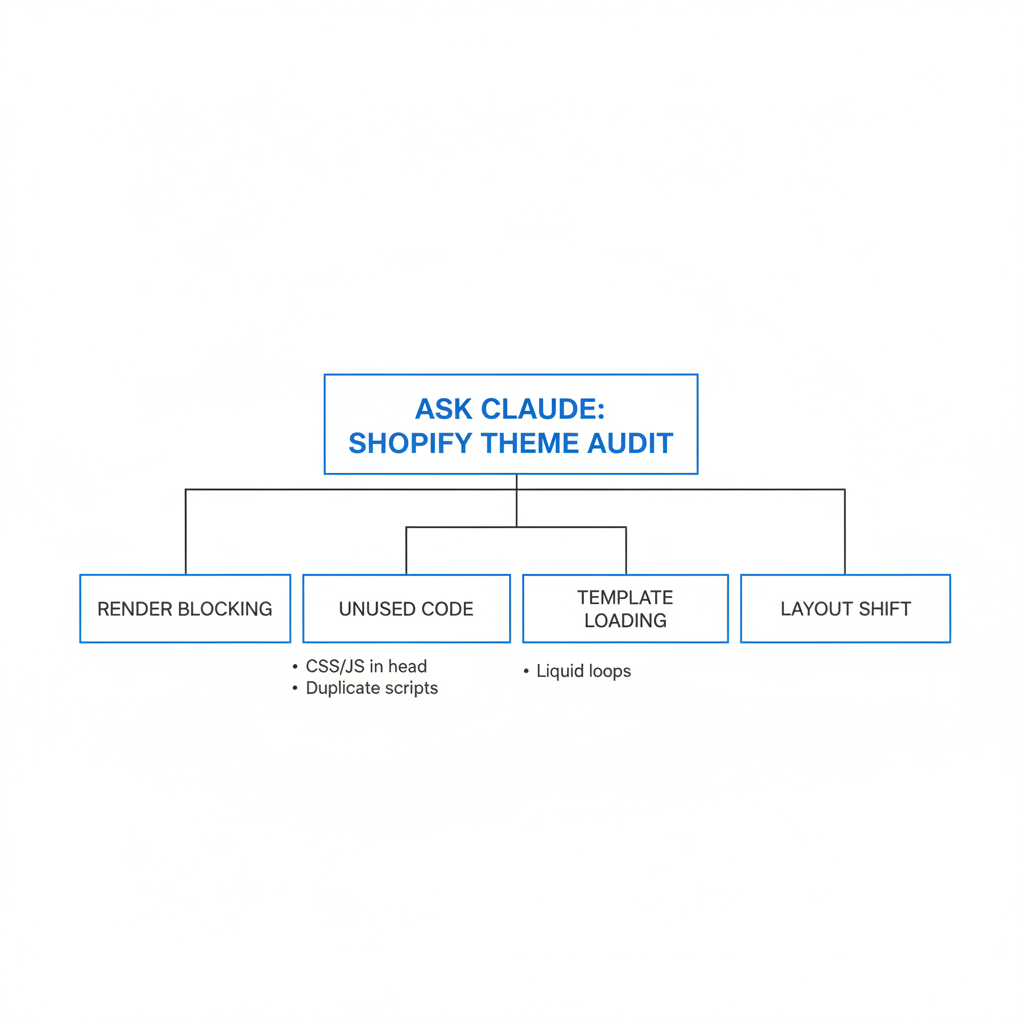
Du solltest Claude bitten, nach Problemen zu suchen, die direkt auf Core Web Vitals und das Rendering im Storefront einzahlen. Die nützlichsten Prompts konzentrieren sich auf Render-Blocking, ungenutzten Code, vorlagenspezifisches Laden und Layout-Instabilität.
Hier ist die Checkliste, die ich verwenden würde:
- Render-blockierendes CSS und JavaScript im Head
- Doppelte App-Skripte oder alte Snippets von deinstallierten Apps
- Große Liquid-Schleifen auf Kategorie- oder Startseitenvorlagen
- Übermäßiges Rendern von Abschnitten auf der Startseite
- Nicht kritische Skripte von Drittanbietern, die shopweit geladen werden
- Fehlende width- und height-Attribute bei Medien, die CLS verursachen
-
Benutzerdefinierte Schriftarten ohne
font-display: swap - Schwere Slider, Karussells und Animationsbibliotheken
- Ineffiziente Produkt-Empfehlungsblöcke
- App-Embeds, die nur auf Produkt- oder Warenkorbseiten geladen werden sollten
Wenn dein Shop einen Cart Drawer, Upsells und Empfehlungs-Widgets hat, bitte Claude auch zu identifizieren, wo Event-Listener oder DOM-Mutationen INP unter 200ms beeinflussen könnten. Interaktivität wird immer wichtiger, besonders auf Mobilgeräten mit schwächeren CPUs.
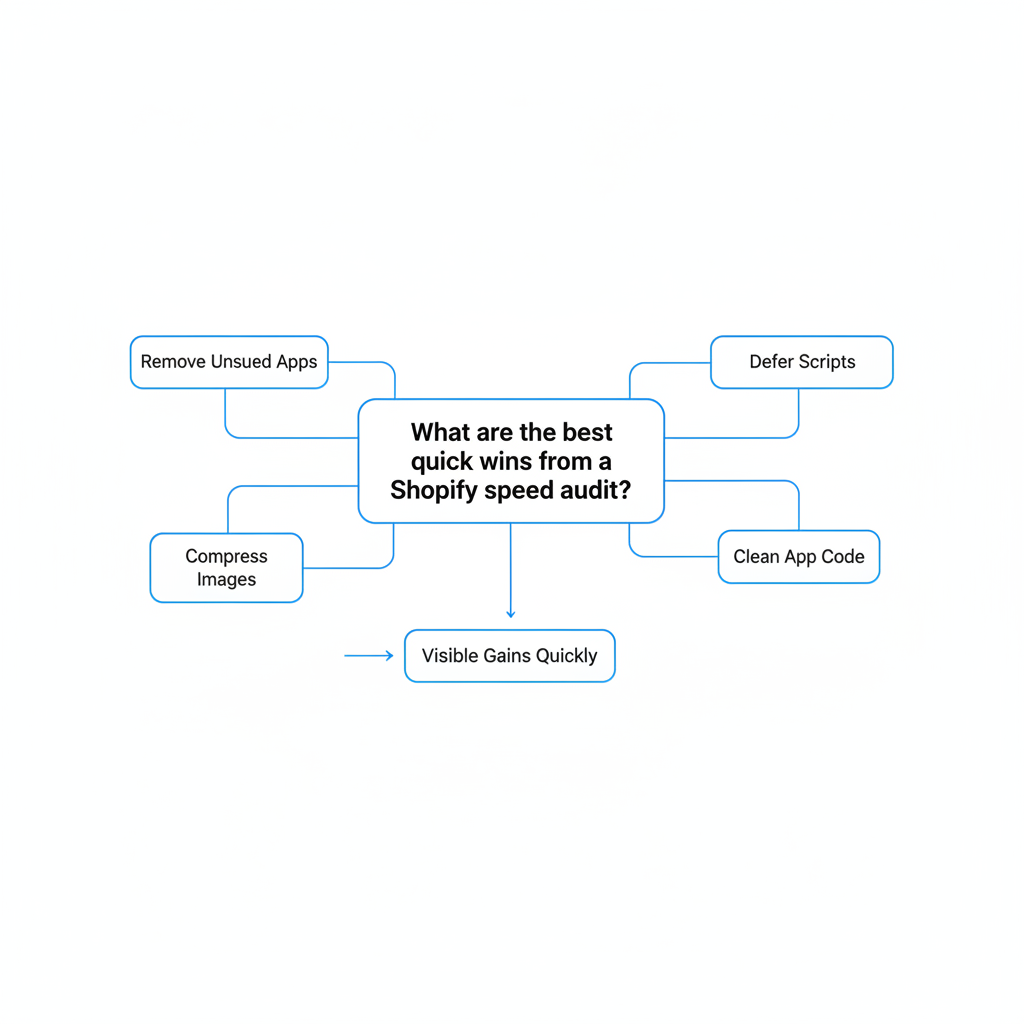
Was sind die besten schnellen Erfolge aus einem Shopify-Geschwindigkeits-Audit?
Die besten schnellen Erfolge sind das Entfernen ungenutzter Apps, das Komprimieren übergroßer Bilder, das verzögerte Laden nicht kritischer Skripte und das Bereinigen alten App-Codes. Diese Änderungen bringen oft innerhalb eines Tages sichtbare Verbesserungen.
In der Praxis sehe ich die größten kurzfristigen Verbesserungen durch eine Vereinfachung des Stacks. Ein Händler verbringt vielleicht Stunden damit, CSS zu optimieren, während fünf Apps bei jedem Seitenaufruf Skripte injizieren. Deshalb beginne ich normalerweise mit der Bereinigung der App-Landschaft, bevor ich fortgeschrittene Code-Änderungen anfasse.
| Maßnahme | Erwartete Auswirkung | Schwierigkeit | Am besten geeignet für |
|---|---|---|---|
| Ungenutzte Apps und Snippets entfernen | Hoch | Mittel | Shops mit langer App-Historie |
| Bilder komprimieren und in WebP/AVIF umwandeln | Hoch | Niedrig | Bildlastige Start- und Produktseiten |
| Nicht kritisches JavaScript verzögert laden | Mittel bis hoch | Mittel | Themes mit benutzerdefinierten Skripten und Widgets |
| font-display: swap hinzufügen | Mittel | Niedrig | Shops mit benutzerdefinierten Webfonts |
| Startseiten-Abschnitte reduzieren | Mittel | Niedrig | Content-lastige Landingpages |
| Apps nur auf relevanten Vorlagen laden | Hoch | Mittel | Shops mit Tools nur für Produkt- oder Warenkorbseiten |
Wenn du Geschwindigkeitsarbeit mit Umsatz verbinden möchtest, ist mein Leitfaden zur Optimierung der Shopify-Conversion-Rate die richtige Ergänzung. Schnelle Shops konvertieren besser, aber nur dann, wenn das Erlebnis klar und überzeugend bleibt.
Kann Claude PageSpeed Insights oder Shopify-Performance-Berichte ersetzen?
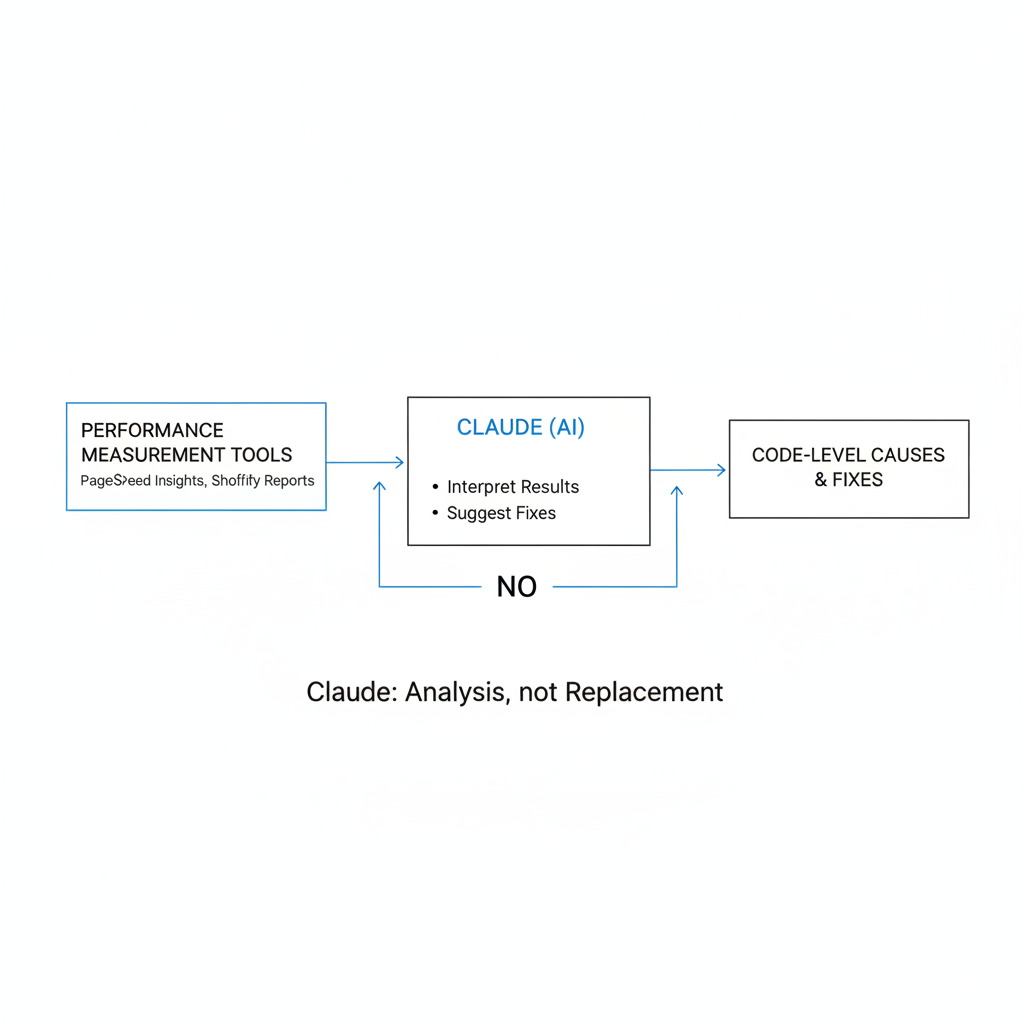
Nein, Claude kann Performance-Mess-Tools nicht ersetzen. Es kann dir helfen, Ergebnisse zu interpretieren und Code-Änderungen vorzuschlagen, aber es kann echte Tests und echte Nutzerdaten nicht ersetzen.
Betrachte die Tools als Werkzeuge für unterschiedliche Aufgaben. PageSpeed Insights misst. Search Console validiert die Feld-Performance. Shopify-Berichte zeigen plattformspezifische Signale. Claude hilft dir, Ursachen auf Code-Ebene zu verstehen und Korrekturen zu entwerfen.
| Tool | Wofür es am besten geeignet ist | Was es nicht gut kann |
|---|---|---|
| PageSpeed Insights | Labortests und Core Web Vitals-Diagnostik | Deine benutzerdefinierte Theme-Logik tiefgehend erklären |
| Google Search Console | Core Web Vitals-Trends echter Nutzer | Exakt nötige Code-Änderungen zeigen |
| Shopify-Web-Performance-Tools | Shopspezifische Performance-Analyse und RUM-Kontext | Dein Liquid oder JavaScript umschreiben |
| Claude | Prüfung von Theme-Code, Priorisierung und Verbesserungsvorschläge | Allein als vertrauenswürdige Messquelle dienen |
Welche häufigen Fehler lassen ein Shopify-Geschwindigkeits-Audit mit Claude scheitern?
Der größte Fehler ist, Claude allgemeine Fragen zu stellen, ohne Dateien oder Performance-Nachweise bereitzustellen. Der zweitgrößte Fehler ist, KI-Vorschläge ohne Tests in einem Live-Theme umzusetzen.
Hier sind die Fehlermuster, die ich am häufigsten sehe:
- Keine Ausgangsmessungen vor Änderungen
- Nur die Startseite testen und Produktseiten ignorieren
- Felddaten ignorieren zugunsten von Lighthouse-Scores allein
- Den Einfluss von Apps nicht isolieren, bevor Theme-Code bearbeitet wird
- KI-generierte Änderungen blind anwenden
- Für den Score statt für das Einkaufserlebnis optimieren
- Zu viele überlappende Apps für dieselbe Aufgabe einsetzen
Ich würde noch einen Punkt ergänzen: Händler, die für vage „Geschwindigkeitsoptimierungs“-Services bezahlen, ohne ein klares Änderungsprotokoll zu erhalten. Wenn dir das bekannt vorkommt, lies die verborgene Wahrheit über Shopify-Geschwindigkeitsoptimierungs-Betrug. Du solltest immer wissen, was geändert wurde, warum es geändert wurde und wie es validiert wurde.
Wie oft sollte ich ein Shopify-Geschwindigkeits-Audit durchführen?
Du solltest monatlich ein leichtes Geschwindigkeits-Audit und vierteljährlich ein vollständiges Audit durchführen. Außerdem solltest du vor und nach Theme-Updates, größeren App-Installationen und großen Verkaufsaktionen prüfen.
Performance ist kein einmaliges Projekt. Sie verschlechtert sich mit der Zeit, wenn Shops Skripte hinzufügen, Abschnitte neu gestalten, neue Marketing-Tools testen und schwerere Medien hochladen. Ich nenne das Geschwindigkeitsschulden, und auf ausgereiften Shopify-Shops ist das sehr real.
Ein praktischer Zeitplan sieht so aus:
- Monatlich - Startseite und wichtigste Produktseite in PageSpeed Insights testen
- Vierteljährlich - vollständiges Audit über wichtige Vorlagen und den App-Stack hinweg
- Vor großen Aktionen - Startseiten-Banner, Countdowns, Pop-ups und Warenkorb-Tools testen
- Nach Theme-Änderungen - Scores und Trends in den Felddaten vergleichen
Wenn du einen Shop mit hohem Volumen betreibst, würde ich Performance-Prüfungen zu einem Teil deines Release-Prozesses machen. So vermeiden Teams, dass sie monatelange Optimierungsarbeit langsam wieder zunichtemachen.
Welche Ergebnisse kann ich realistischerweise erwarten?
Die meisten Shops können ihre Geschwindigkeit deutlich verbessern, ohne ein komplettes Redesign. Die größten Gewinne kommen meist durch App-Bereinigung, Medienoptimierung und Skriptkontrolle auf Vorlagenebene.
Basierend auf aktueller Forschung können Shops ungefähr 7 bis 8,4 Prozent Conversion-Uplift pro eingesparter Sekunde sehen. Das bedeutet nicht, dass jede Korrektur sofort den Umsatz steigert, aber es ist eine starke Erinnerung daran, dass Performance nicht nur eine technische Vanity-Metrik ist.
Meiner Erfahrung nach ist ein realistisches Ziel für die erste Phase:
- LCP unter 2,5 Sekunden auf wichtigen Vorlagen
- CLS unter 0,1
- INP unter 200ms
- Saubererer App-Stack mit weniger globalen Skripten
- Ein wiederholbarer Audit-Prozess, den du jedes Quartal durchführen kannst
Wenn dein Shop extrem stark angepasst ist, erwarte nicht über Nacht Perfektion. Ziele zuerst auf die Maßnahmen mit der größten Wirkung und verbessere dann schrittweise weiter.
Was ist mein empfohlener Shopify speed audit claude-Workflow?
Der beste Workflow besteht darin, Mess-Tools mit Claude zu kombinieren, nicht sie zu ersetzen. Benchmarken, isolieren, analysieren, beheben und validieren — in genau dieser Reihenfolge.
Wenn ich heute einen Händler-Shop auditieren würde, würde ich so vorgehen:
- Startseite, Kategorie, Produktseite und Blog in PageSpeed Insights testen
- Core Web Vitals in der Search Console und Shopify-Performance-Daten prüfen
- Apps auditieren und nicht essenzielle Tools in einem duplizierten Theme deaktivieren
- theme.liquid und Hauptabschnitte auf Zombie-Skripte und Render-Blocker prüfen
- Bilder, Videos und das Laden von Schriftarten optimieren
- Wichtige Dateien und Testergebnisse in Claude einspeisen, um Empfehlungen auf Code-Ebene zu erhalten
- Korrekturen schrittweise umsetzen und nach jedem Block erneut testen
- Änderungen dokumentieren, damit zukünftige Entwickler dieselben Probleme nicht wieder einführen
Das ist die Version eines shopify speed audit claude-Prozesses, der für mich vertrauenswürdig ist. Er ist praktisch, testbar und basiert darauf, wie Shopify-Shops im Laufe der Zeit tatsächlich langsamer werden.
Und wenn du Händler und kein Entwickler bist, ist hier die wichtigste Erkenntnis: Du brauchst Claude nicht, damit es deinen Shop auf magische Weise repariert. Du brauchst Claude, damit es dir hilft, dein Theme schneller zu verstehen, während bewährte Performance-Tools dir sagen, ob die Korrekturen tatsächlich funktioniert haben.


