

Für neue Händler ist der erste Schritt, um deinen Shop mit Leben zu füllen, Produkte hinzuzufügen. In der folgenden Anleitung zeigen wir dir, wie du das umsetzen kannst – plus weitere hilfreiche Methoden, um auf Shopify am besten zusätzliche Produkte zu einer Seite hinzuzufügen.
Lass uns loslegen.
Produkte zu einer Seite hinzufügen
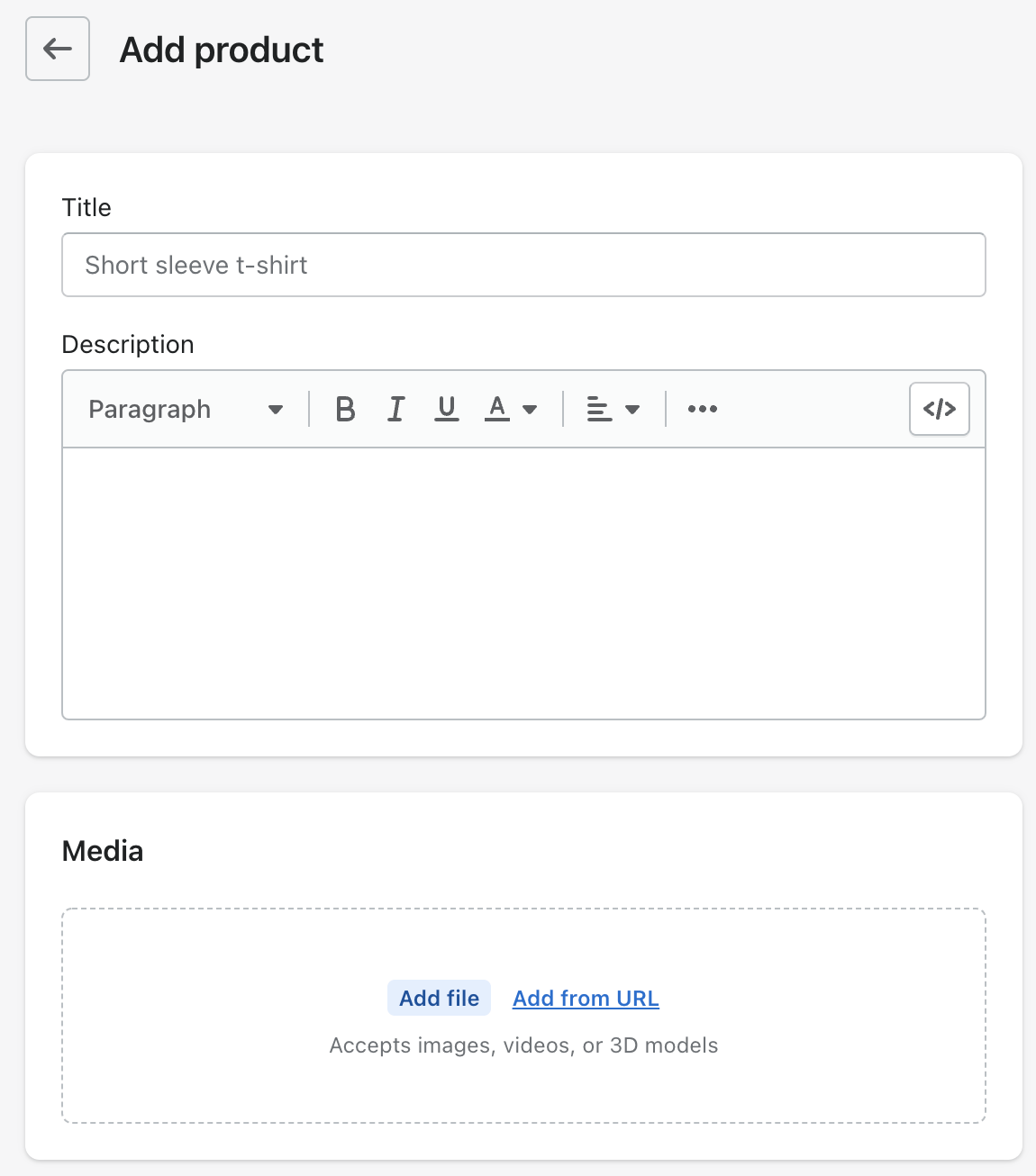
Du kannst Produkte in deinem Shopify-Shop sowohl am Desktop als auch auf einem Mobilgerät hinzufügen. Wir empfehlen den Desktop, da du mehr Bildschirmfläche hast und so sicherstellen kannst, dass das Produkt korrekt eingerichtet ist.
- Melde dich in deinem Shopify-Shop an und gehe zum Adminbereich
- Wähle Produkte
- Stelle sicher, dass keine Filter aktiv sind und Alle Produkte angezeigt wird
- Wähle Produkt hinzufügen
- Gib nun deine Produktdetails ein. Vergib einen Titel, eine ausführliche Beschreibung und füge ein Bild hinzu, damit deine Kunden wissen, was sie kaufen
- Wähle Speichern
Du hast jetzt ein Produkt in deinem Shopify-Shop erstellt.
Wenn du weitere Produkte erstellen möchtest, kannst du diesen Prozess entweder erneut durchlaufen oder ein ähnliches Produkt anlegen.
Ein dupliziertes Produkt zu einer Seite hinzufügen
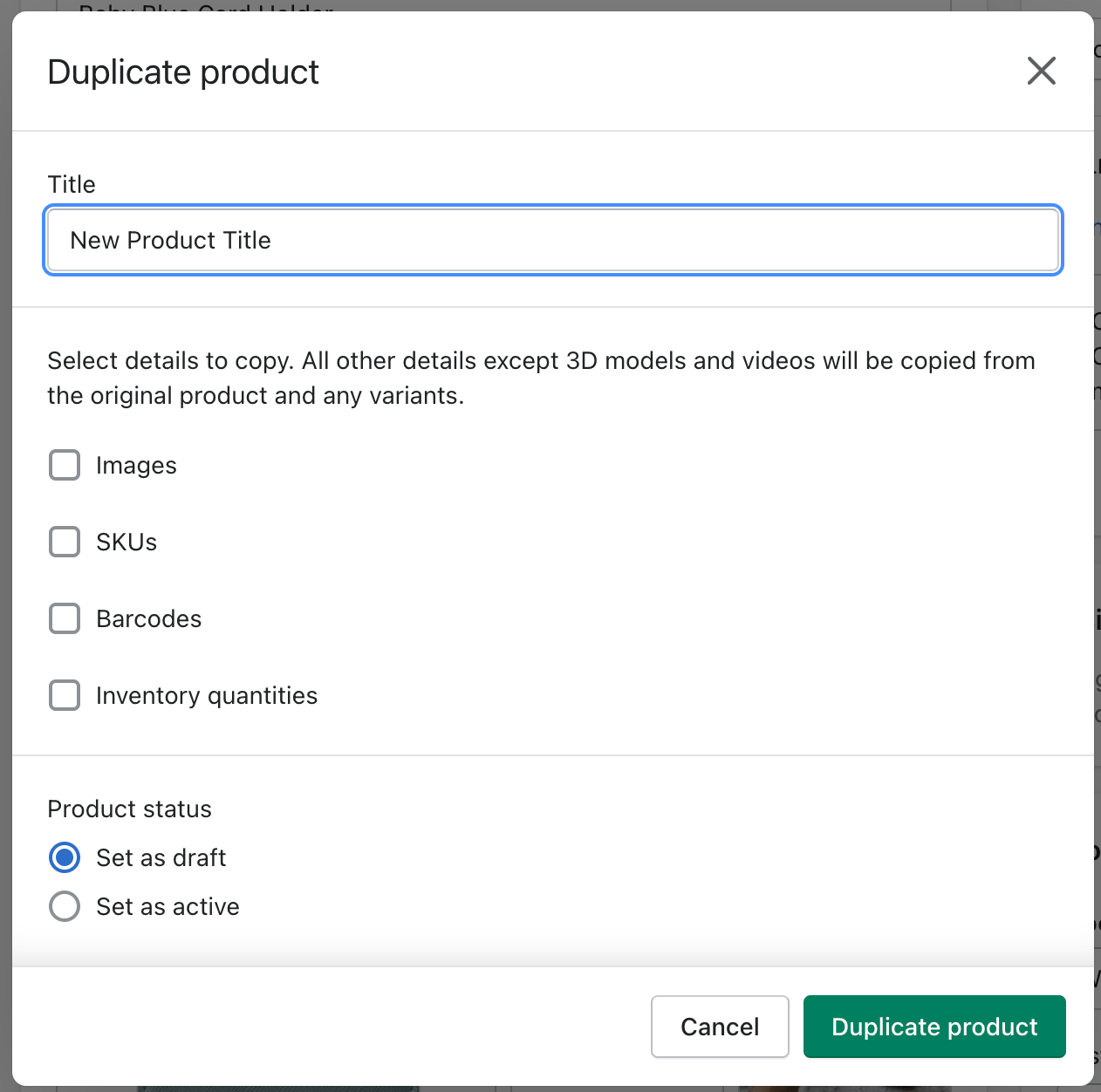
Um ein ähnliches Produkt zu einer Seite in deinem Shopify-Shop hinzuzufügen, kannst du die Duplizieren-Funktion nutzen. Das spart Zeit, wenn du neue, ähnliche Produkte erstellst. Beim Duplizieren kannst du auswählen, ob Bilder, Lagerbestand oder andere Produktdetails in das neue Produkt übernommen werden sollen. Wenn du keine dieser Informationen übernehmen möchtest, kannst du das entsprechend abwählen.
Auch hier empfehlen wir, das am Desktop statt auf einem Mobilgerät zu machen.
- Gehe zum Adminbereich und wähle Produkte
- Wähle das Produkt aus, das du duplizieren möchtest
- Wähle Duplizieren. Das findest du oben rechts auf der Seite neben dem Produkttitel
- Gib einen neuen Namen für das duplizierte Produkt ein und wähle aus, welche Informationen (falls überhaupt) übernommen werden sollen
- Wähle Produkt duplizieren
Du hast jetzt ein weiteres Produkt erstellt. Du kannst dieses Produkt nun öffnen und die notwendigen individuellen Informationen ergänzen.
Produkte zu einer Kollektion hinzufügen
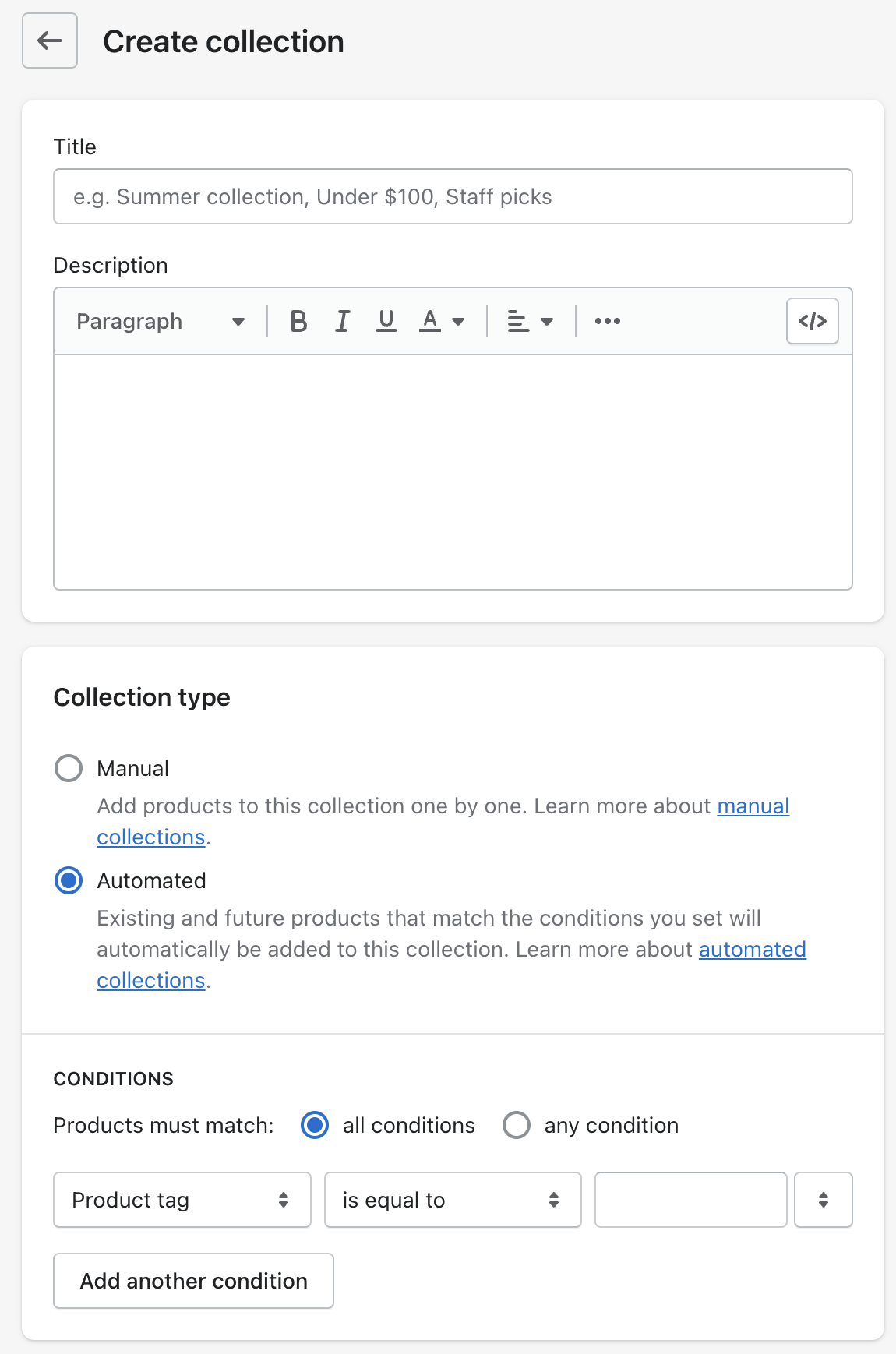
Sobald du Produkte zu deinem Shopify-Shop hinzugefügt hast, möchtest du sie vielleicht in bestimmte Kollektionen aufteilen. Kollektionen machen deinen Shop für Kunden leichter durchsuchbar und helfen ihnen, Produkte schneller zu finden.
Folge diesen Schritten, um eine Kollektion zu erstellen und deine Produkte hinzuzufügen.
- Gehe zum Adminbereich und wähle Produkte
- Klicke unter Produkte auf Kollektionen
- Wähle Kollektion erstellen
- Gib einen Namen für deine neue Kollektion ein und schreibe eine Beschreibung, die erklärt, was die Kollektion enthält (es ist immer gut, hier Keywords zu verwenden, nach denen deine Kunden suchen könnten – das kann auch dein Ranking bei Google verbessern)
- Wähle zwischen Manuelle Kollektion oder Smart Collection. Eine manuelle Kollektion ermöglicht es dir, bestimmte Produkte hinzuzufügen. Eine Smart Collection (auch automatisierte Kollektion genannt) fügt Produkte automatisch anhand von Bedingungen zu einer Kollektion hinzu. Du kannst die Bedingungen festlegen
- Als Nächstes wähle die Reihenfolge, in der deine Produkte sortiert werden sollen. Zum Beispiel zeigt Bestseller deine meistverkauften Produkte zuerst
- Sobald du mit dem Erstellen deiner Kollektion fertig bist, speichere sie und stelle sicher, dass du sie zur Hauptnavigation hinzufügst. Deine Kunden sollen sie beim Stöbern im Shop leicht finden
So fügst du zusätzliche Produkte zur gleichen Produktseite hinzu
Um zusätzliche Produkte zur gleichen Produktseite auf Shopify hinzuzufügen, können Händler Produkt-Add-ons erstellen. Das gelingt, indem du dieser Anleitung folgst.
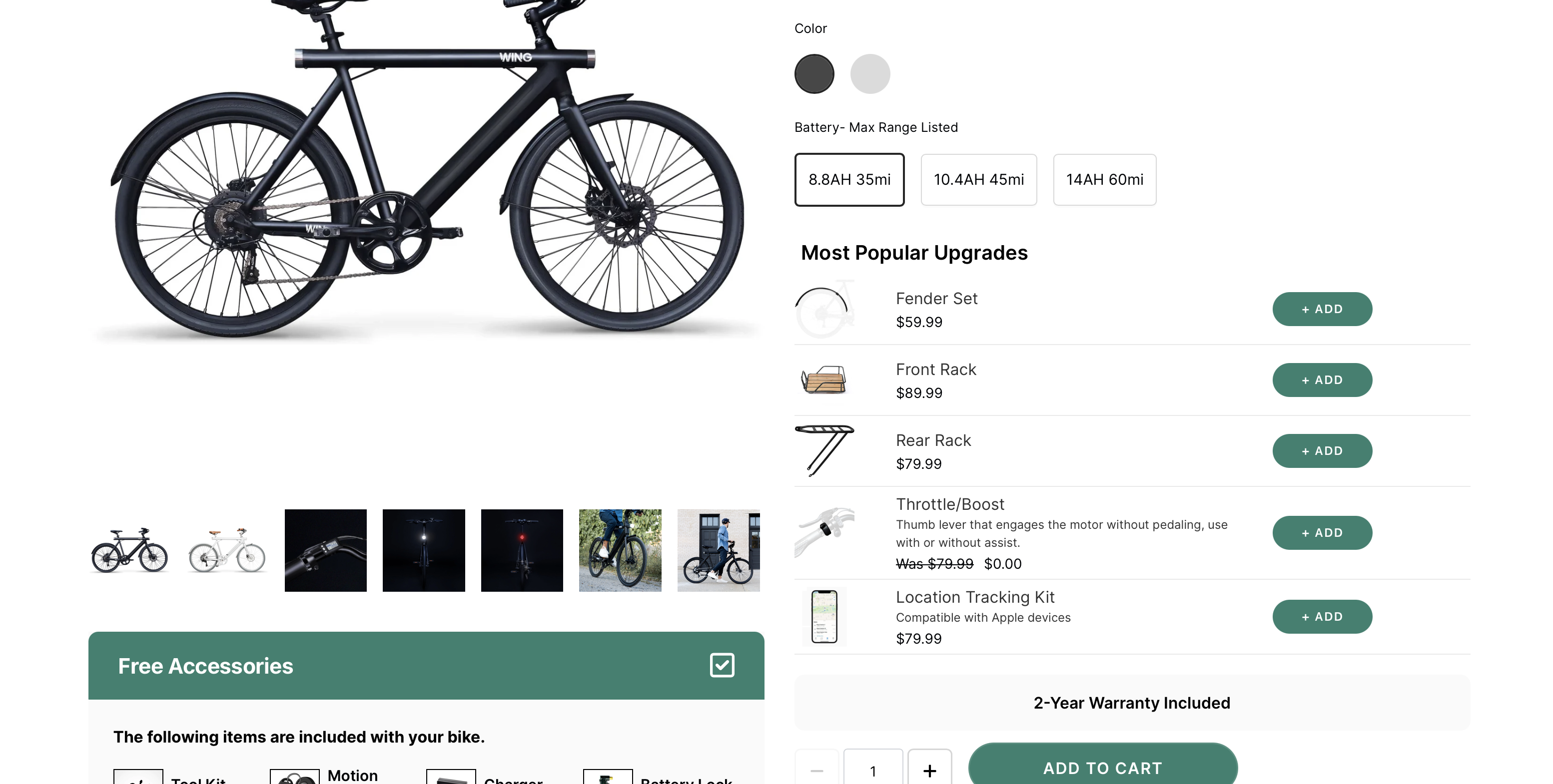
Die Anleitung führt dich durch die Schritte, die nötig sind, um ein neues Produkt-Add-on zu erstellen und es dem ursprünglichen Produkt zuzuweisen. So können Kunden zusätzliche Produkte oder Services auf derselben Produktseite auswählen und kaufen – das macht das Einkaufserlebnis einfacher und deutlich reibungsloser.
Probiere es unten aus…
Leg los und erstelle
Jetzt, da wir besprochen haben, wie du Produkte zu einer Seite in deinem Shopify-Shop hinzufügen kannst, bist du startklar. Egal, ob du gerade erst mit deinem Onlineshop beginnst oder deine aktuelle Produktpalette aktualisierst – das kann alles sehr aufregend sein.
Wir haben erklärt, wie du Produkte zu einer Seite hinzufügst, ähnliche Produkte durch Duplizieren anlegst und Kollektionen erstellst. Wenn du deine Produkte neu und aktuell hältst, wirkt dein Shop und deine Seite für Besucher ansprechender.


